Рассылка писем клиентам
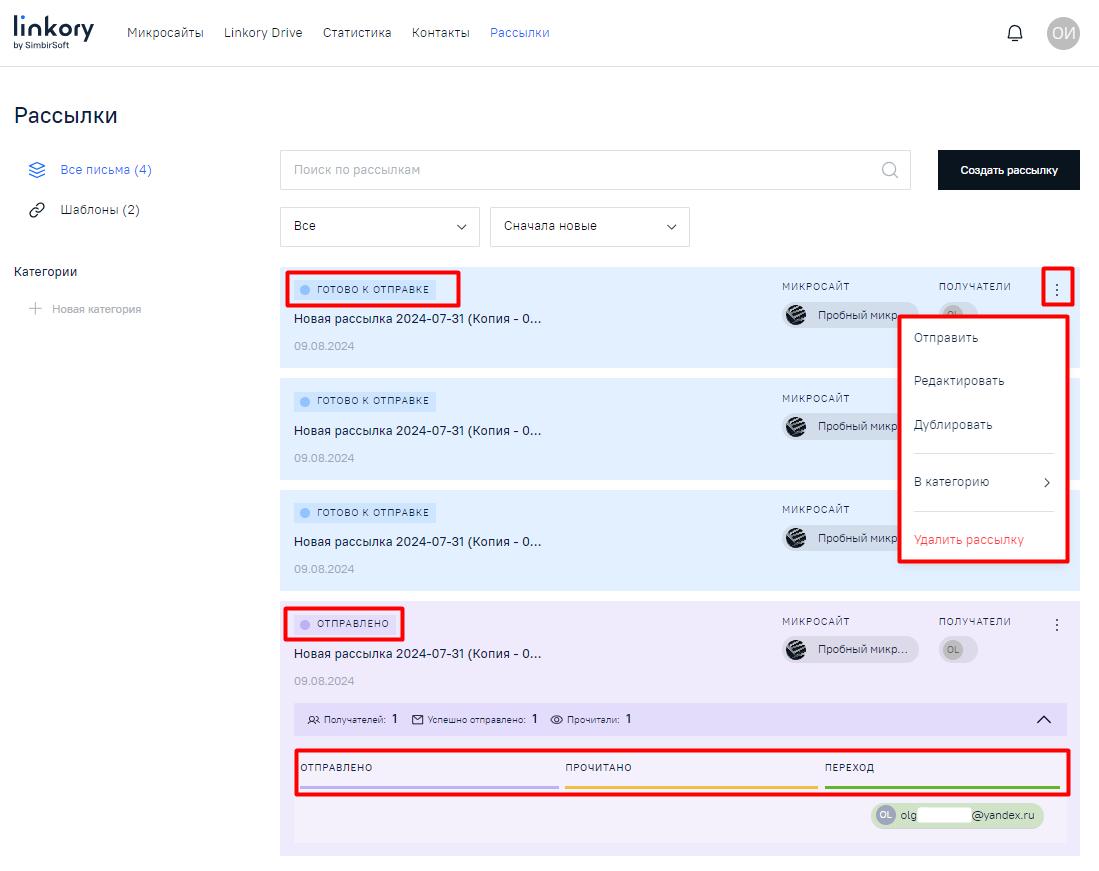
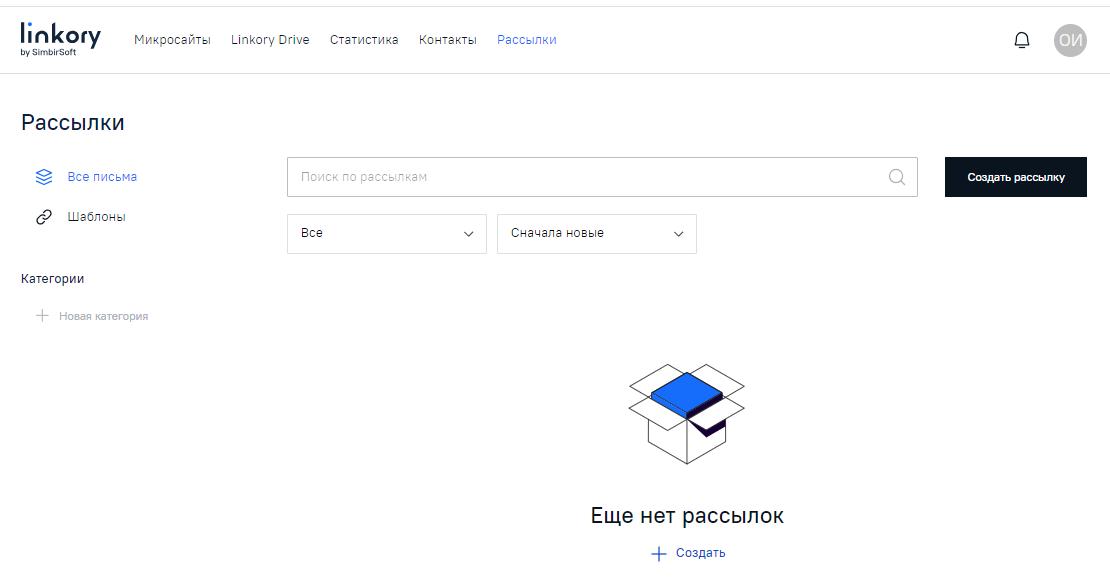
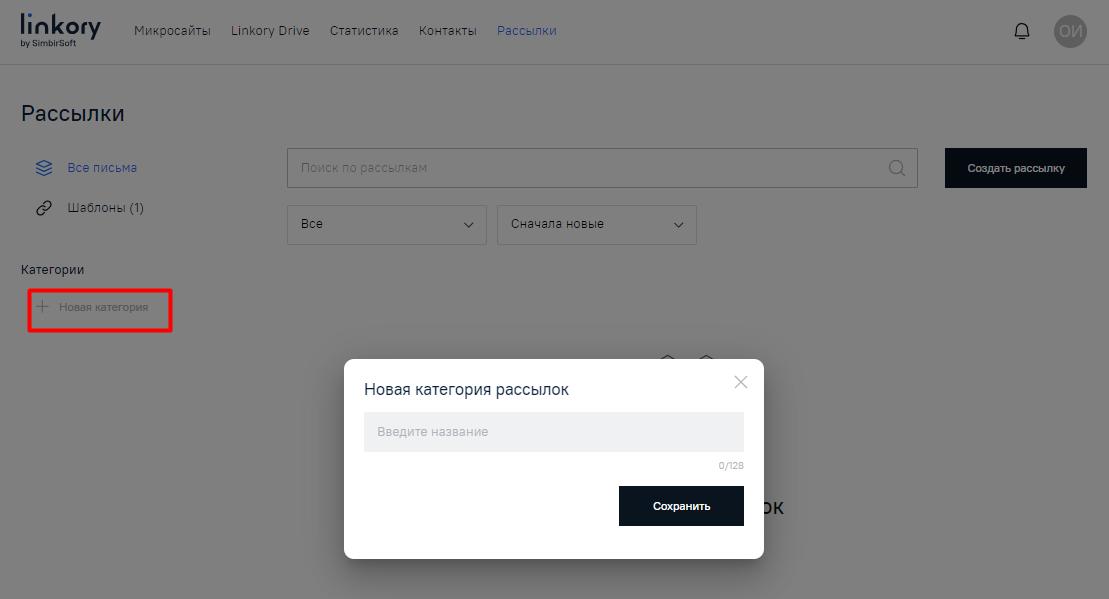
На странице «Рассылки» находятся вкладки «Все письма», «Шаблоны», «Категории», при этом активная вкладка подсвечивается голубым цветом. На странице «Рассылки» можно создать, отредактировать, дублировать рассылку, отправить тестовое письмо, отправить рассылку. Во вкладке «Категории» отображены созданные категории, а при нажатии на кнопку «Новая группа» открывается модальное окно для добавления новой категории писем с полем ввода для названия.
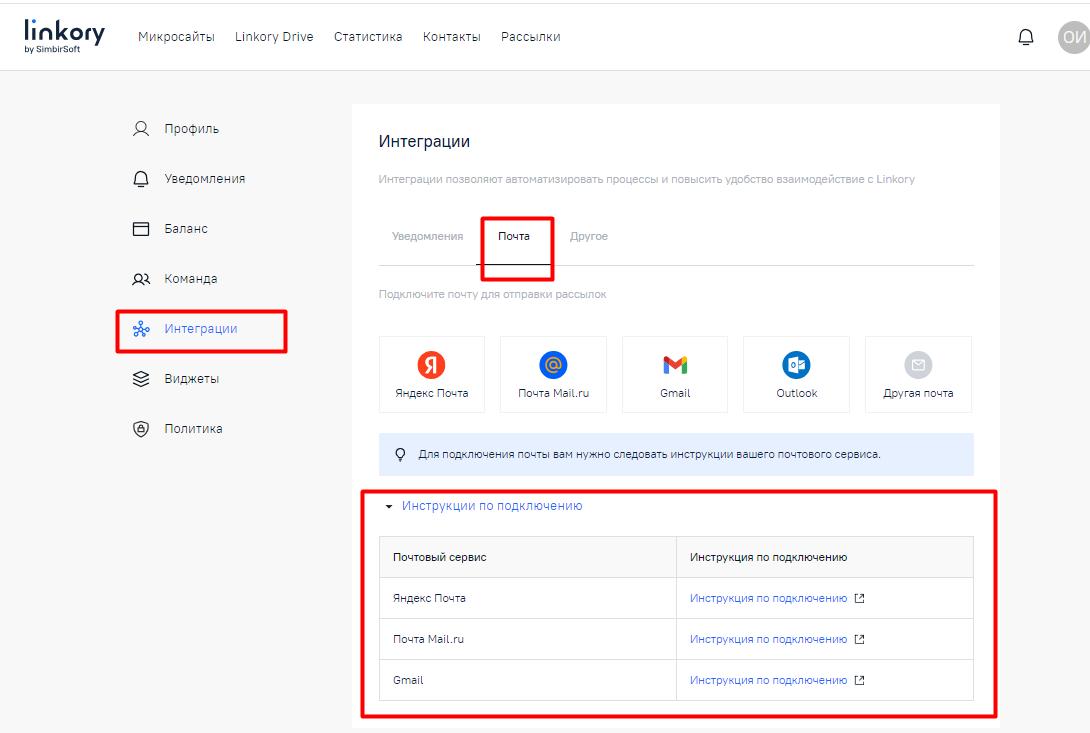
На странице «Рассылки» Вы сможете создать рассылки писем клиентам. Для создания рассылки сначала Вам необходимо интегрировать почтовый ящик. Для этого Вам необходимо выбрать, с какой почтой нужна интеграция, и ввести email, пароль. Для интеграции с почтой необходимо во вкладке «Интеграции» (в настройках профиля пользователя) в почтовых рассылках разрешить доступ к почтовому ящику с помощью почтовых клиентов. А также необходимо создать пароль для внешнего приложения, который необходимо ввести вместе с почтой для интеграции. Откройте подробную инструкцию по подключению своей почты (инструкции размещены внизу страницы) и выполните все действия, указанные в инструкции.
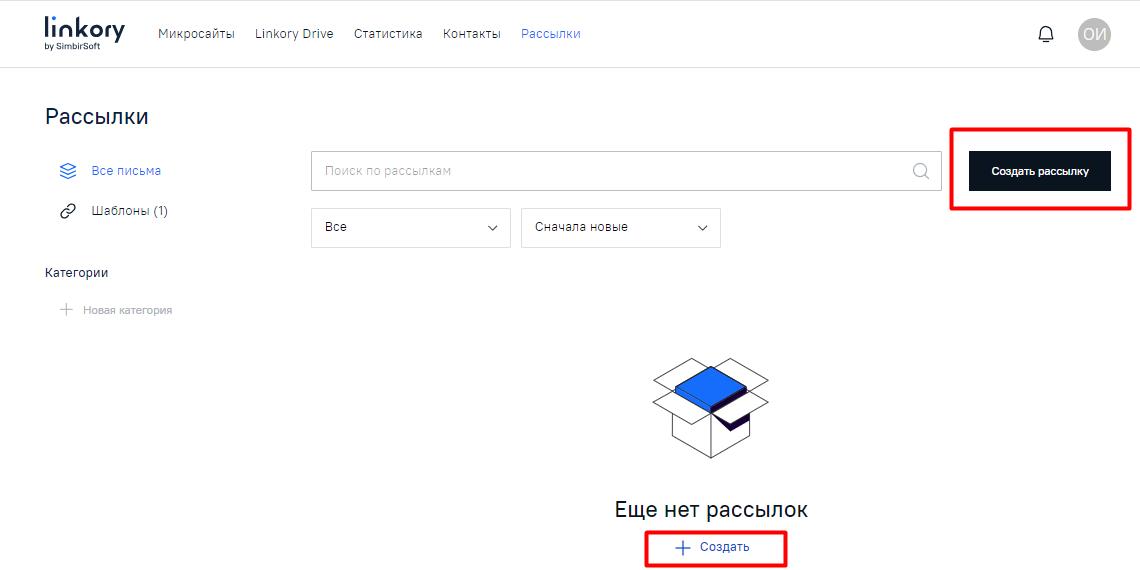
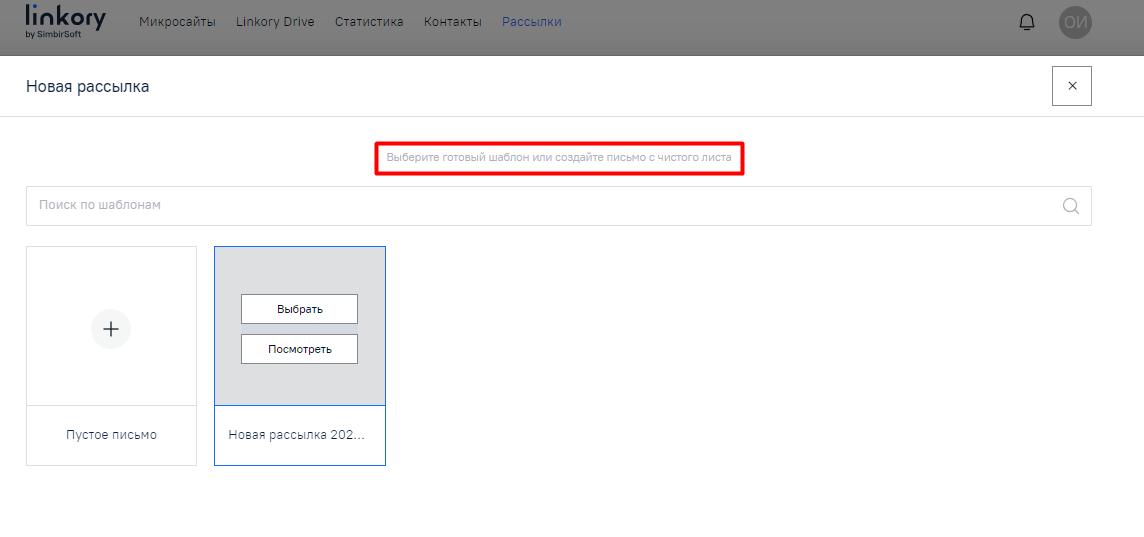
Для создания рассылки нажмите «Создать рассылку»: откроется окно выбора шаблона либо пустого письма. При выборе пустого письма или шаблона Вам необходимо:
-
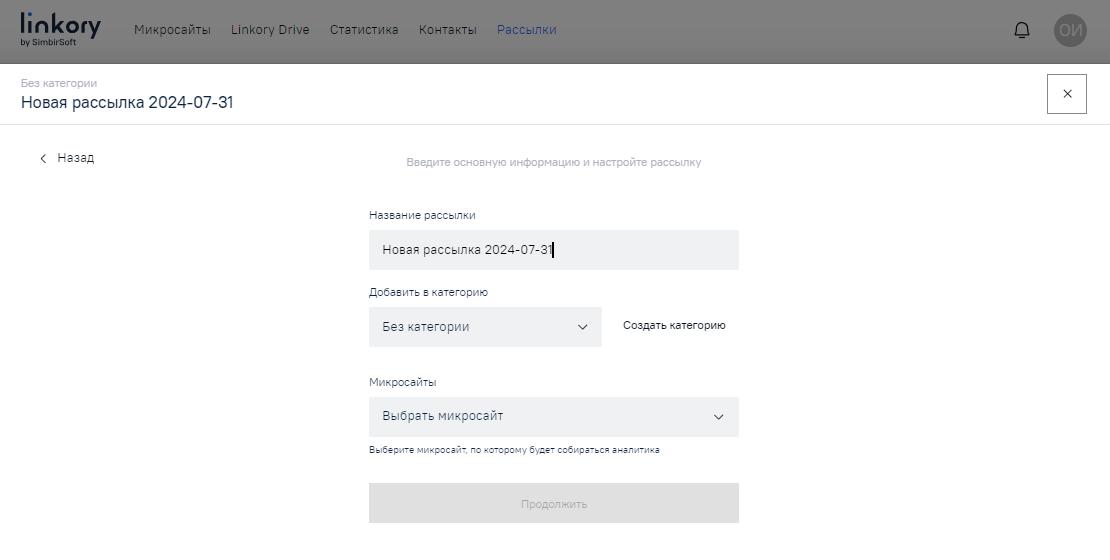
указать название рассылки (либо оставить название, которое по умолчанию Система подставляет в поле, поле является обязательным для заполнения),
-
добавить рассылку в категорию (при ее наличии; также возможно создать категорию в данном окне, нажав на кнопку «Создать категорию», и потом выбрать созданную категорию);
-
выбрать Микросайт, по которому будет собираться аналитика,
-
нажать кнопку «Продолжить» – и далее выполнится переход к заполнению рассылки.
Вам необходимо указать тему письма, выбрать получателей рассылки (нажмите на строку «Кому», и откроется модальное окно для выбора получателей рассылки), заполнить основное письмо, добавить теги «Микросайт» (тег подставляет ссылку на выбранный ранее Микросайт, добавление тега обеспечивает сбор аналитики по выбранному Микросайту) и «Контакт» (если были выбраны получателей из списка контактов, то в письме у получателя будут отображаться имеющиеся данные контакта (имя, фамилия), если при выборе получателя был указан только адрес электронной почты при выбранный тег «Контакт» не будет отображаться этому получателю в письме).
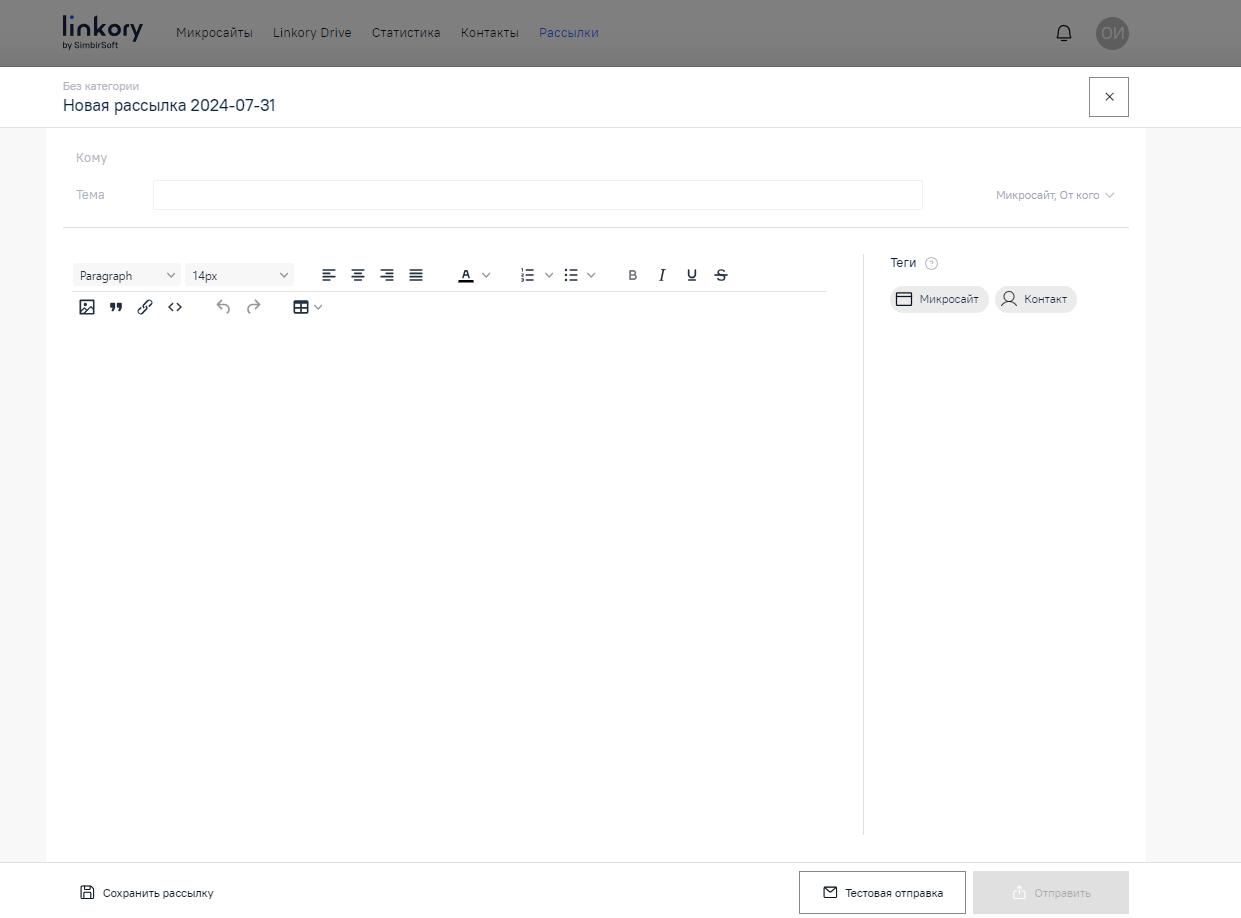
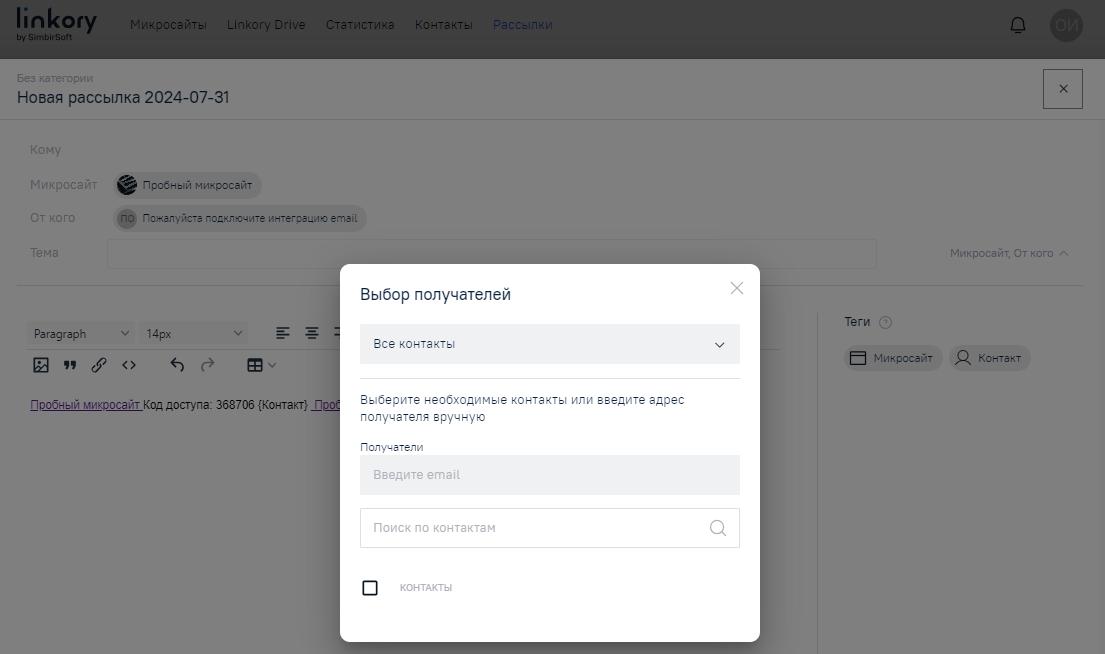
Рассылку можно отправить или сохранить, а также возможна тестовая отправка (рассылка будет направлена на Ваш адрес электронной почты, тот, с которым Вами была проведена интеграция). В разделе «Шаблоны» Вы можете создать (при нажатии на кнопку «Создать шаблон»), редактировать, дублировать, удалить шаблон (при нажатии на иконки  ,которые появятся при наведении на строку шаблона курсора мыши).
Информация о рассылке содержит:
Статус рассылки.
Возможные статусы рассылок:
- «Готово к отправке» – указывает, что рассылка создана и готова к отправке, но еще не была выполнена;
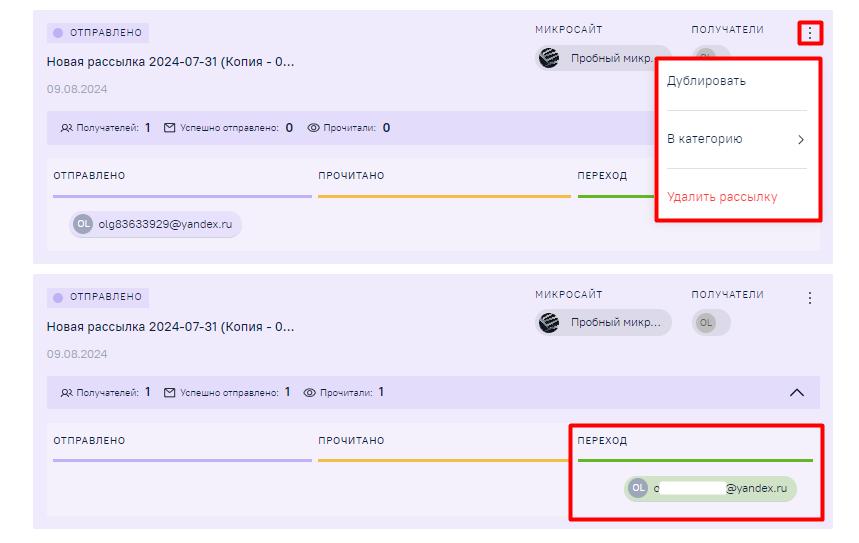
- «Отправлено» – указывает, что рассылка уже была успешно отправлена получателям;
- «Прочитано» – указывает, что письмо было прочитано получателем;
- «Переход» – указывает, что получатель перешел на Микросайт.
«Название рассылки» – текстовое поле, содержащее название рассылки.
«Дата создания» – дата создания рассылки.
«Микросайт» – Микросайт, прикрепленный к рассылке. При нажатии на Микросайт будет совершен переход к странице с Аналитикой по Микросайту.
«Получатели» – список получателей рассылки. При нажатии на получателя будет совершен переход к странице с Аналитикой по контакту.
Для рассылки в статусе «Готово к отправке» доступны действия в меню: «Отправить», «Редактировать», «Дублировать», «В категорию», «Удалить рассылку». Для рассылки в статусе «Отправлено» доступны действия в меню: «Дублировать», «В категорию», «Удалить рассылку».