Виджеты
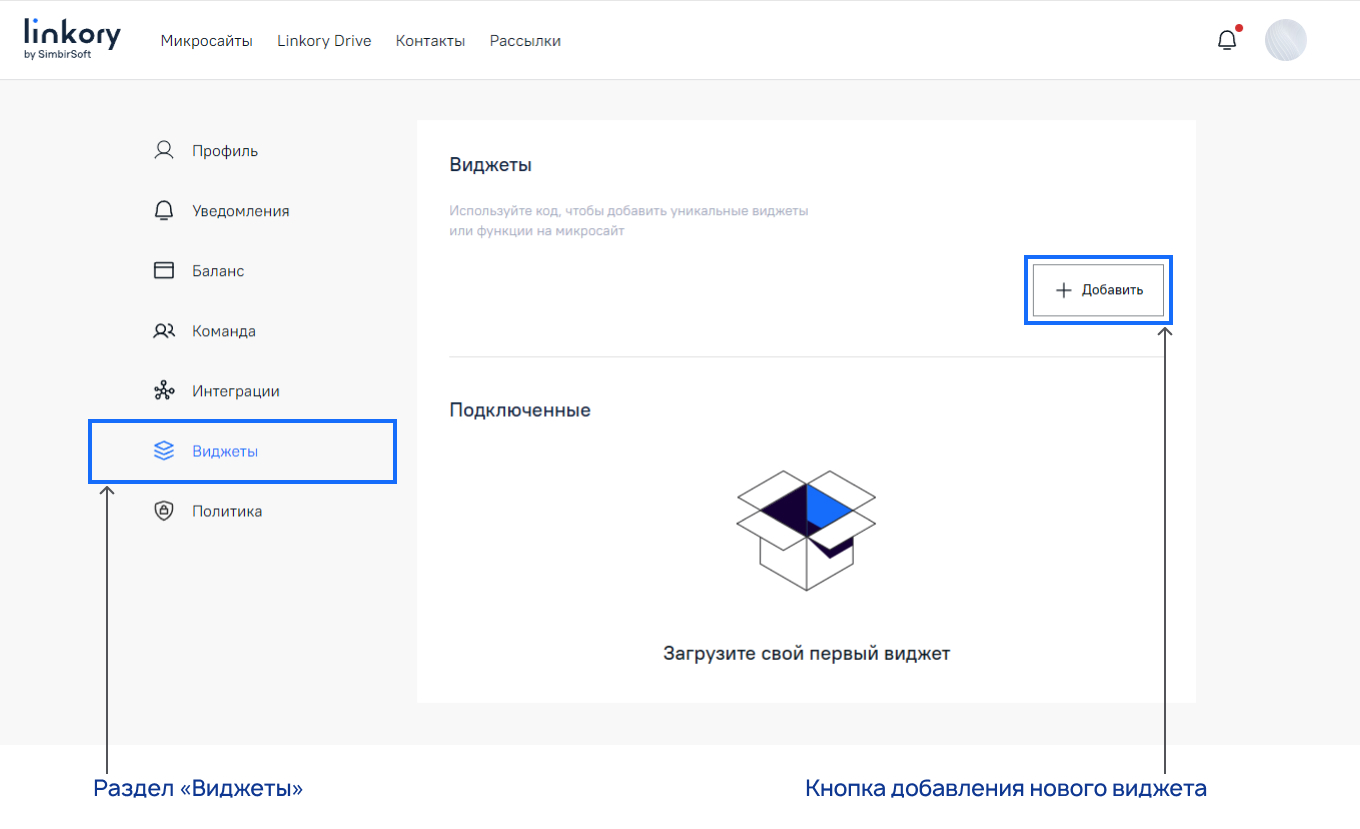
Во вкладке «Виджеты» в Вашем личном кабинете Вы можете загрузить глобальные виджеты на свой Микросайт (например, можно подключить к Микросайту чат, который будет отображаться на всех страницах Микросайта).
Для добавления виджетов на Микросайт выберите вкладку «Виджеты» в Вашем личном кабинете. Нажмите на кнопку «+Добавить».
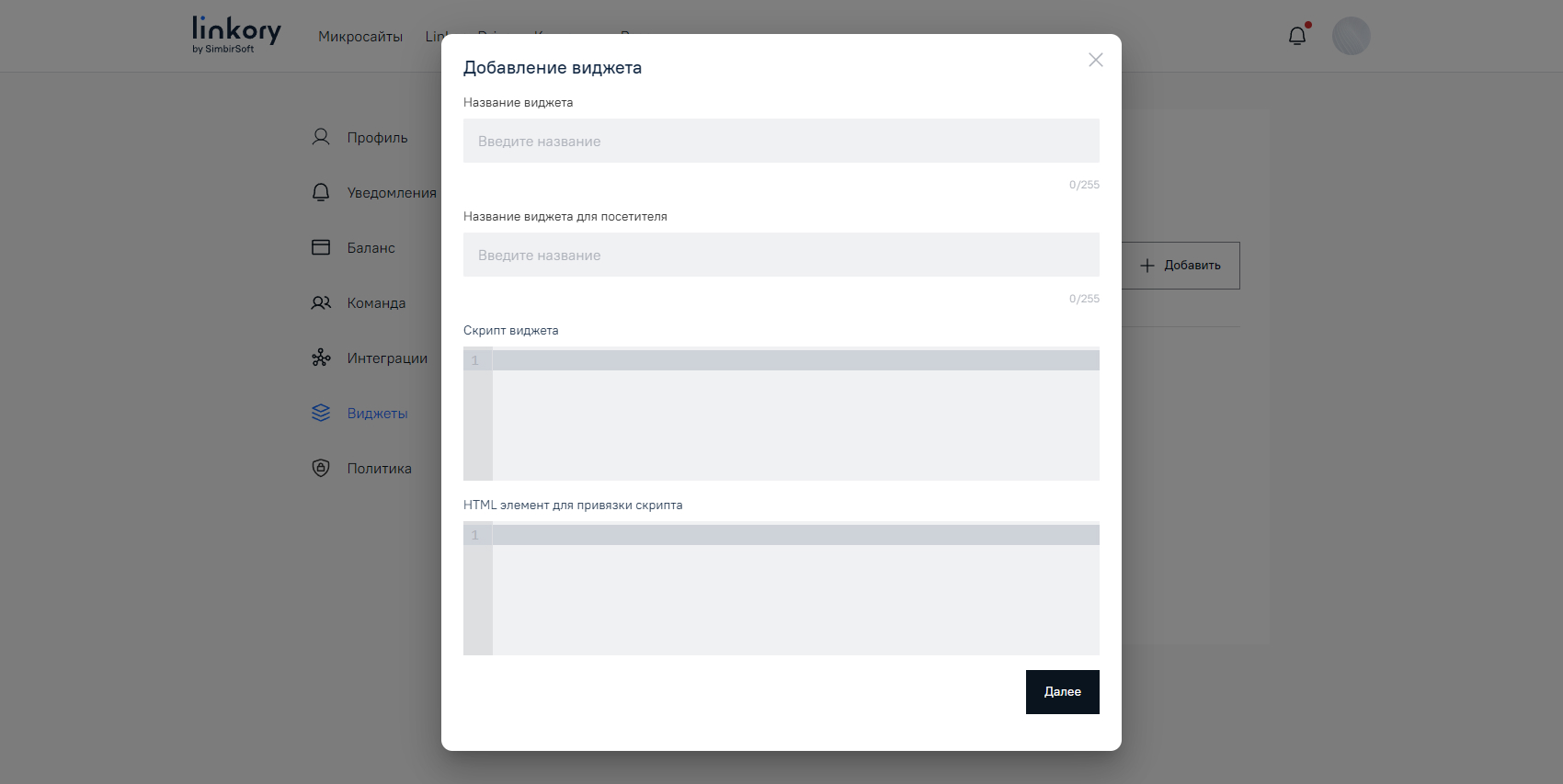
Система отобразит страницу с формой для добавления виджетов. Заполните ее и нажмите «Далее».
Система отобразит страницу с окном для настройки отображения виджета.
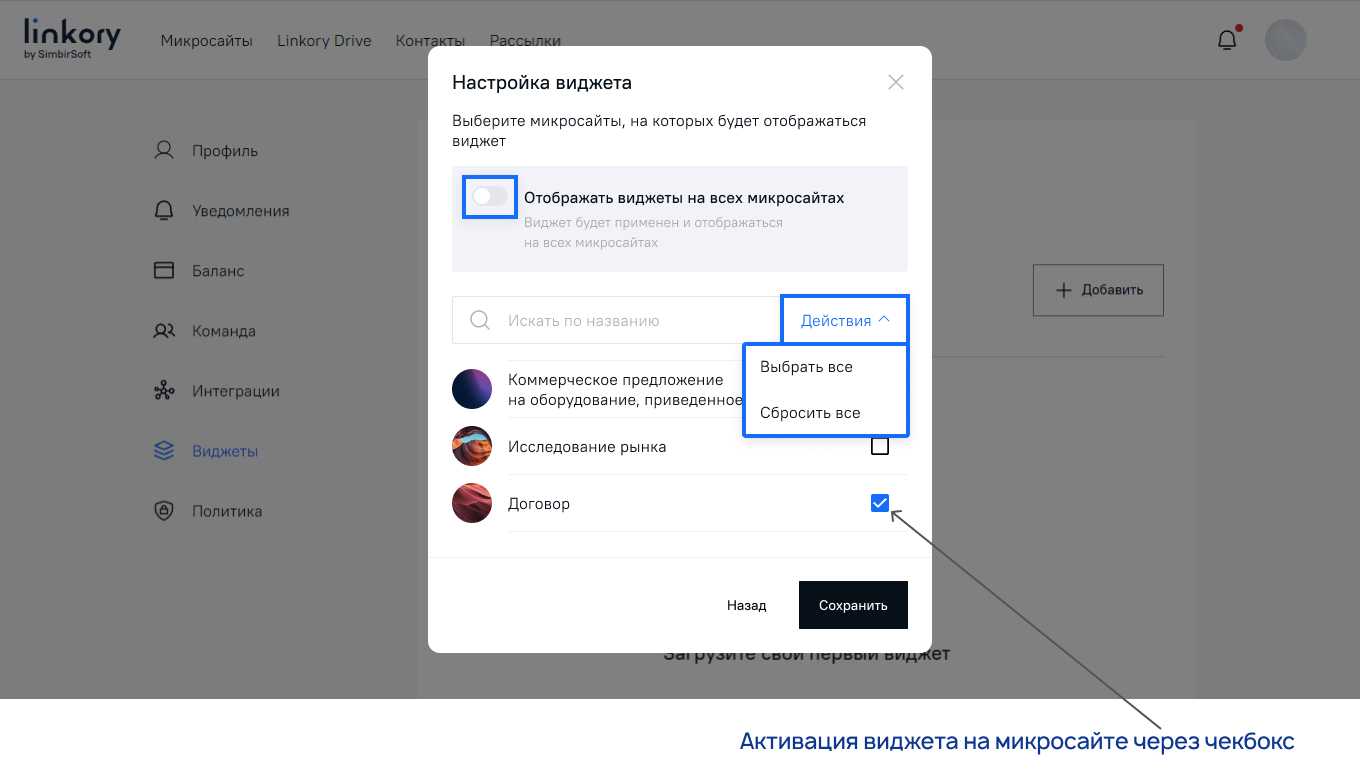
Выберите, на каких Микросайтах будет отображаться виджет, с помощью установки кнопки-переключателя в активное положение (выделяется зеленым цветом) или с помощью установки галочки (активное состояние чекбокса).
Нажмите «Сохранить». Система отобразит на странице подключение виджета.
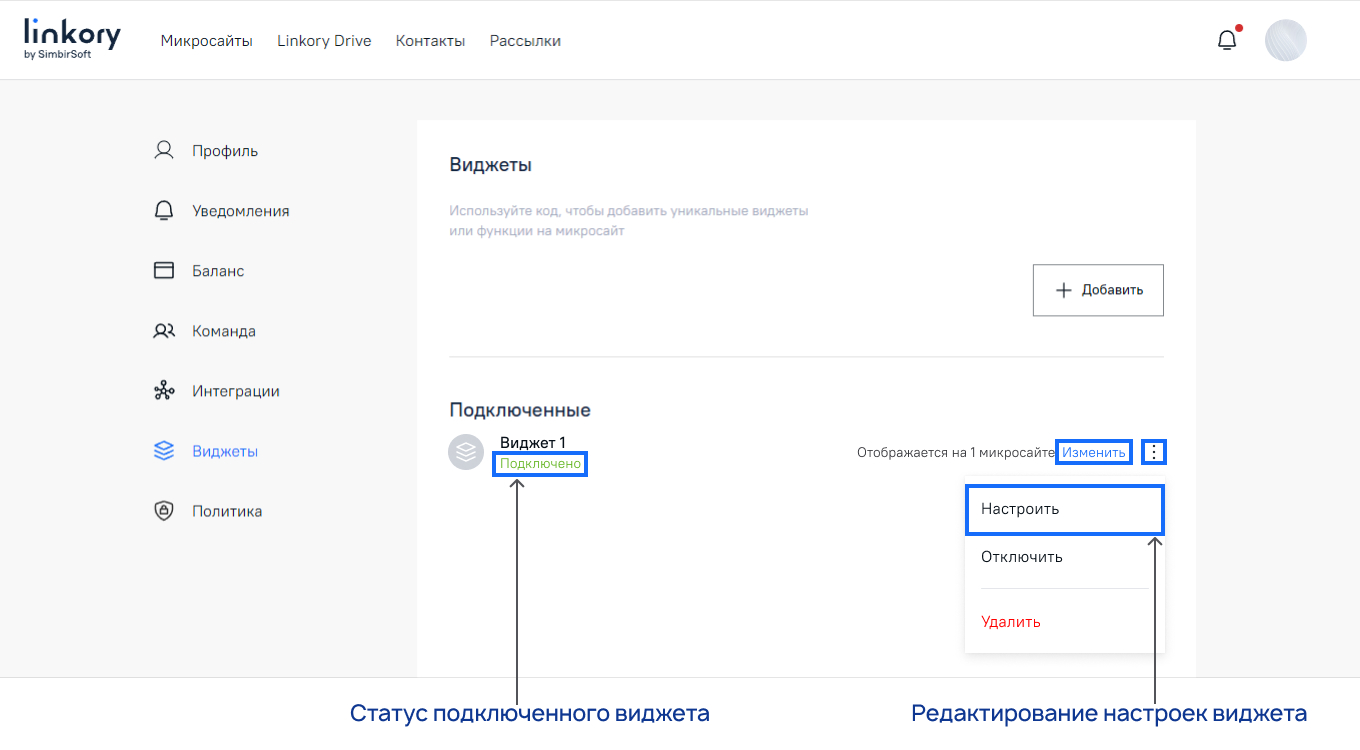
Для изменения виджета нажмите на кнопку  , размещенную справа на странице, и выберите «Настроить» либо выберите «Изменить» в конце строки с названием виджета.
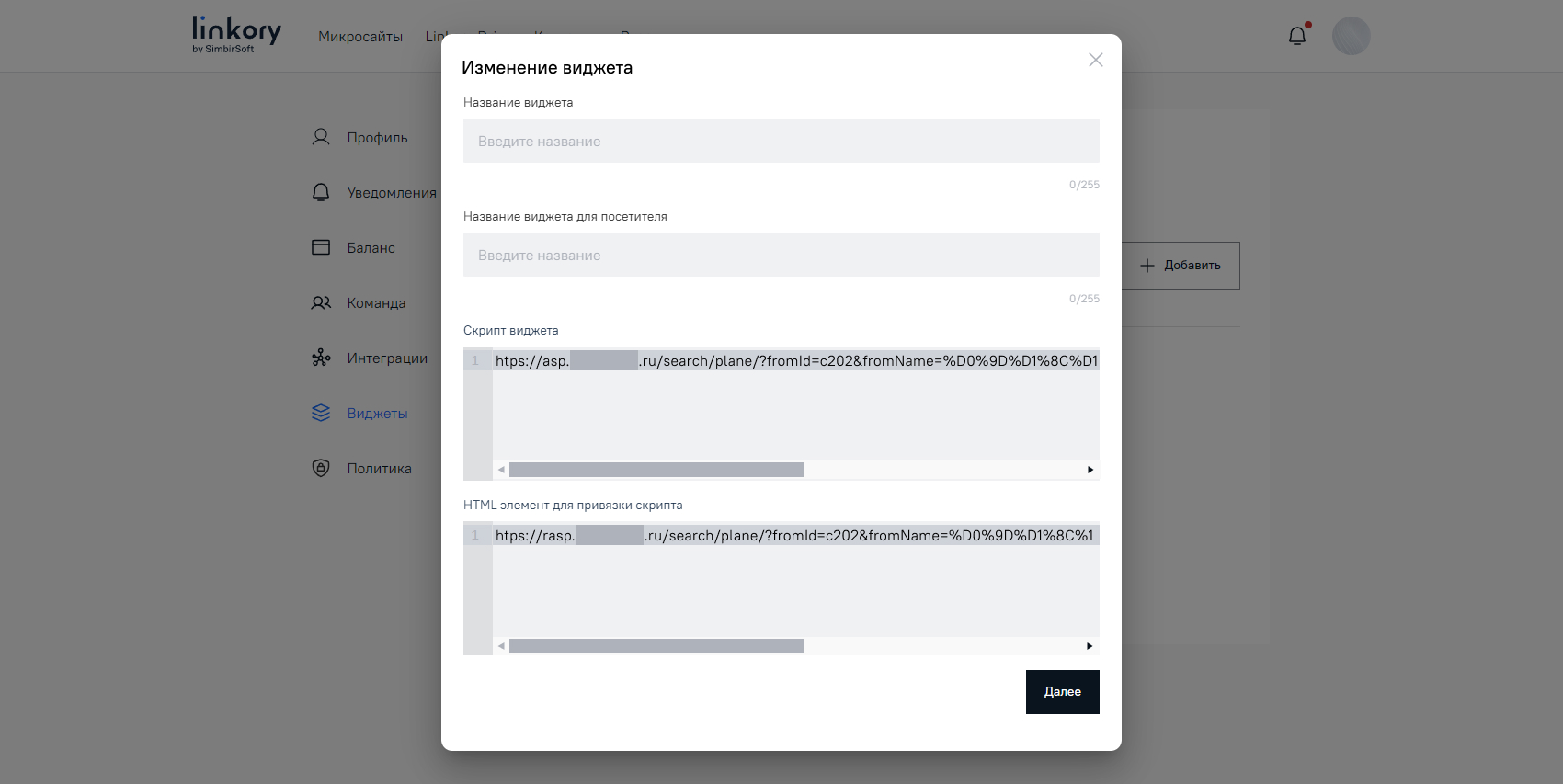
Система отобразит страницу с формой для изменения виджета. Внесите изменения и нажмите «Далее».
Система отобразит страницу с окном для настройки отображения виджета.
Выберите, на каких Микросайтах будет отображаться виджет, с помощью установки кнопки-переключателя в активное положение (выделяется зеленым цветом) или с помощью установки галочки (активное состояние чекбокса).
Нажмите «Сохранить». Система отобразит на странице подключение виджета.
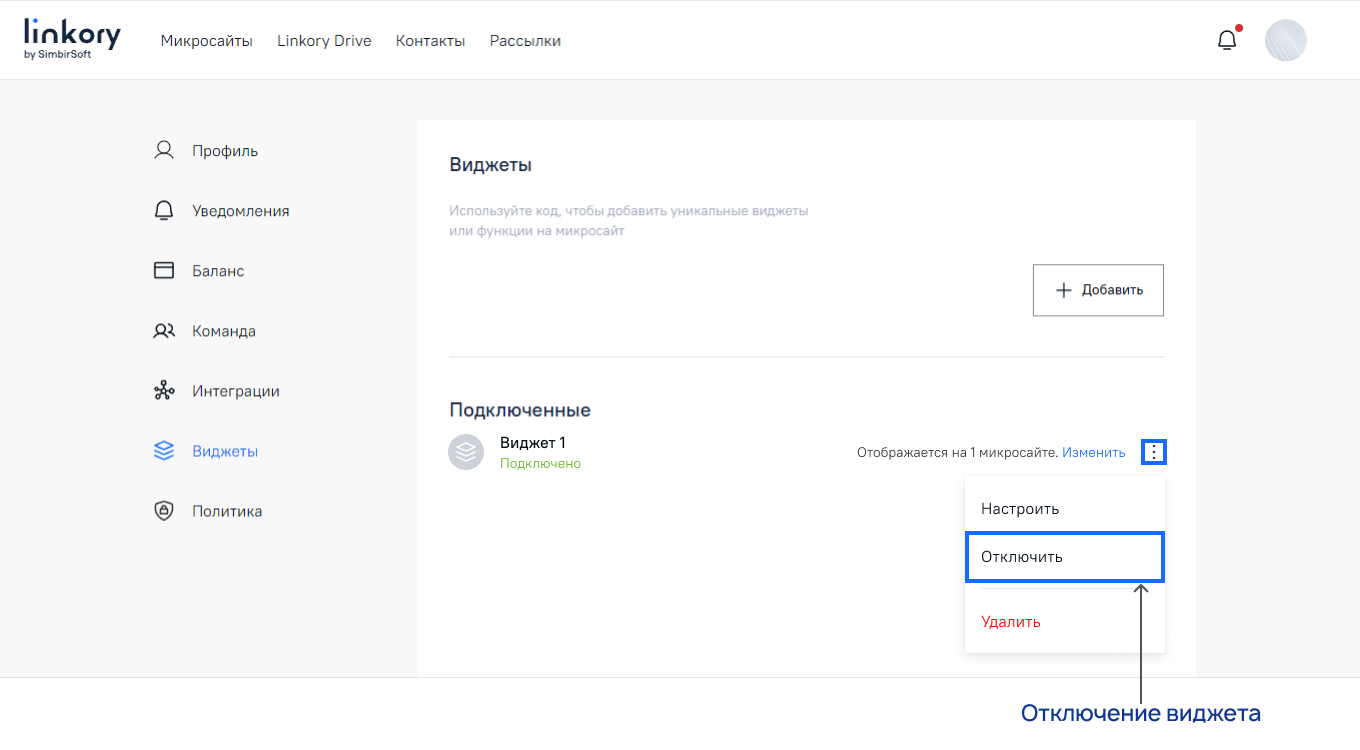
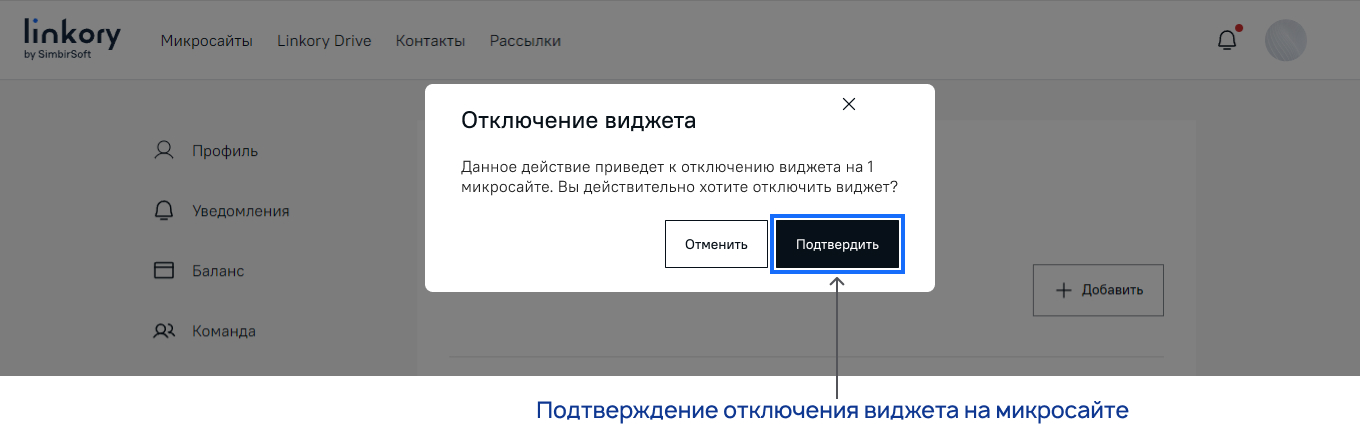
Для отключения виджета на Микросайтах нажмите на кнопку , размещенную справа на странице, и выберите «Отключить». Система отобразит страницу с сообщением о необходимости подтвердить отключение виджета.
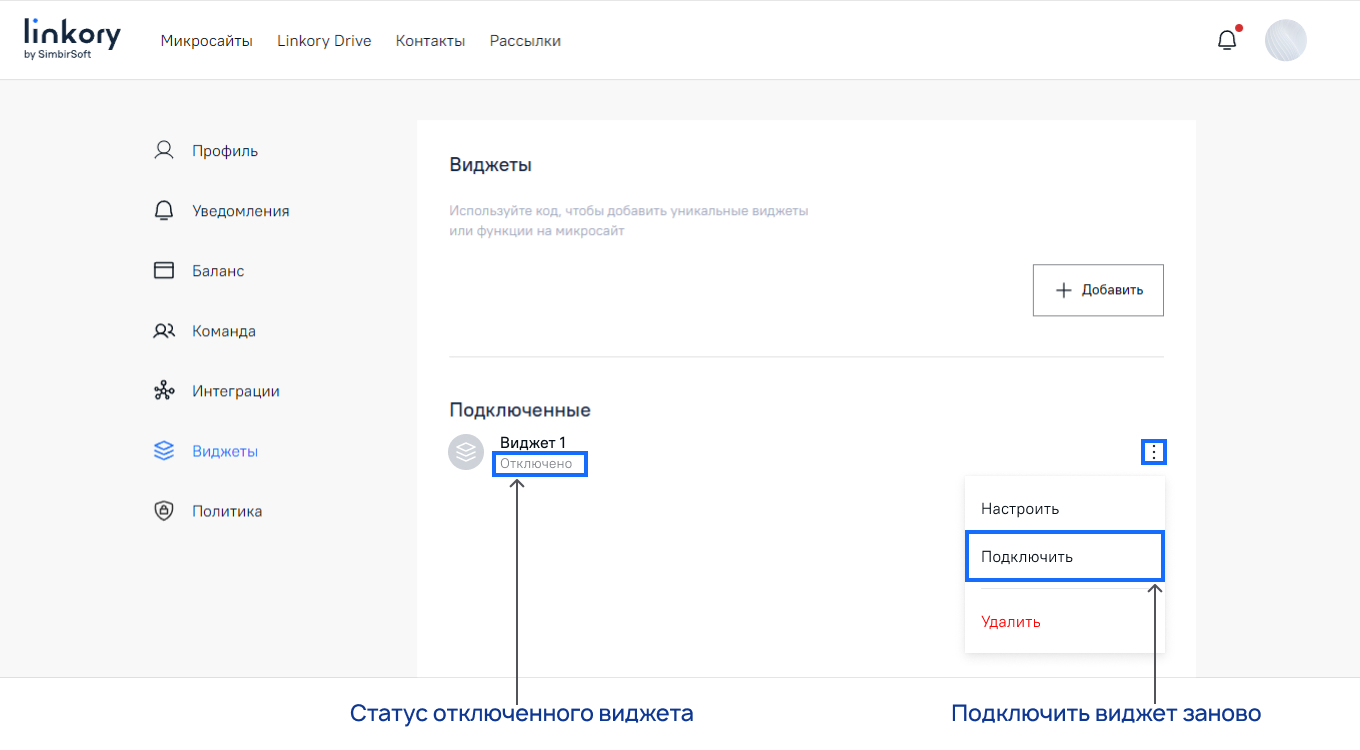
Нажмите «Подтвердить». Система отобразит страницу с информацией о том, что виджет не подключен.
Для подключения виджета (после его отключения) нажмите на кнопку , размещенную справа на странице, и выберите «Подключить». Система отобразит страницу с информацией о том, что виджет подключен.
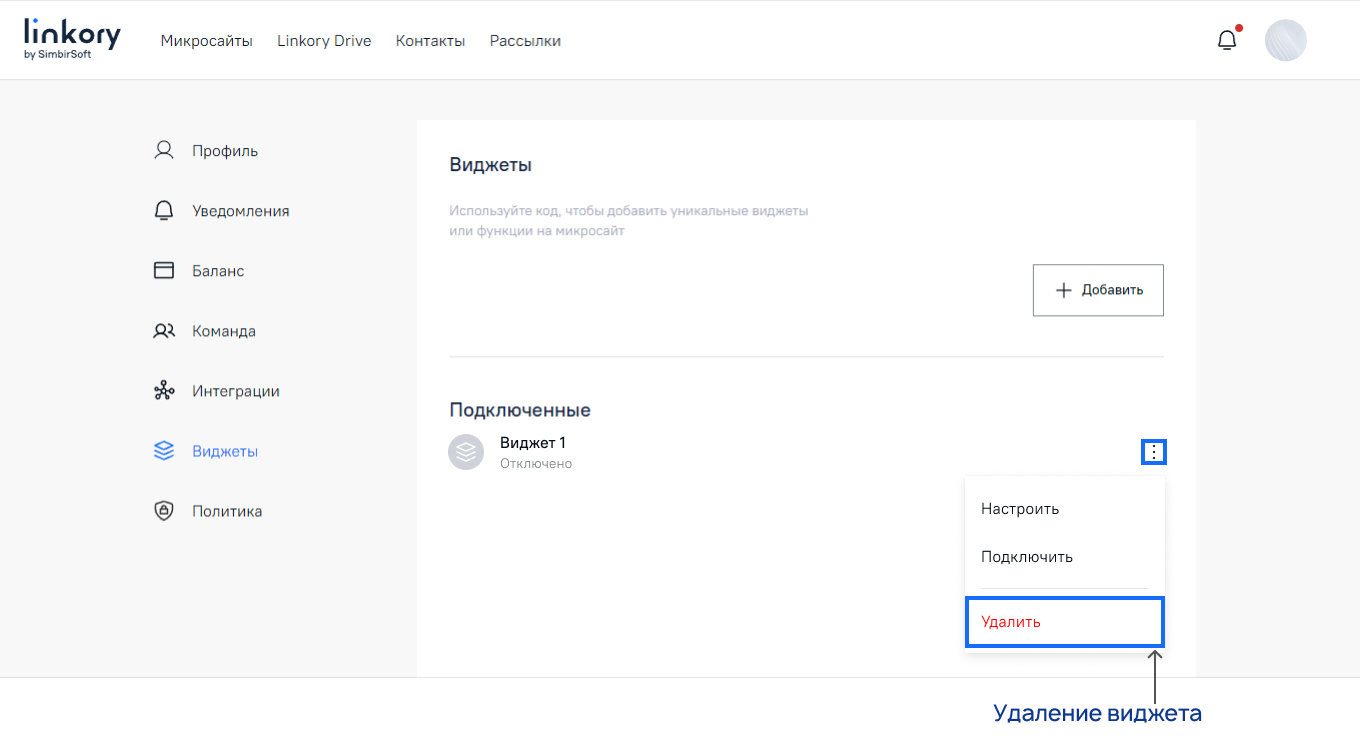
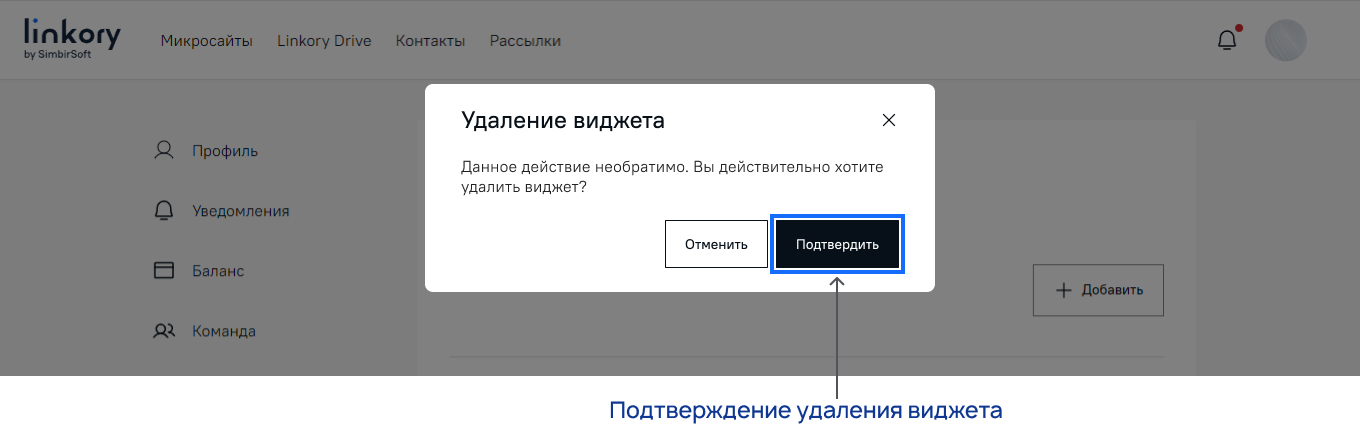
Для удаления виджета нажмите на кнопку , размещенную справа на странице, и выберите «Удалить виджет». Система отобразит страницу с сообщением о необходимости подтвердить удаление виджета.
Нажмите «Подтвердить». Система отобразит страницу со списком подключенных виджетов без удаленного виджета.