Команда
Для создания команды нажмите на область Аватара пользователя в правом верхнем углу страницы Вашего личного кабинета.
Система отобразит меню с пунктами «Настройки» и «Выход».

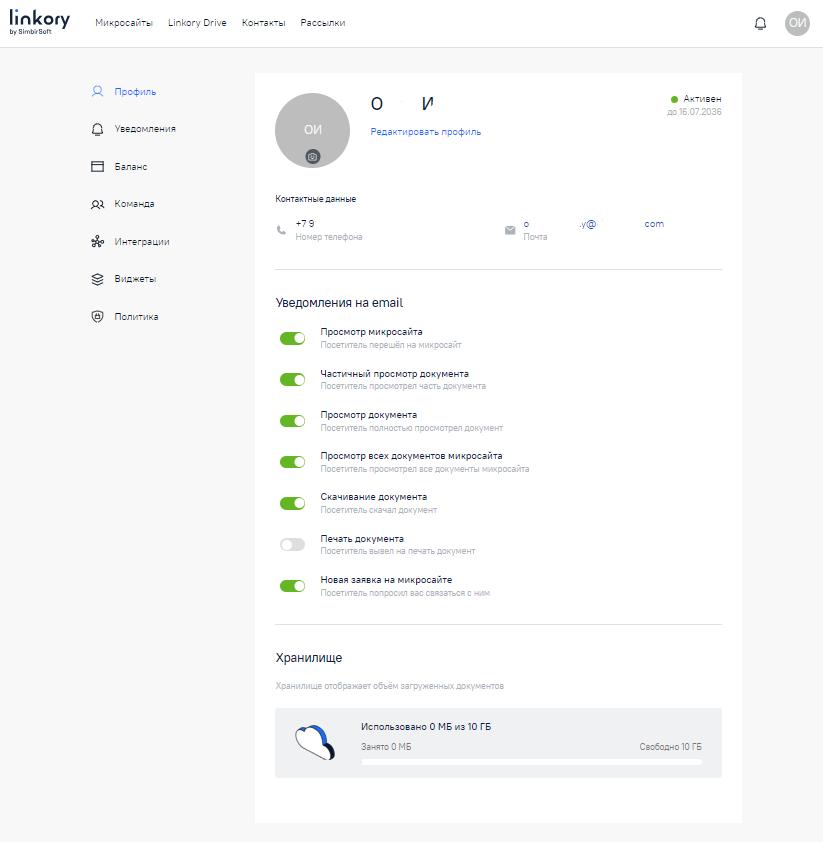
В появившемся меню выберите пункт «Настройки».

Система отобразит страницу с данными профиля пользователя.
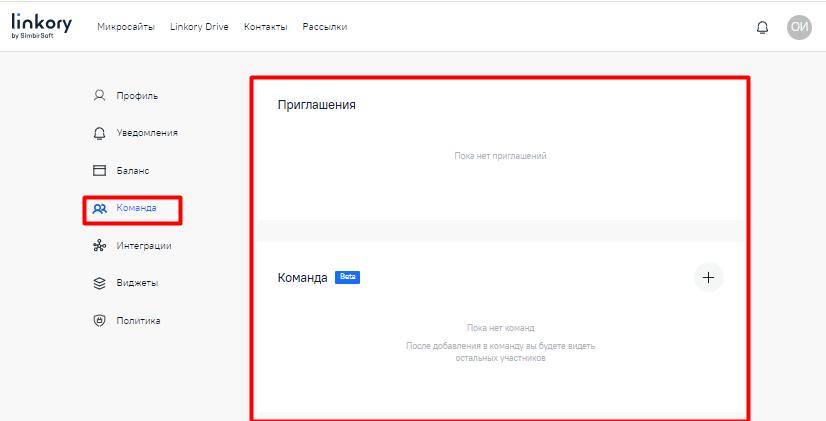
Выберите вкладку «Команда» в меню слева.
Система отобразит страницу с информацией о приглашениях в другие команды и о созданных Вами командах.
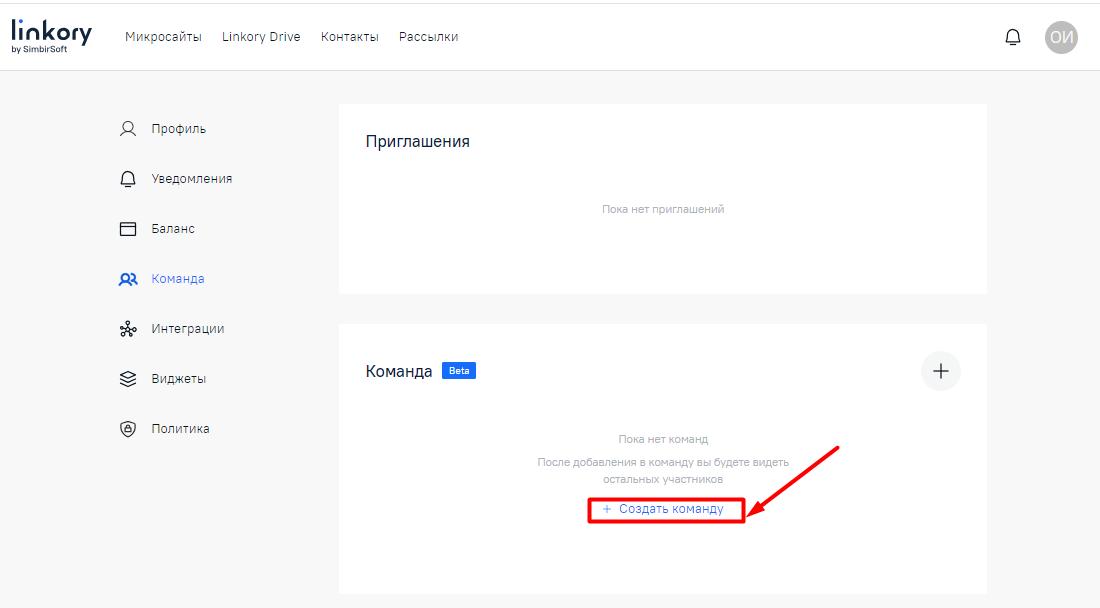
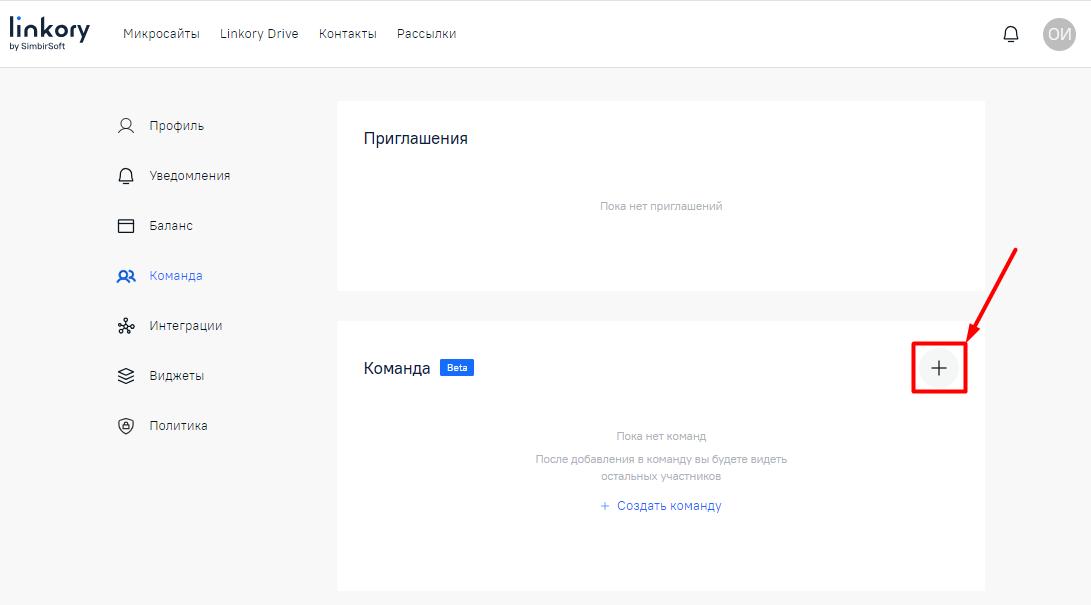
Для создания команды выберите «Создать команду» в нижней части страницы или нажмите на элемент  , размещенный в правой части страницы.
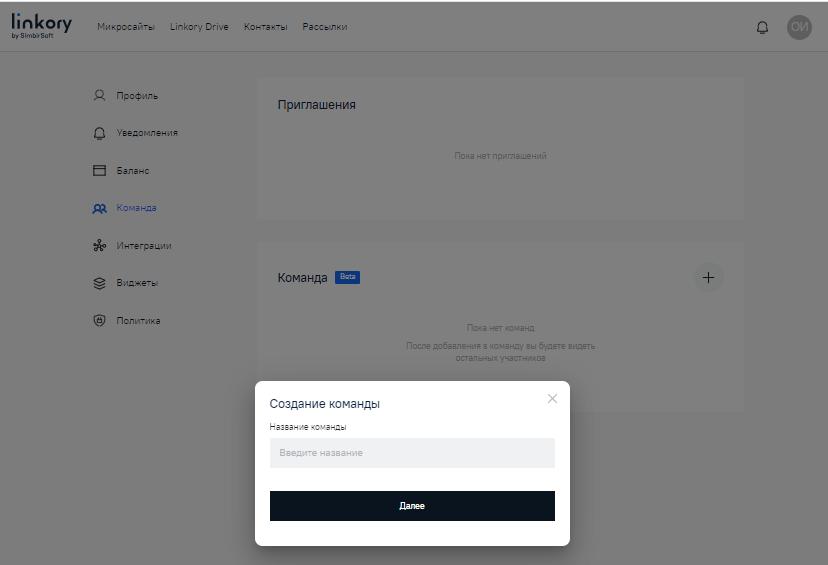
Система отобразит страницу с формой для создания команды.
Введите название команды. Нажмите «Далее».
Система отобразит страницу с информацией о созданной команде.
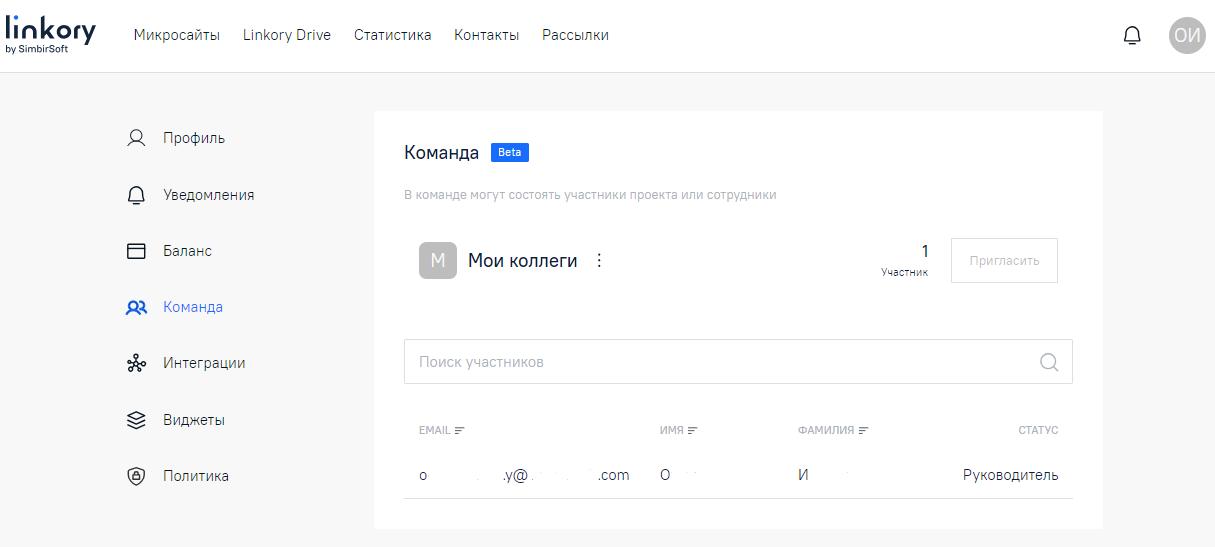
Пригласите участников в свою команду, выбрав «Пригласить» в правой части страницы.
Система отобразит страницу со списком участников команды с приглашенным участником.
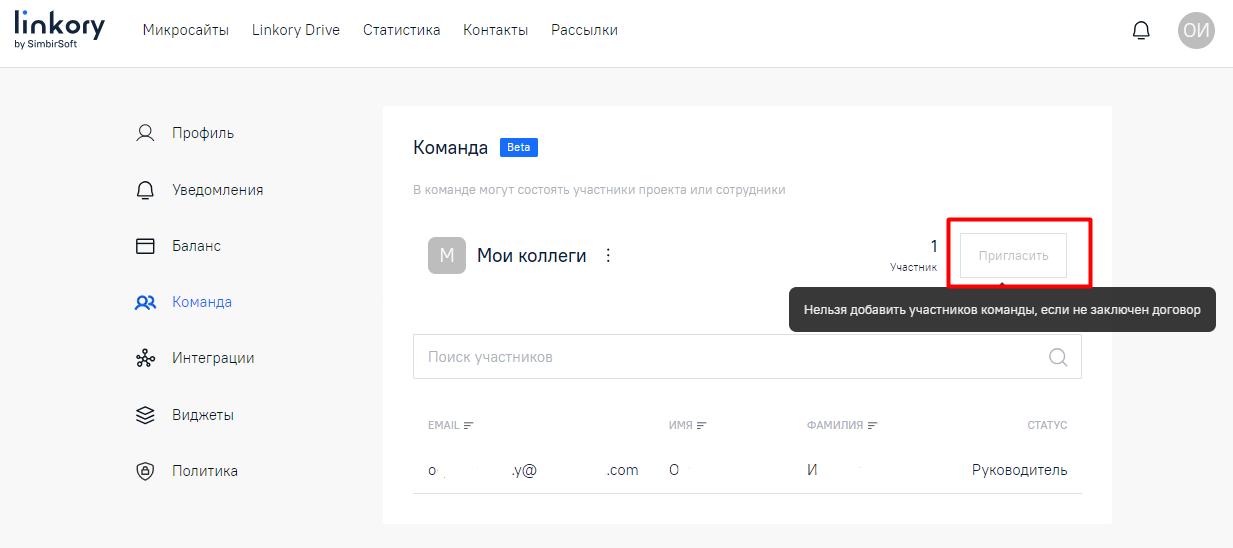
Примечание. Пригласить участника можно после оплаты доступа к Системе, в противном случае кнопка «Пригласить» будет недоступна и выделена серым цветом, а Система отобразит соответствующее уведомление при наведении курсора мыши на данную кнопку.
Для переименования команды нажмите на кнопку  , размещенную справа от названия команды.
Система отобразит меню с пунктами «Переименовать» и «Удалить». Выберите пункт «Переименовать».
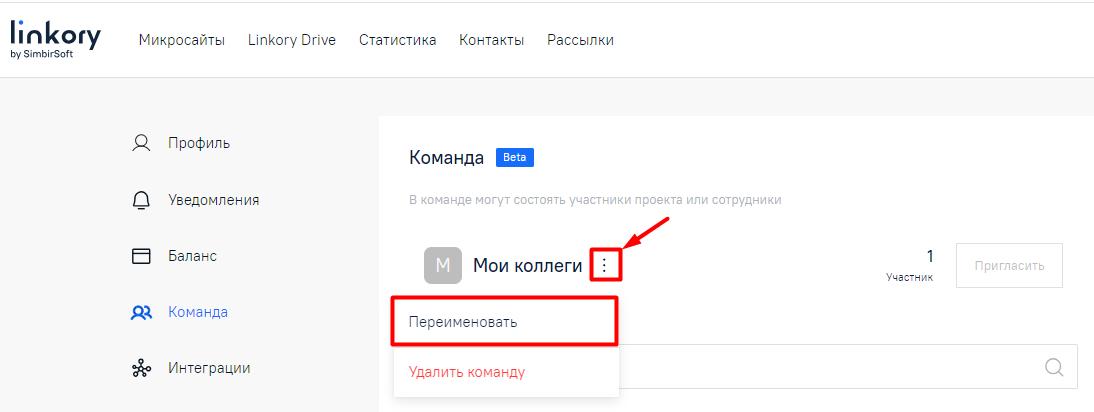
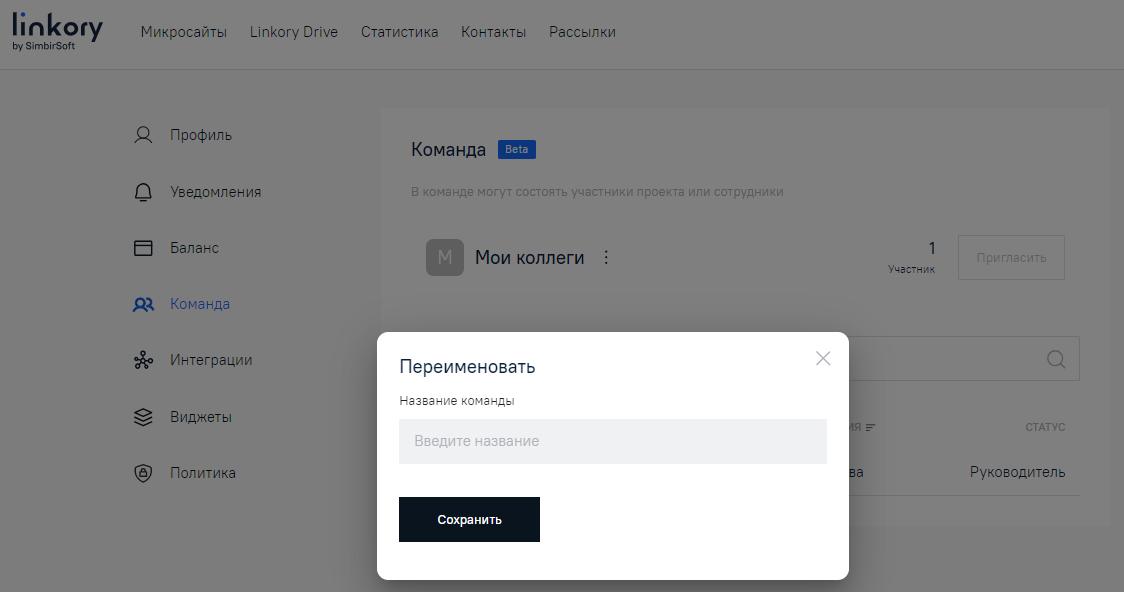
Система отобразит страницу с формой для переименования команды.
Введите новое название команды. Нажмите «Сохранить».
Система отобразит страницу с информацией о Ваших командах, где появится команда с новым названием.
Для удаления команды нажмите на кнопку , размещенную справа от названия команды.
Система отобразит меню с пунктами «Переименовать» и «Удалить». Выберите пункт «Удалить».
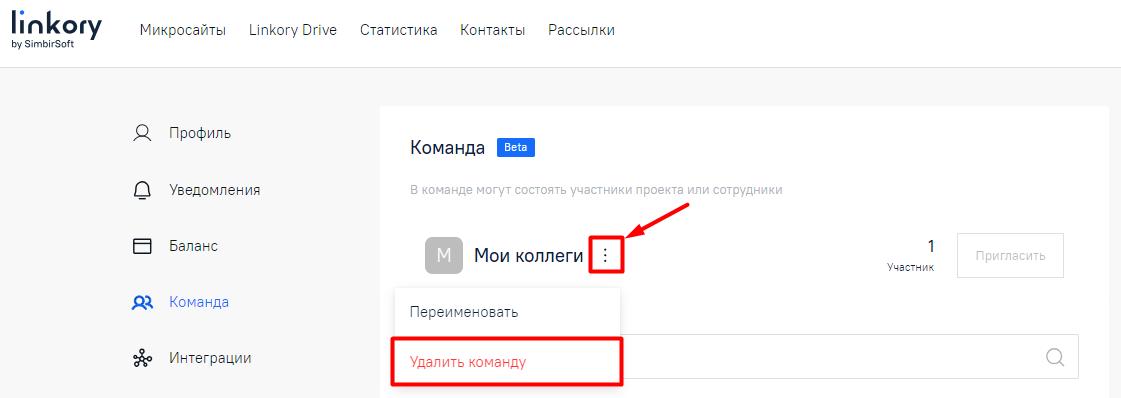
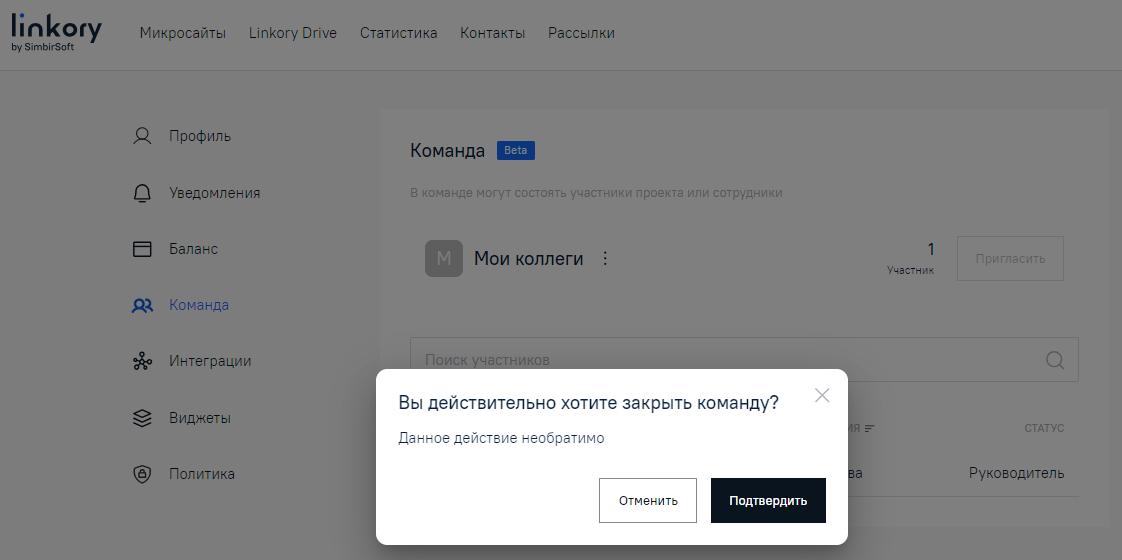
Система отобразит страницу с окном «Вы действительно хотите закрыть команду?».
Для удаления команды нажмите «Подтвердить».
Система отобразит страницу "Команда" без удаленной команды.
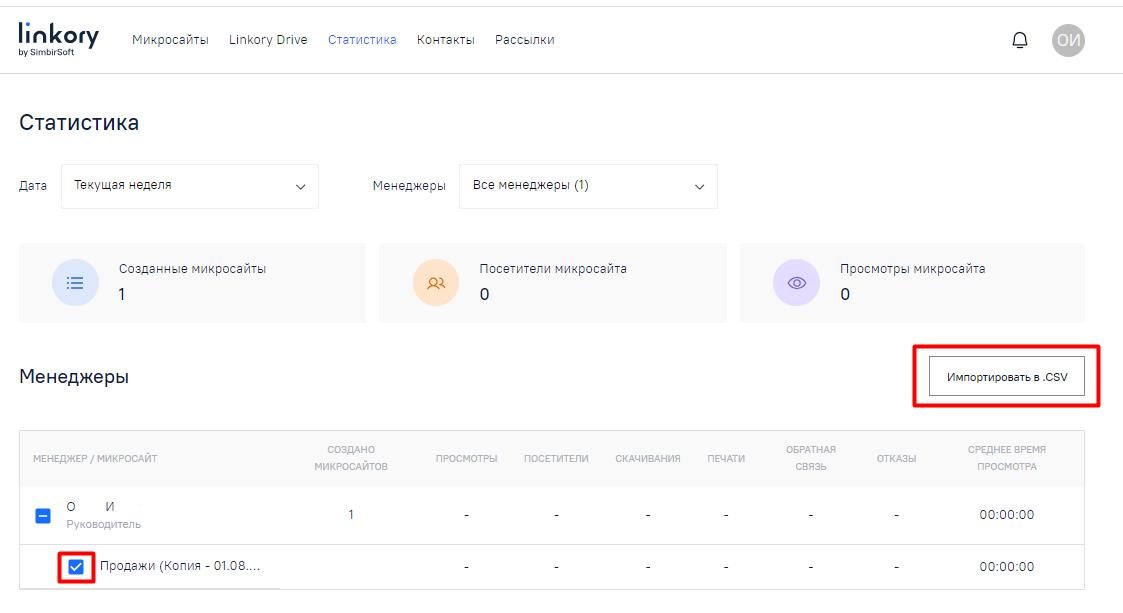
После создания команды Вам, как Руководителю команды, будет доступна к просмотру страница «Статистика» для мониторинга ключевых показателей производительности (КПИ), включая активность клиентов и показатели работы менеджеров. При переходе на данную страницу Вы сможете посмотреть информацию об участниках команды (менеджерах).
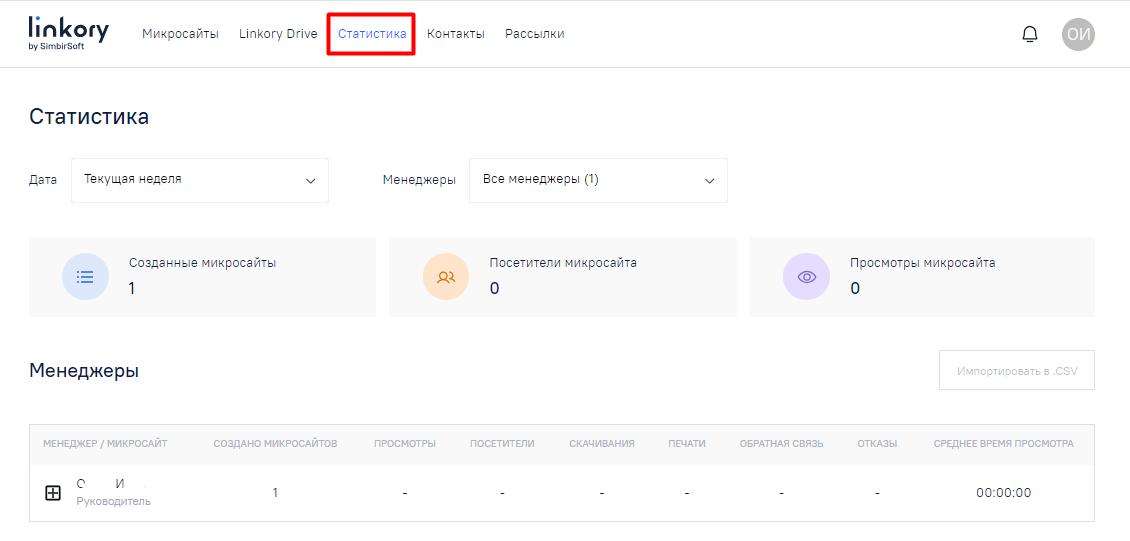
Статистику можно отфильтровать по дате и по участникам команды (менеджерам); по умолчанию отображаются данные за текущую неделю по всем менеджерам. При нажатии на поле «Менеджеры» Система отобразит модальное окно выбора менеджеров, в котором Вы сможете выбрать конкретных менеджеров из общего списка для просмотра информации о них в таблице ниже. После нажатия на кнопку «Сбросить настройки» значения фильтров на странице вернутся к значениям по умолчанию.
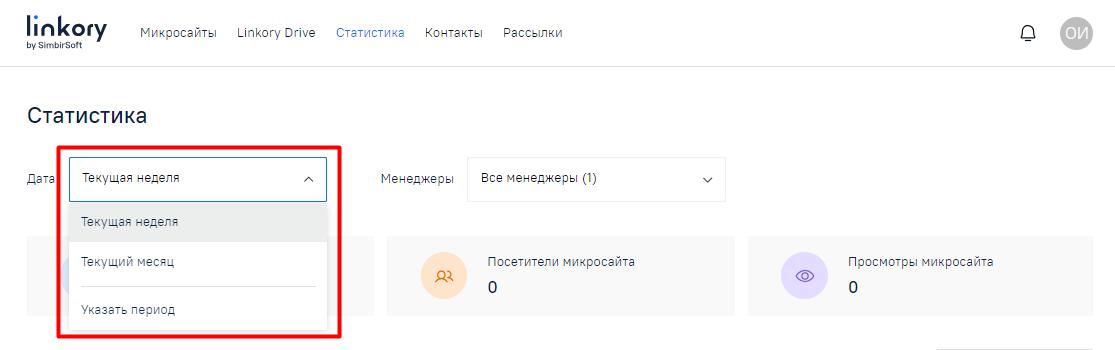
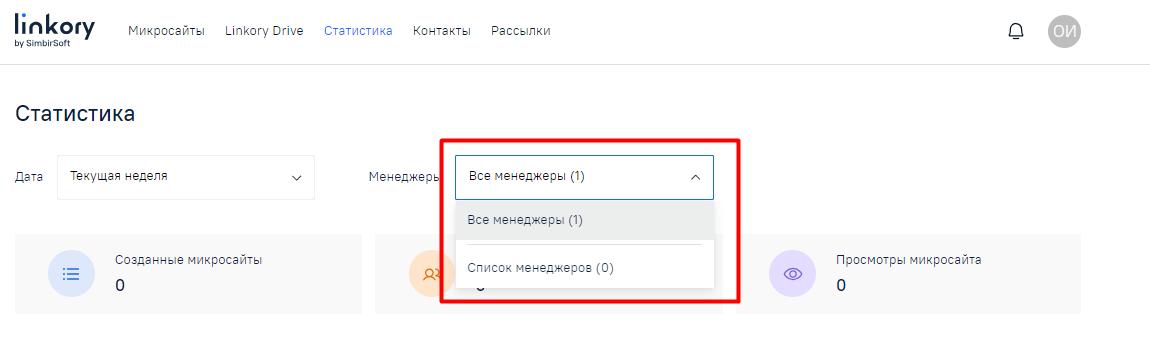
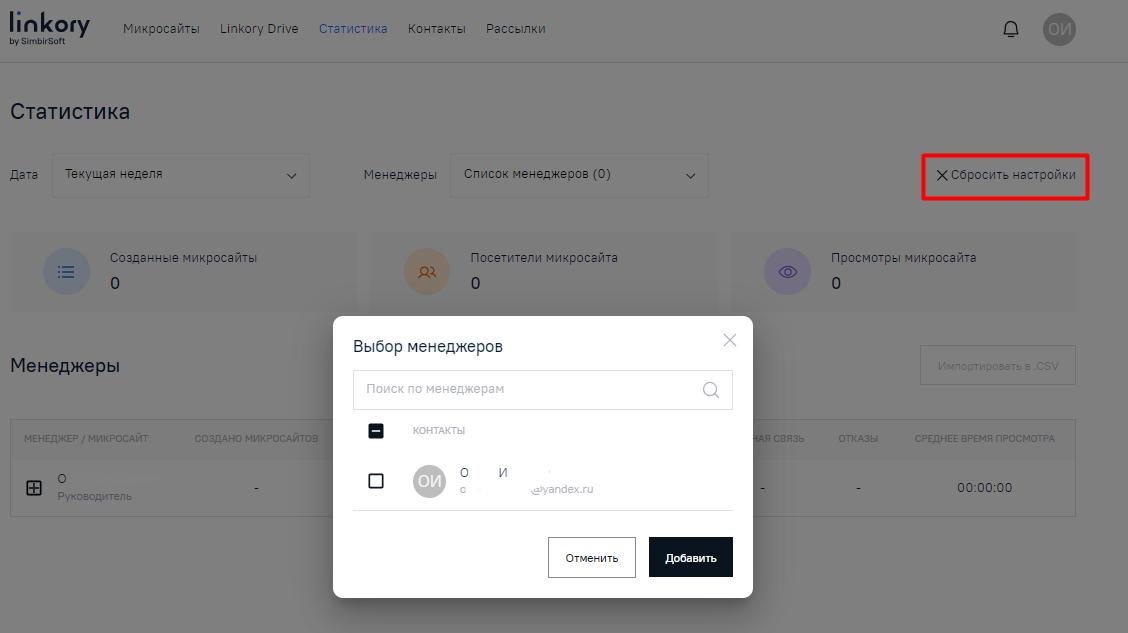
На странице отображается общая аналитика по всем микросайтам за выбранный период и детальная статистика по менеджерам.
Детальную статистику можно выгрузить в файл в формате .CSV. Данная кнопка по умолчанию находится в неактивном состоянии, поскольку Вами еще не выбраны менеджеры (участники команды) и/или Микросайты. Нажав на плюс в строке участника команды (менеджера), Вы сможете просмотреть информацию о действиях клиентов-посетителей (viewer) по Микросайтам, созданным участниками команды (менеджерами), при этом менеджер будет считаться выделенным в Системе, а кнопка «Импортировать в .CSV» станет активной.

При нажатии на данную кнопку на Ваше устройство будет загружен файл в формате CSV, в котором отобразится информация о действиях клиентов-посетителей (viewer) по всем Микросайтам, которые отображены в таблице у данного менеджера. Если Вы хотите сохранить в файле CSV информацию не по всем Микросайтам, то выделите (поставьте галочки в чекбосах) только рядом с нужными Микросайтами. При нажатии на кнопку «Импортировать в .CSV» в файле будет сохранена информация только по выделенным Микросайтам.