Редактирование профиля и аватара
Редактирование профиля пользователя
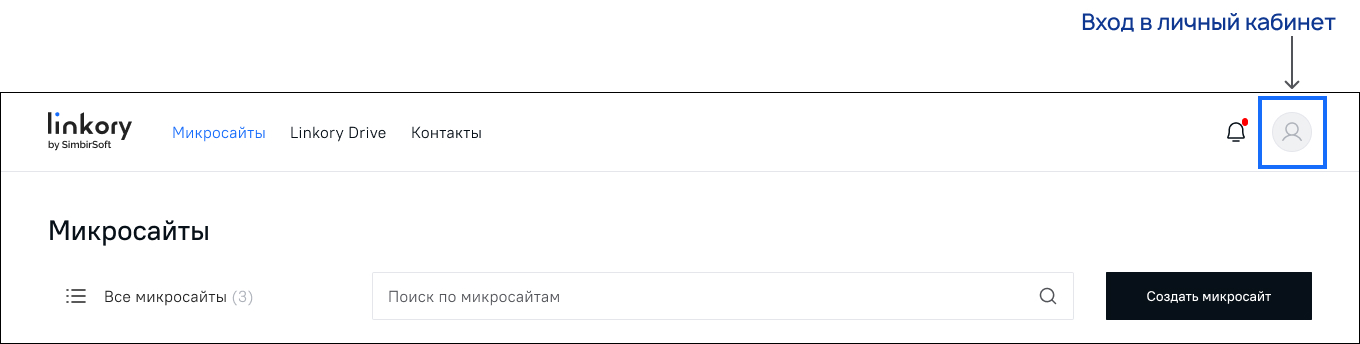
Нажмите на область Аватара пользователя в правом верхнем углу страницы Вашего личного кабинета.
Система отобразит меню с пунктами «Настройки» и «Выход».
В появившемся меню выберите пункт «Настройки».
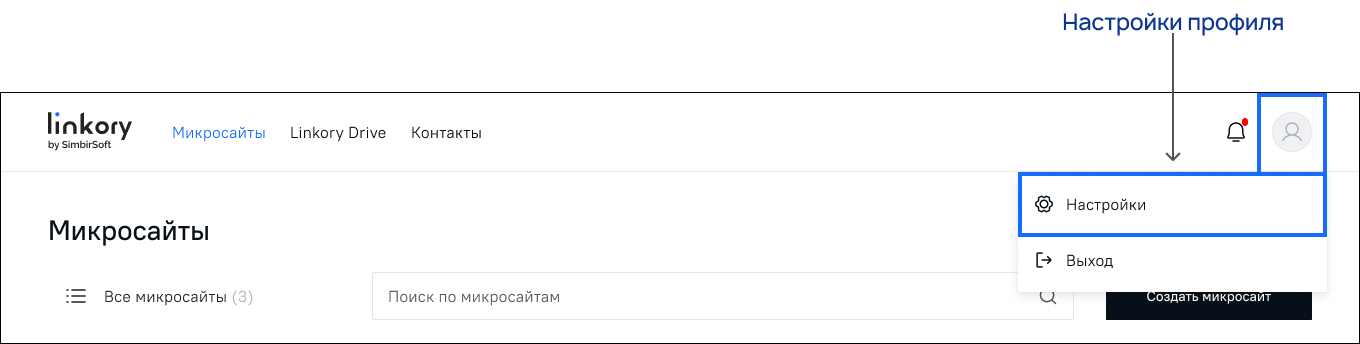
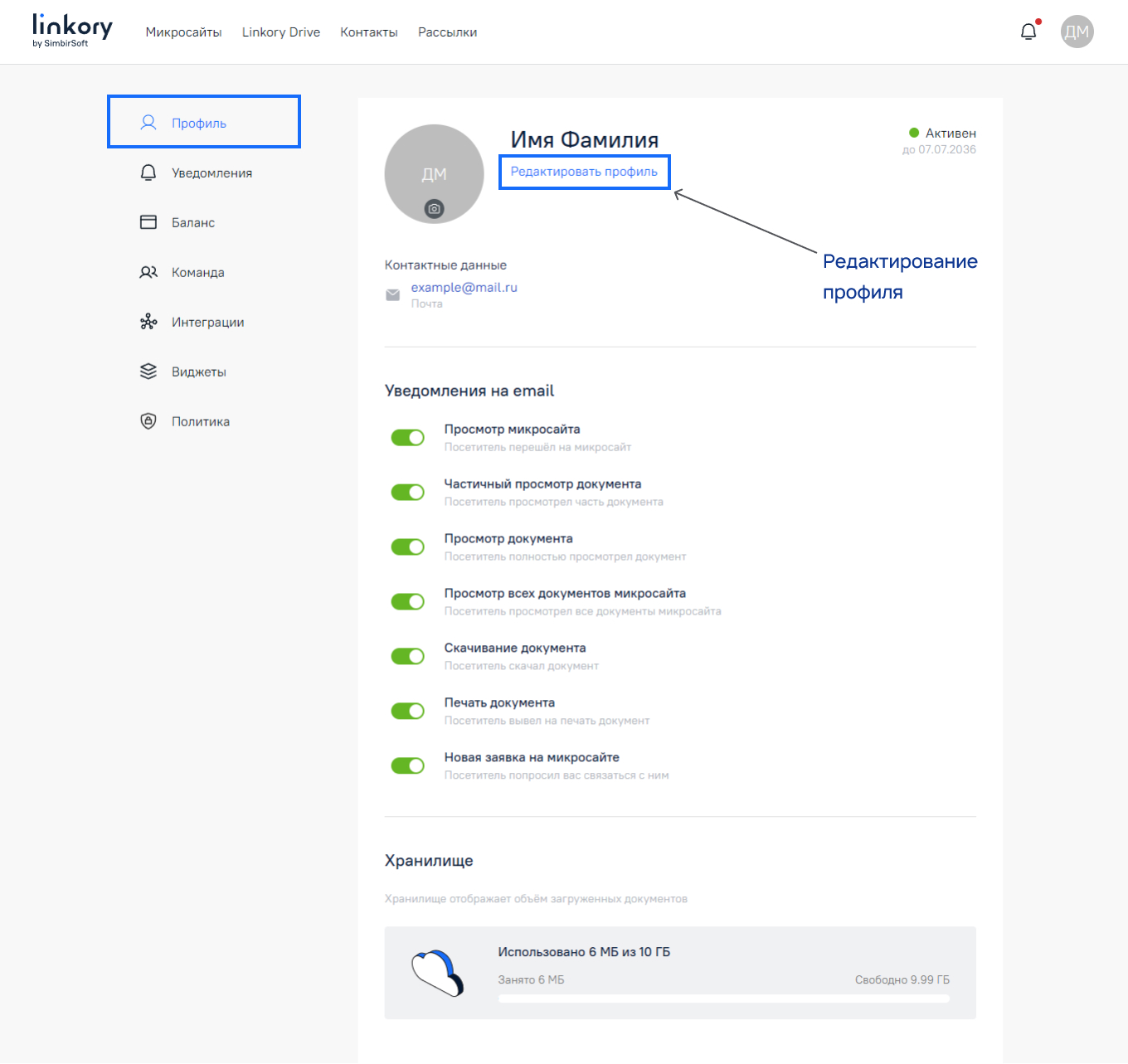
Система отобразит страницу с данными профиля пользователя. В нижней части данной страницы содержится информация об объеме загруженных Вами документов и об объеме свободной памяти. В верхнем правом углу страницы отображается информация о статусе Вашего профиля с указанием срока действия. Нажмите «Редактировать профиль» справа от Аватара пользователя.
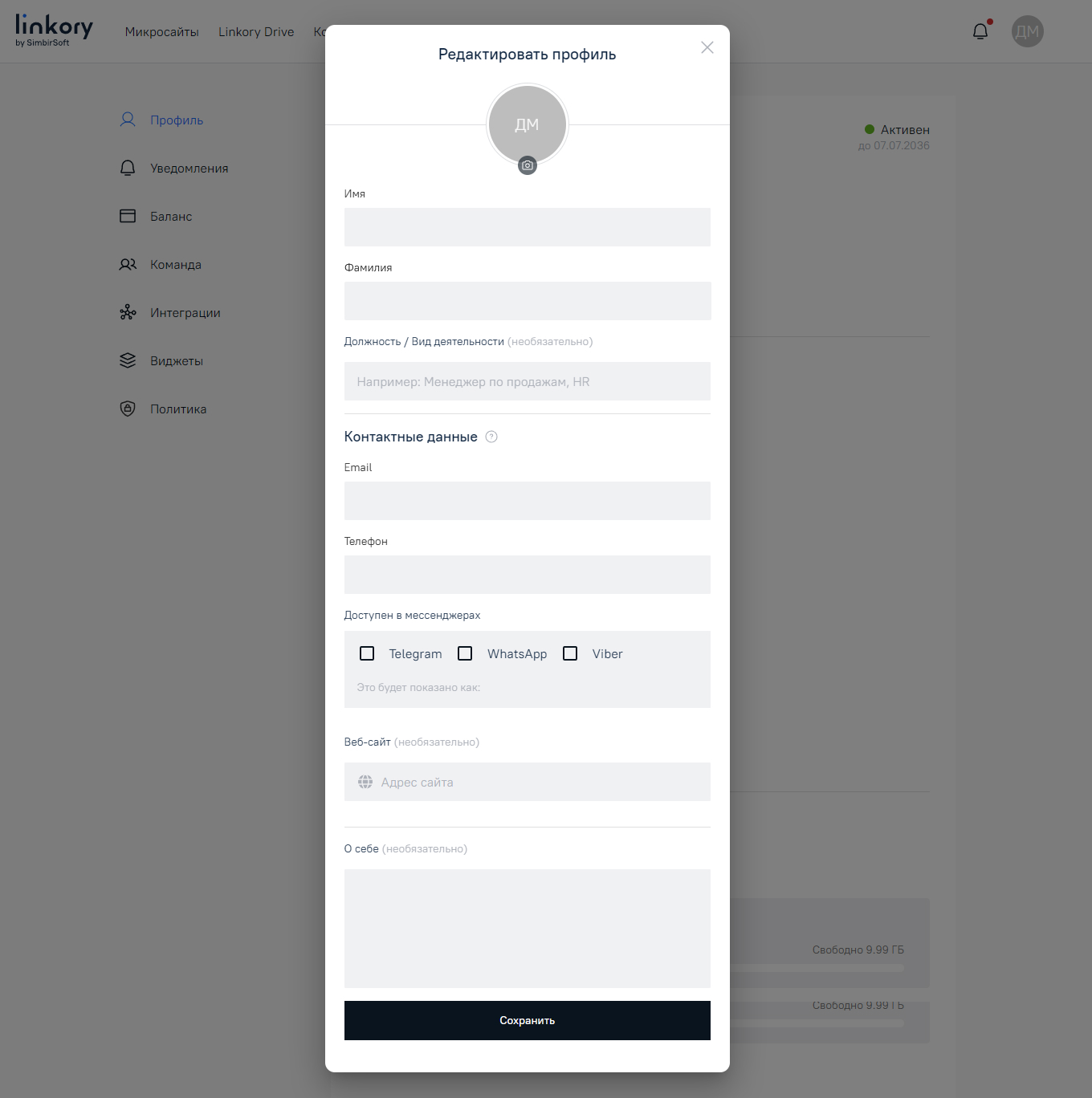
Система отобразит страницу с формой для редактирования данных профиля пользователя.
Внесите требуемые изменения в поля формы для редактирования данных профиля пользователя и нажмите «Сохранить». Система сохранит внесенные изменения.
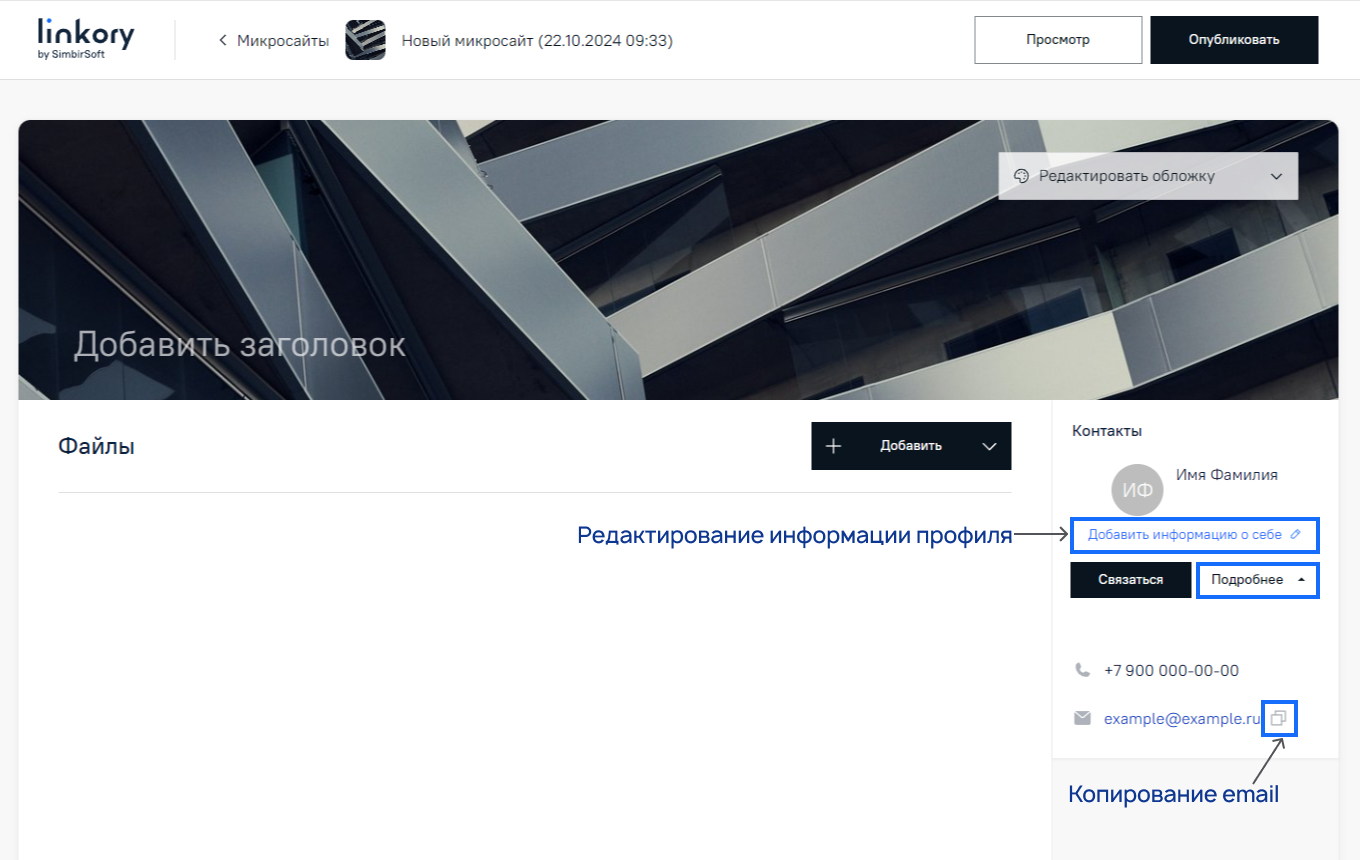
Примечание. Вы также сможете редактировать данные профиля пользователя, выбрав «Добавить информацию о себе» в визитке, расположенной в правой части страницы Микросайта, после его создания или опубликования в Системе. Данная визитка также будет отображаться на страницах создания / редактирования Микросайта.
Также при получении ссылки на Микросайт клиент (viewer) сможет ознакомиться с Вашей визиткой и скопировать адрес Вашей электронной почты (развернув вкладку «Подробнее»).
Аватар
Для редактирования изображения на Аватаре пользователя нажмите на область Аватара пользователя в правом верхнем углу страницы Вашего личного кабинета.
Система отобразит меню с пунктами «Настройки» и «Выход».
В появившемся меню выберите пункт «Настройки». Система отобразит страницу Вашего профиля.
Нажмите на область Аватара пользователя.
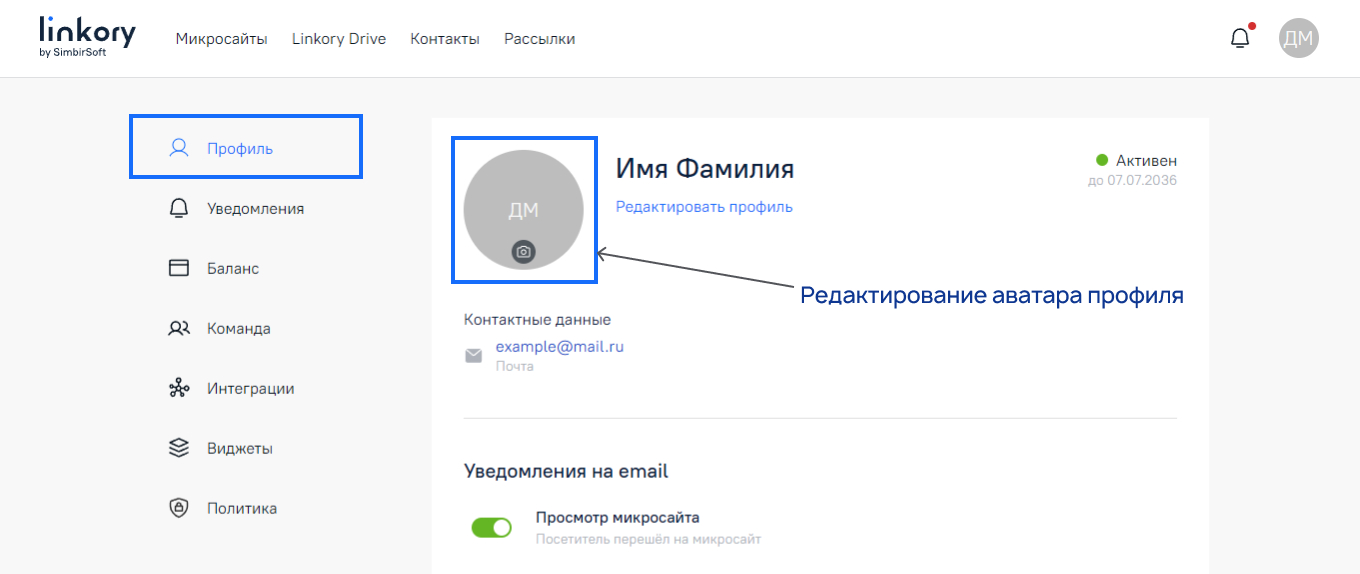
Система отобразит окно для загрузки изображения с Вашего компьютера. Выберите изображение для Аватара пользователя (поддерживаемые форматы изображения: png, jpg, jpeg, размером не более 10 Мб). Нажмите «Открыть». Система загрузит выбранное изображение на Аватар пользователя.
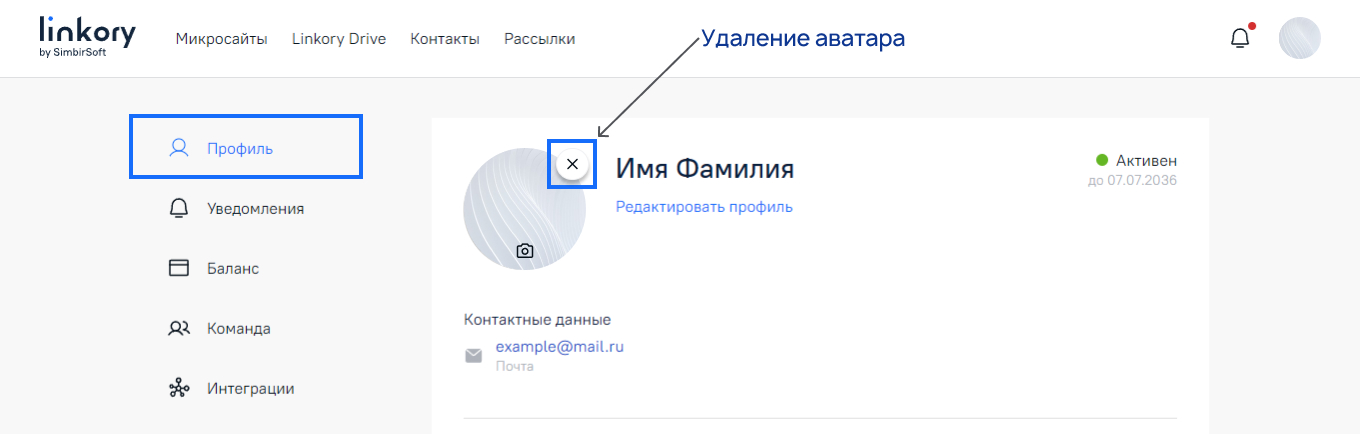
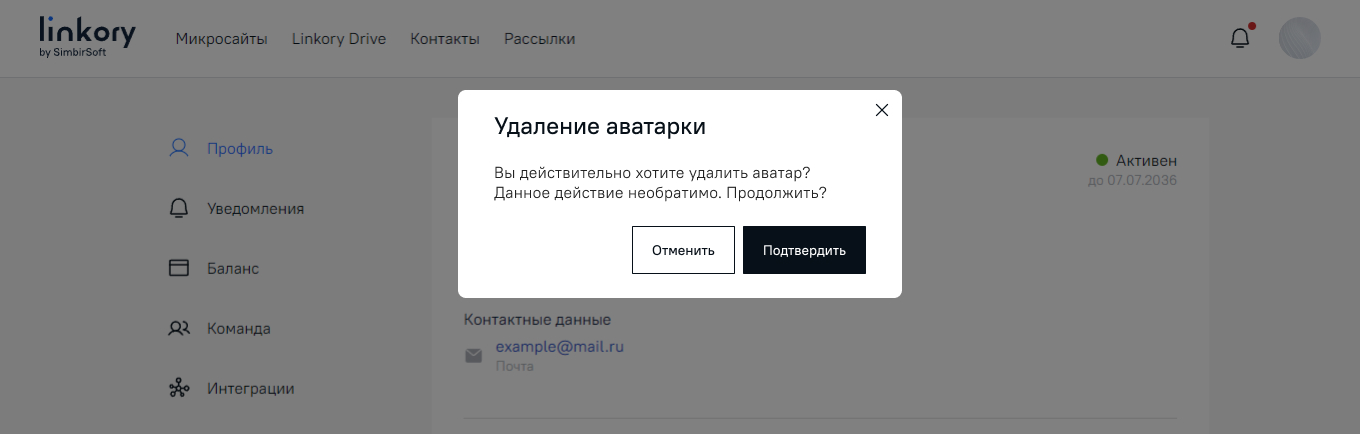
В случае необходимости смены изображения на Аватаре пользователя снова нажмите на область Аватара пользователя и Система снова отобразит окно загрузки изображения с Вашего компьютера. Затем нажмите на крестик  в правом верхнем углу Аватара пользователя и в появившемся модальном окне подтвердите удаление изображения. Для загрузки нового изображения снова нажмите на область Аватара пользователя и выберите изображение для загрузки с Вашего компьютера.