Взаимодействие клиентов с Linkory
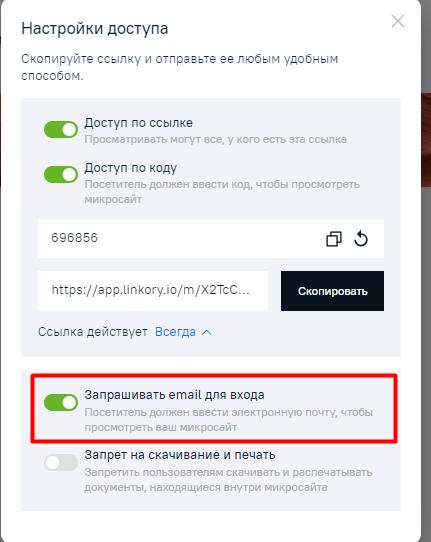
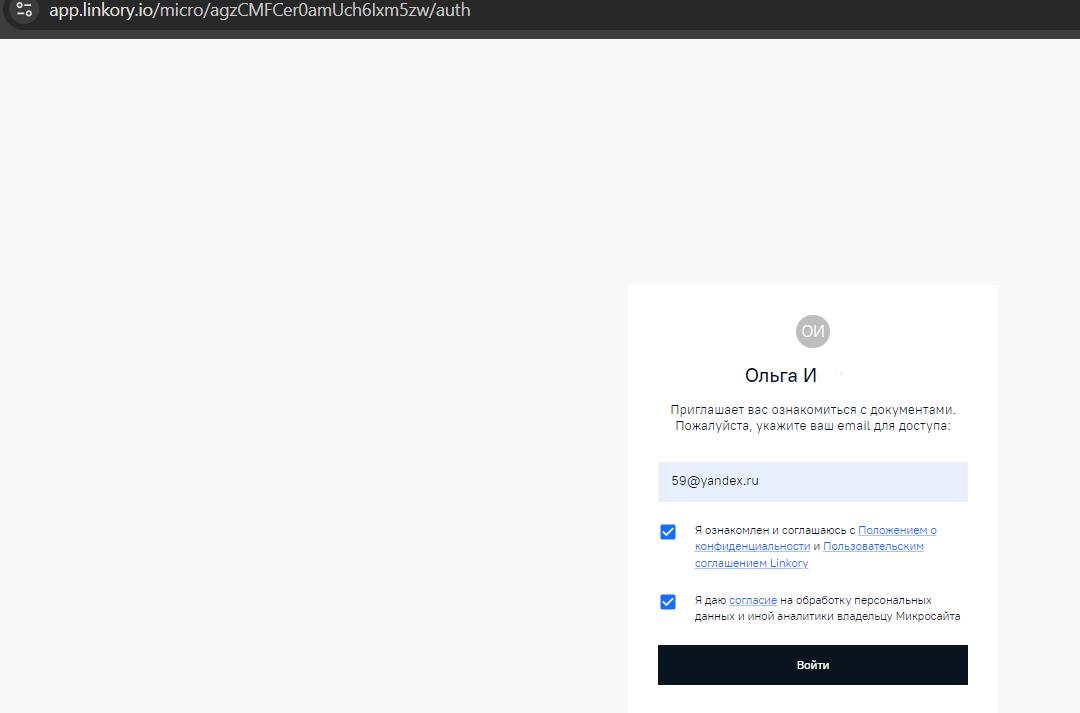
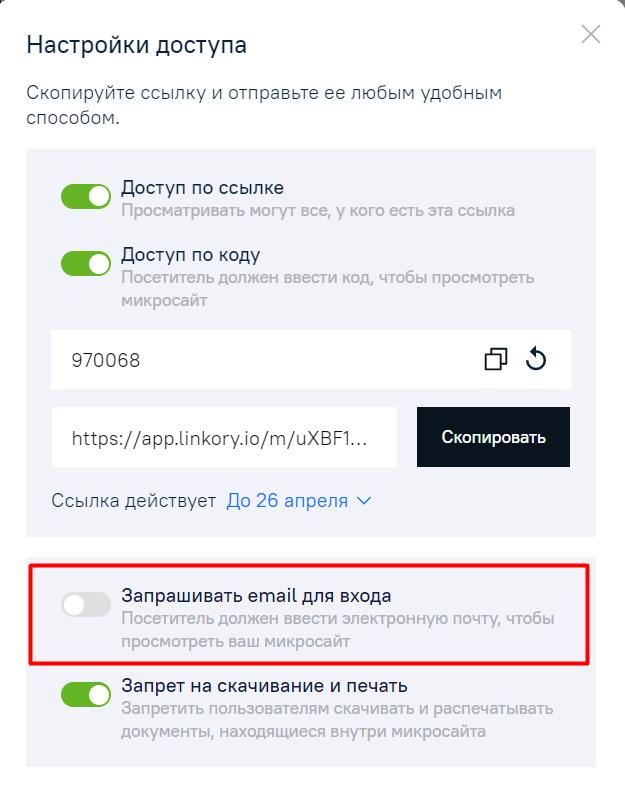
Если в настройках доступа к Микросайту Вы установили условие о необходимости запрашивать email для входа на Микросайт (в данном случае кнопка-переключатель будет в активном положении и выделена зеленым цветом), то клиенту (viewer), при переходе по предоставленной Вами ссылке на опубликованный в Системе Микросайт, отобразится модальное окно для ввода email.
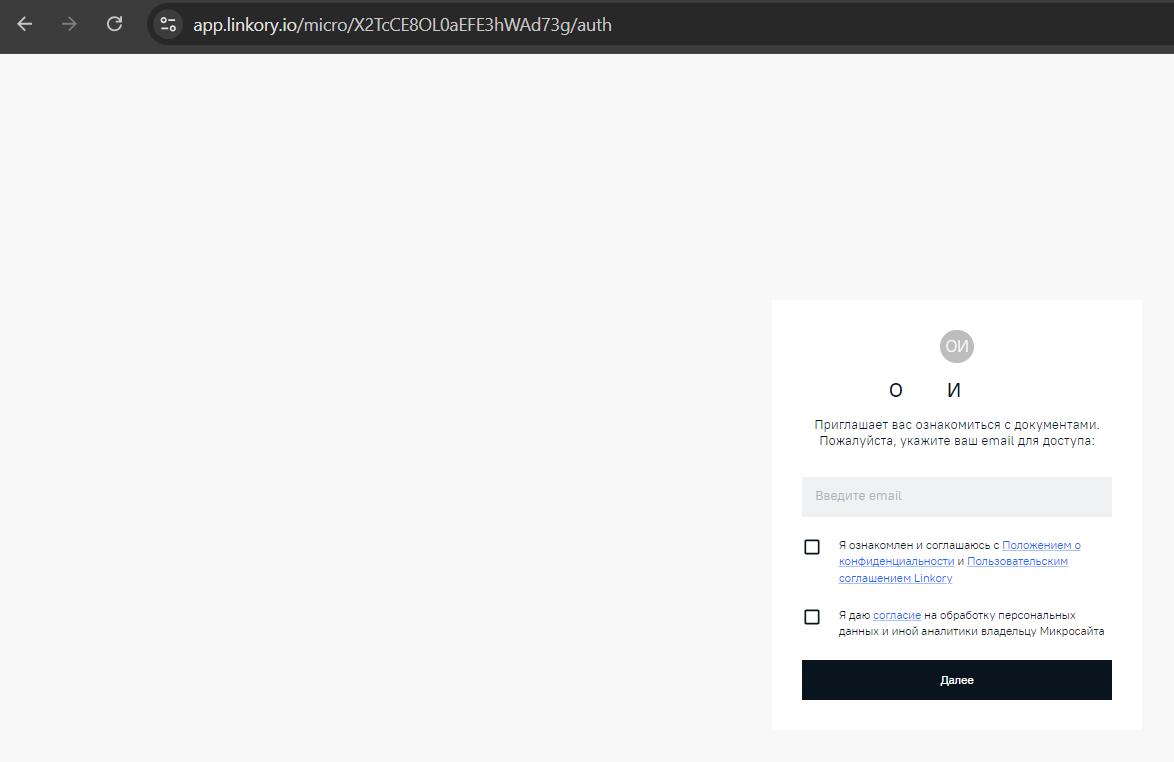
Клиенту (viewer) следует ввести свой email, поставить галочки в модальном окне (о согласии на обработку персональных данных и об ознакомлении и согласии с Положением о конфиденциальности и с Пользовательским соглашением «Linkory») и нажать «Далее». После этого Ваш Микросайт станет доступным клиенту (viewer) для просмотра.
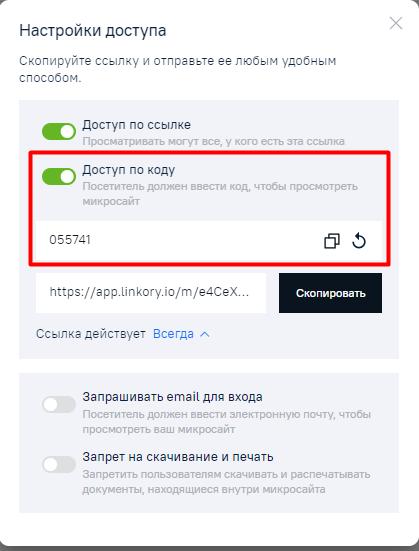
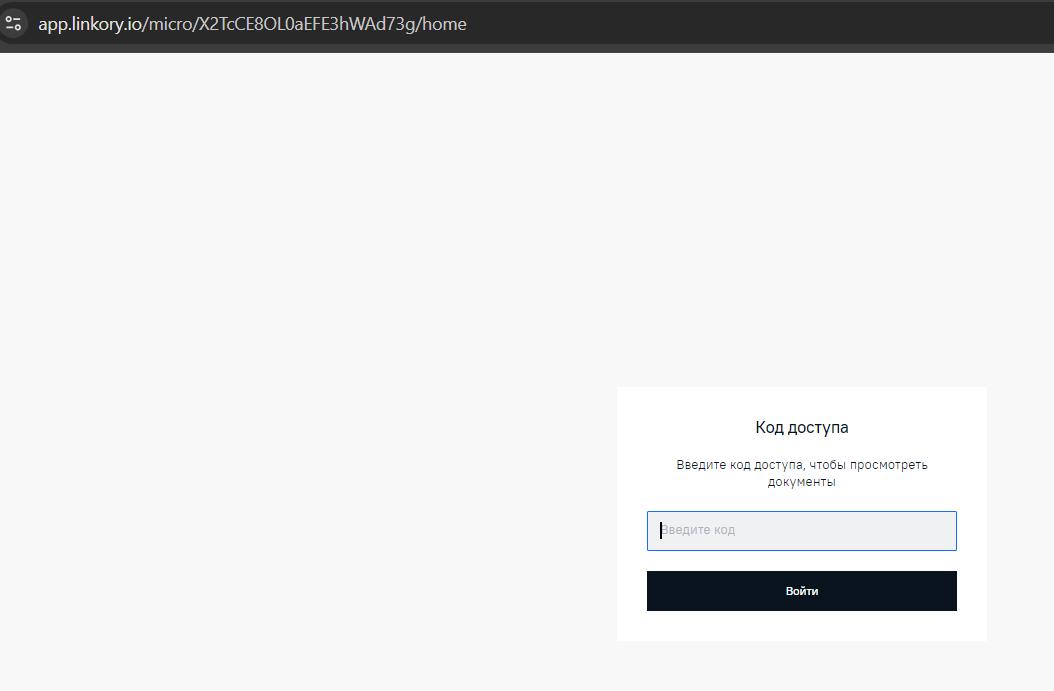
Если в настройках доступа к Микросайту Вы установили условие о доступе к Микросайту по коду, то на данном этапе Система отобразит клиенту (viewer) модальное окно для введения кода доступа. Клиенту (viewer) следует ввести код доступа и нажать «Войти». После этого Ваш Микросайт станет доступным клиенту (viewer) для просмотра.
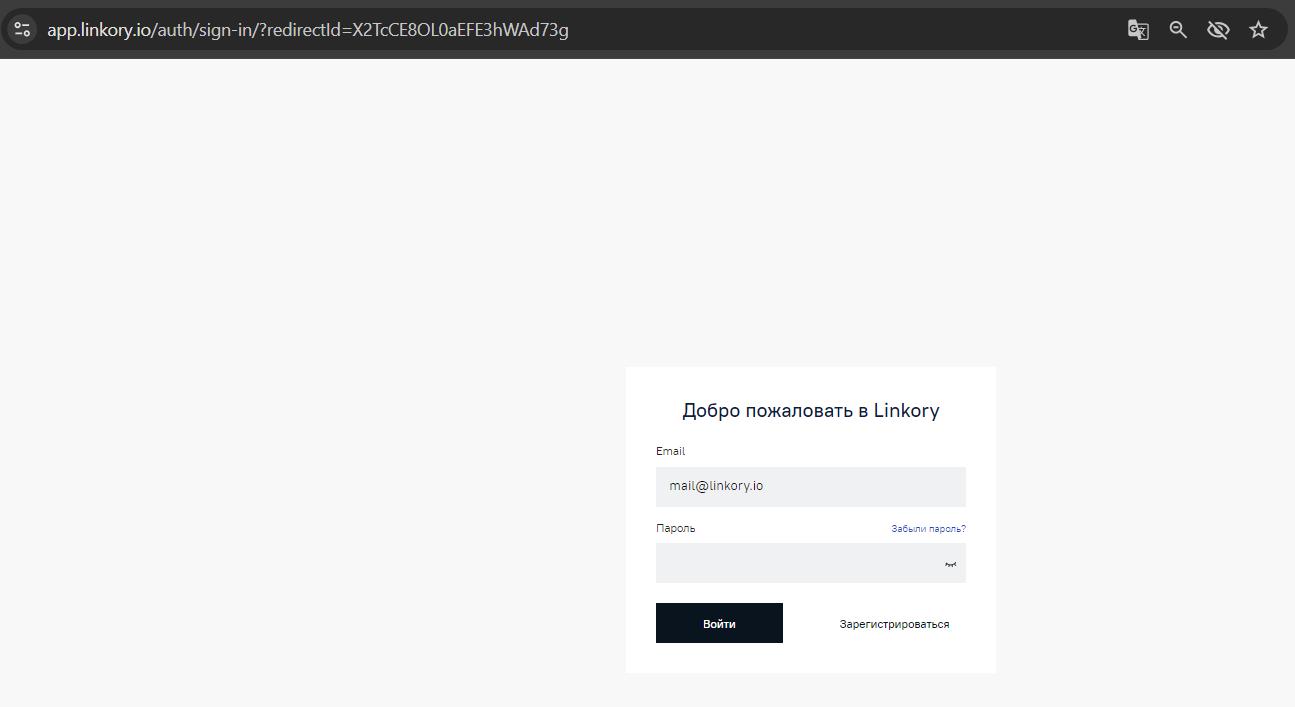
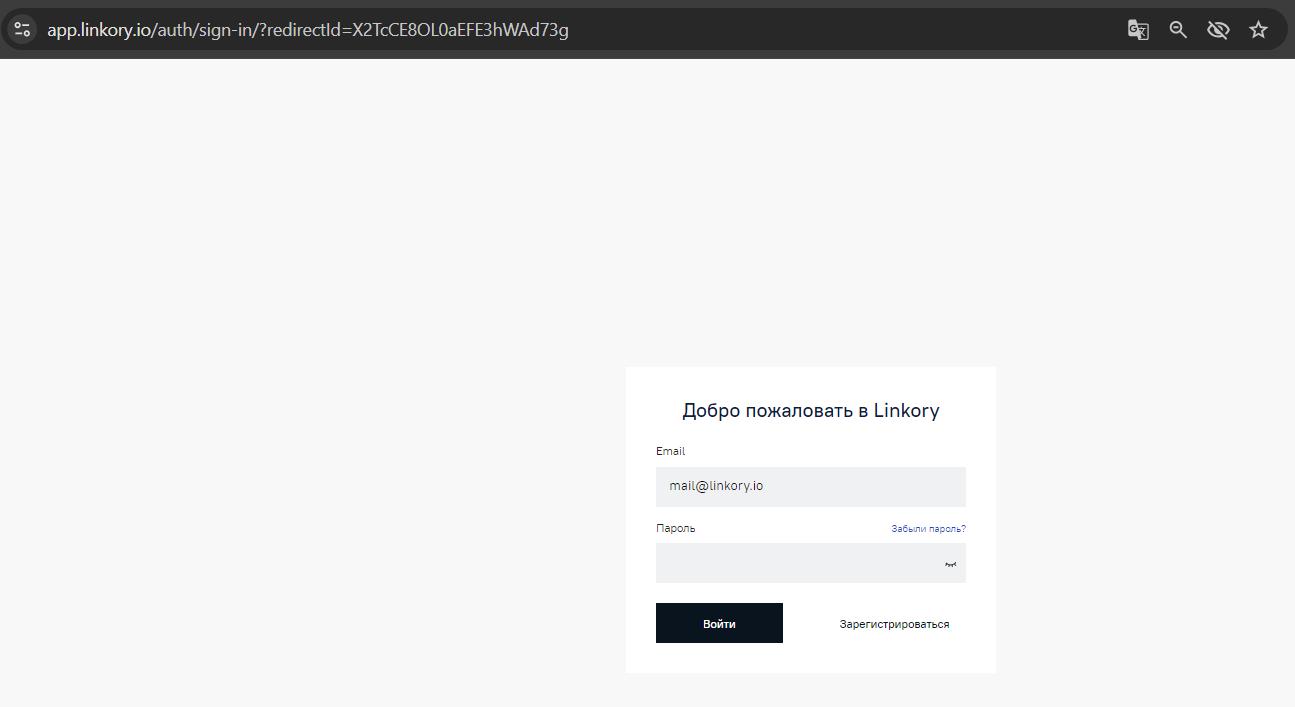
В том случае если клиент (viewer) уже был зарегистрирован в Системе, после перехода по ссылке на Микросайт Система отобразит модальное окно для входа в Систему. Клиенту (viewer) следует ввести свои данные и нажать на кнопку «Войти». Система отобразит ему Ваш Микросайт.
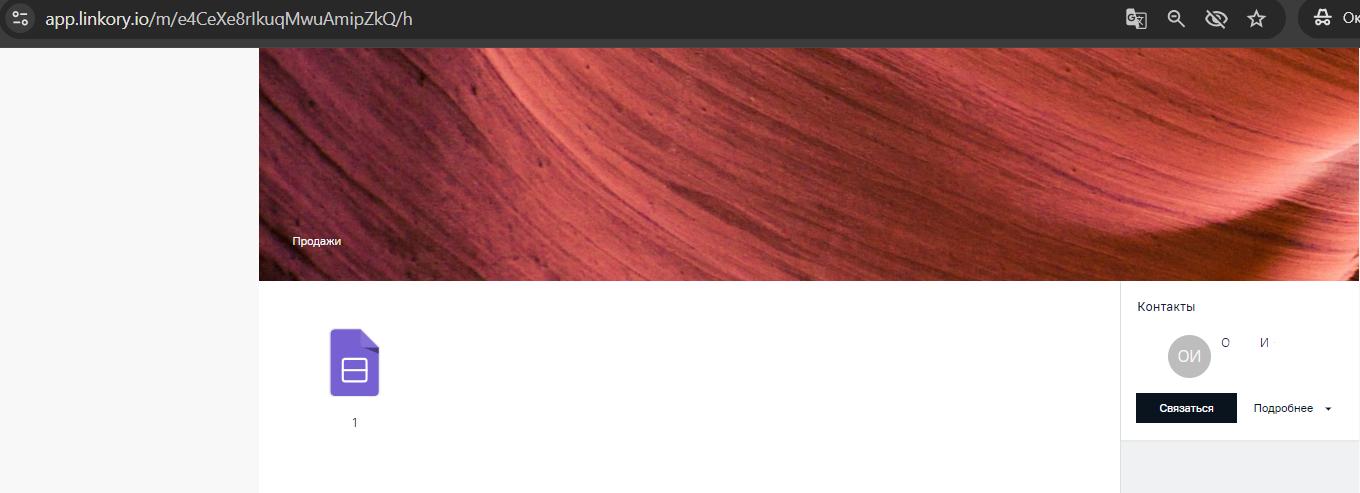
Если в настройках доступа к Микросайту Вы не установили условие о необходимости запрашивать email для входа на Микросайт (в данном случае кнопка-переключатель будет в неактивном положении и выделена серым цветом), то клиенту (viewer), при переходе по предоставленной Вами ссылке на опубликованный в Системе Микросайт, сразу предоставляется доступ к ознакомлению с Вашим Микросайтом и файлами, размещенными на нем.
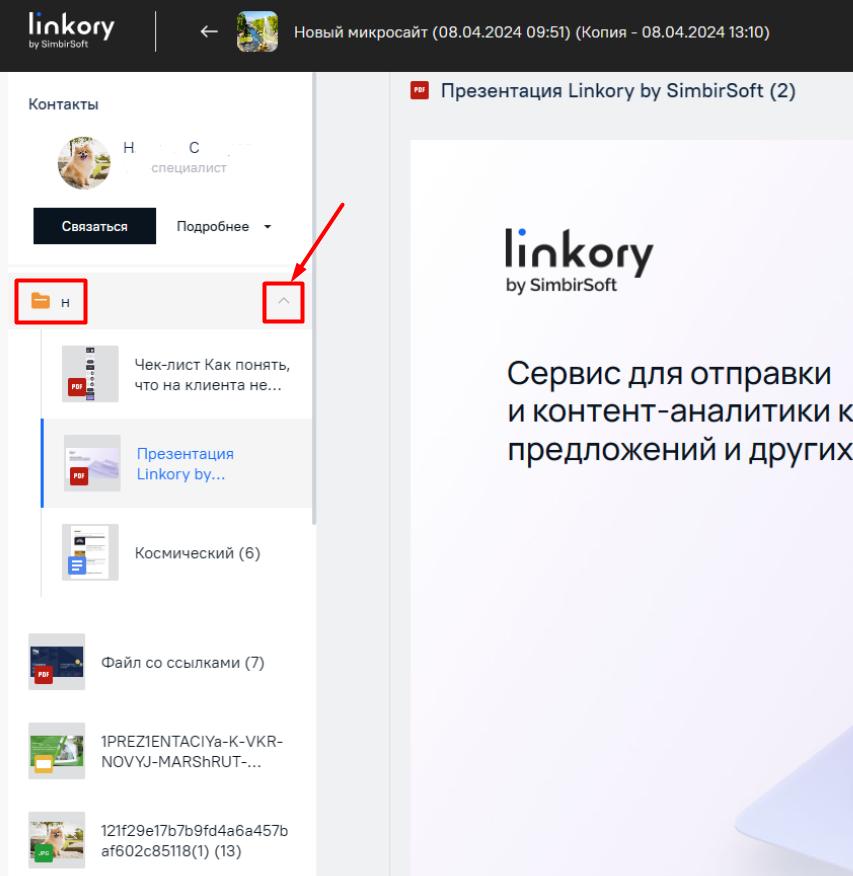
Файлы и папки, размещенные на Микросайте, отображаются для клиента (viewer) в виде списка в левой части страницы, при этом Папки можно сворачивать и разворачивать для просмотра файлов, находящихся внутри.
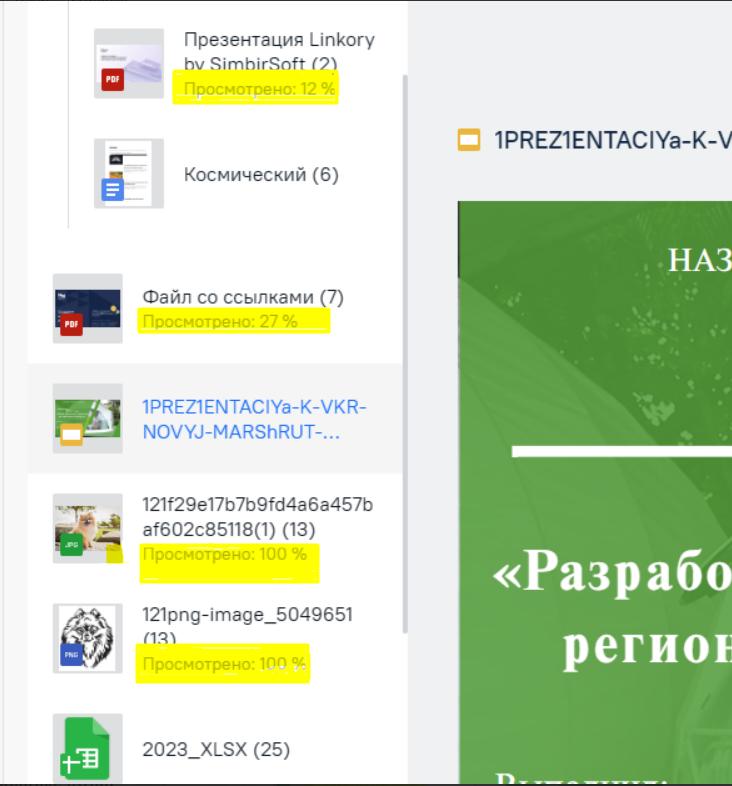
В данном списке клиенту (viewer) также будет отображаться информация о просмотре им файлов — в процентном соотношении (то есть, все ли страницы файла им просмотрены).
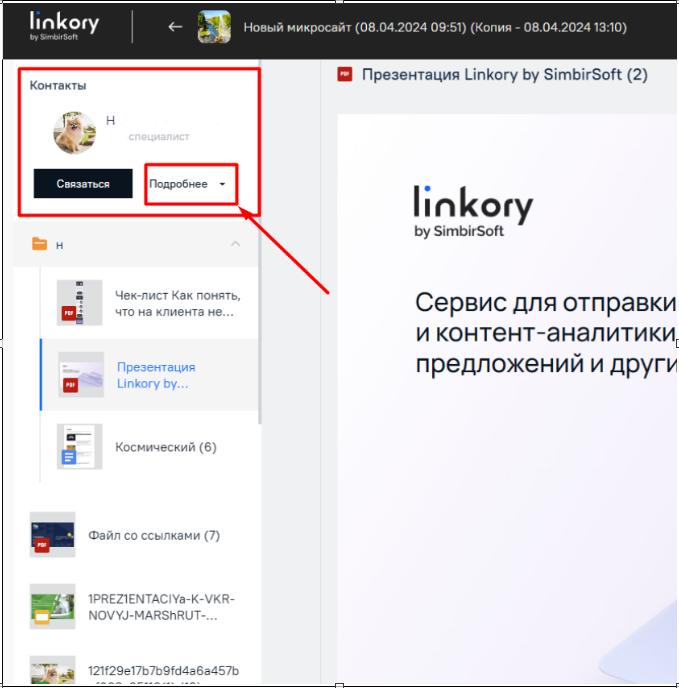
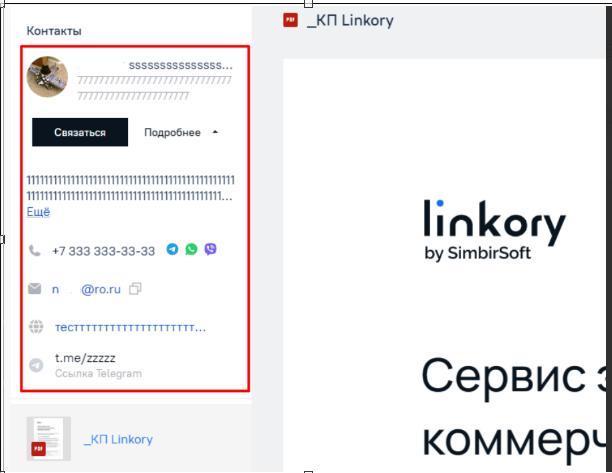
Ваша визитка, которая находится в левом верхнем углу страницы, может отображаться у клиента (viewer) как в свернутом, так и в развернутом виде (при нажатии на «Подробнее»).
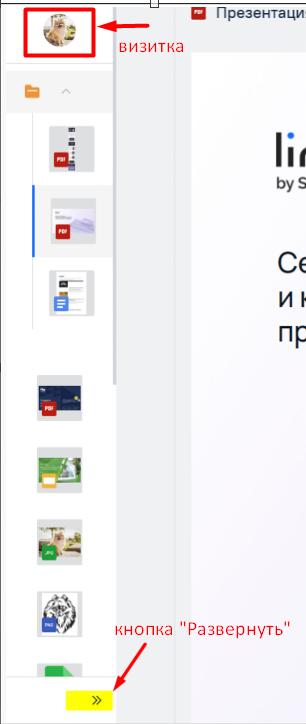
Если клиент (viewer) сворачивает список с файлами и папками Микросайта, данная страница у него отображается так, как представлено на риcунке ниже. При нажатии на кнопку «Развернуть», у клиента (viewer) на экране увеличивается область отображения списка файлов и папок, размещенных на Микросайте.
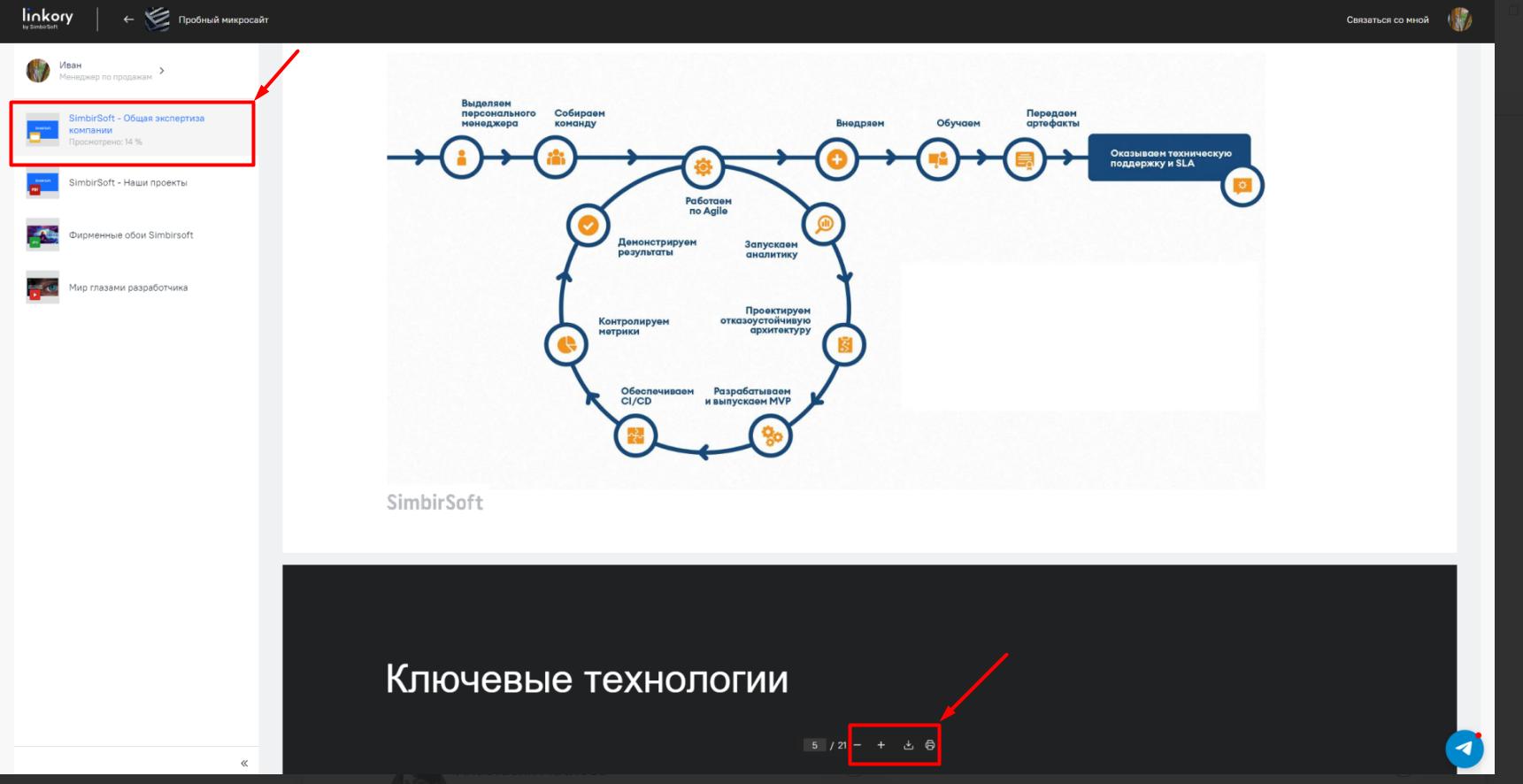
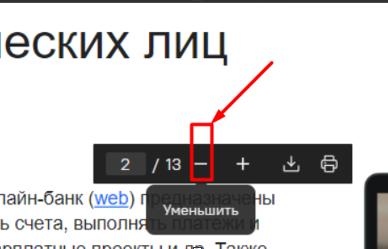
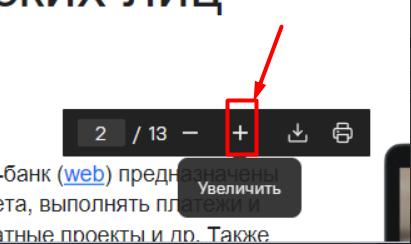
При выборе файла на Микросайте клиенту (viewer) отображается страница детального просмотра документа. Нажимая на элементы, размещенные в нижней части данной страницы, клиент (viewer) может выбрать одно из действий с открытым документом: перейти на конкретную страницу в документе путем введения номера страницы, уменьшить, увеличить, скачать, печать.
В случае, если Вы установили запрет на скачивание и печать документов, размещенных на своем Микросайте, у клиента (viewer) данные кнопки («Скачать» и «Печать») будут отображаться как неактивные, и при наведении курсора мыши на данные кнопки у клиента (viewer) будет отображаться подсказка об этом.



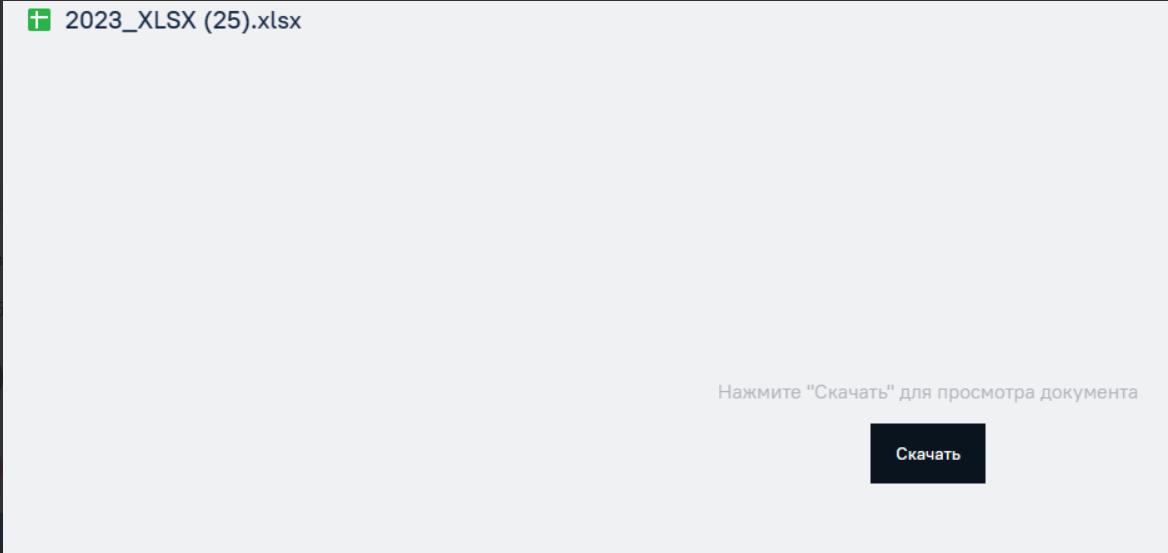
Кроме того, если клиент (viewer) выберет файл в формате XLSX (Microsoft Excel), то Система отобразит для него только возможность скачивания данного файла.
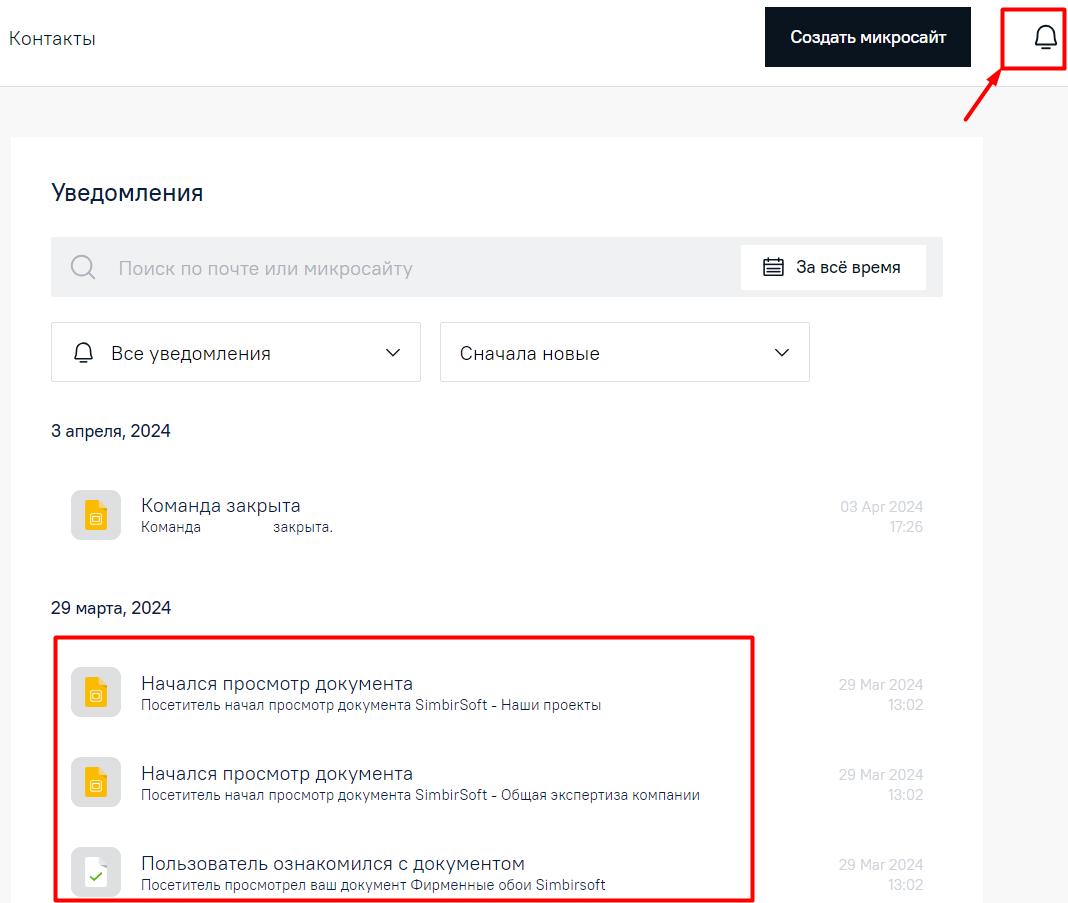
Система сообщит Вам о появлении нового уведомления о действиях клиента (viewer) на Микросайте (в правом верхнем углу Вашей страницы через элемент  .
.
Для того чтобы связаться с Вами, клиент (viewer) должен нажать в Вашей визитке (размещенной в левом верхнем углу страницы Микросайта) на строку «Связаться».
Система отобразит клиенту (viewer) форму для обратной связи.
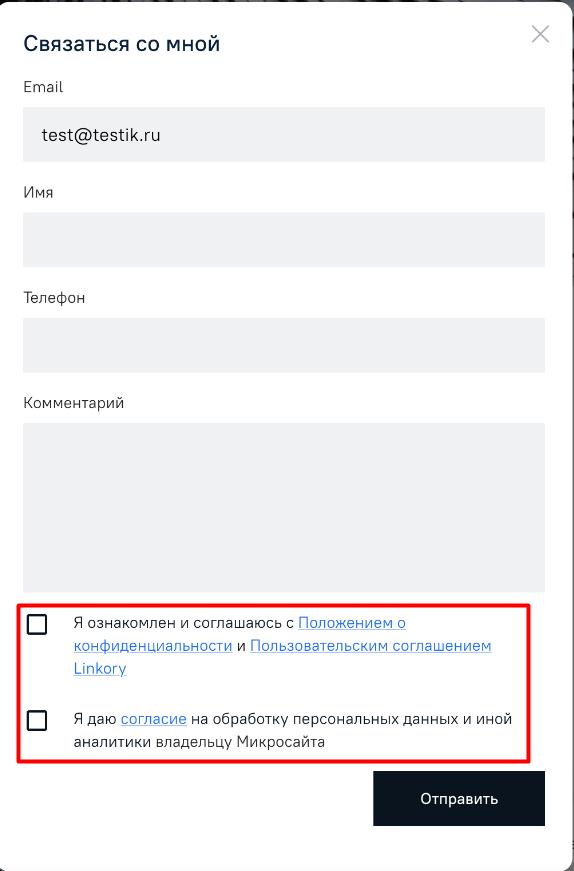
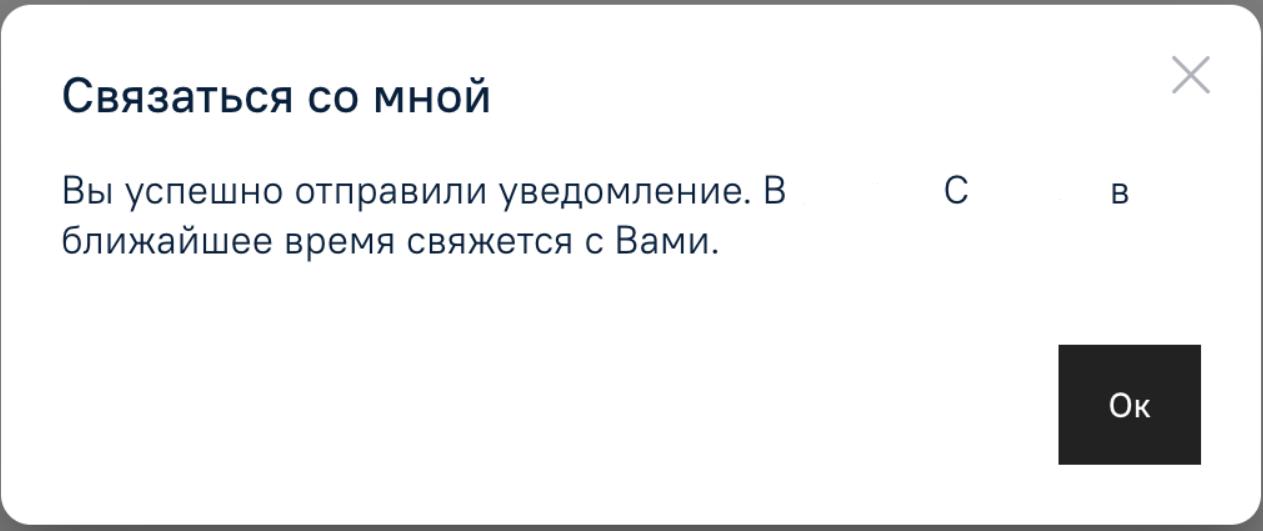
После ее заполнения, когда клиент (viewer) нажмет «Отправить», Система отобразит для него сообщение об успешной отправке Вам уведомления и о том, что Вы свяжитесь с ним в ближайшее время.
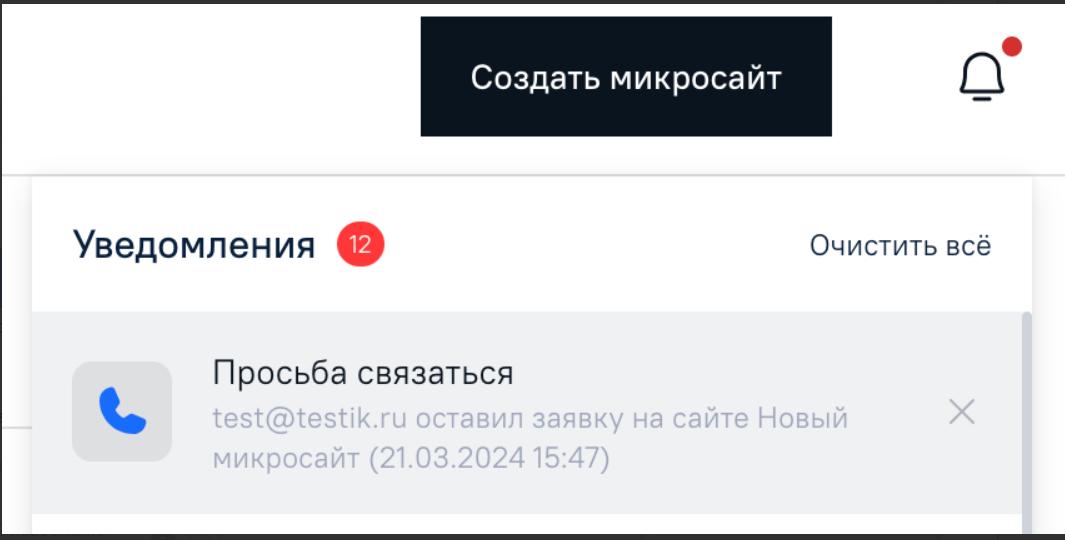
Одновременно с этим Система уведомит Вас о том (в правом верхнем углу Вашей страницы через элемент ), что клиент (viewer) просит Вас с ним связаться.
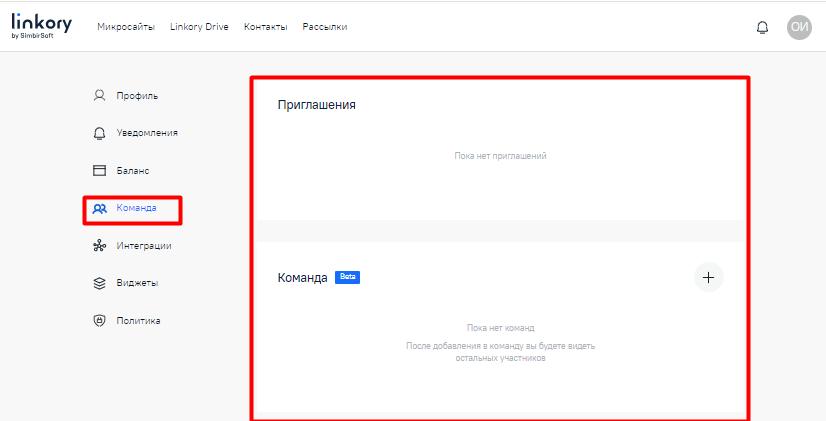
В том случае когда Вы направили приглашение другому пользователю для участия в команде (после создания команды в своем профиле (на вкладке «Команда»), нажав на кнопку «Пригласить»), письмо, которое он получит, будет сформировано по шаблону на рисунке ниже.
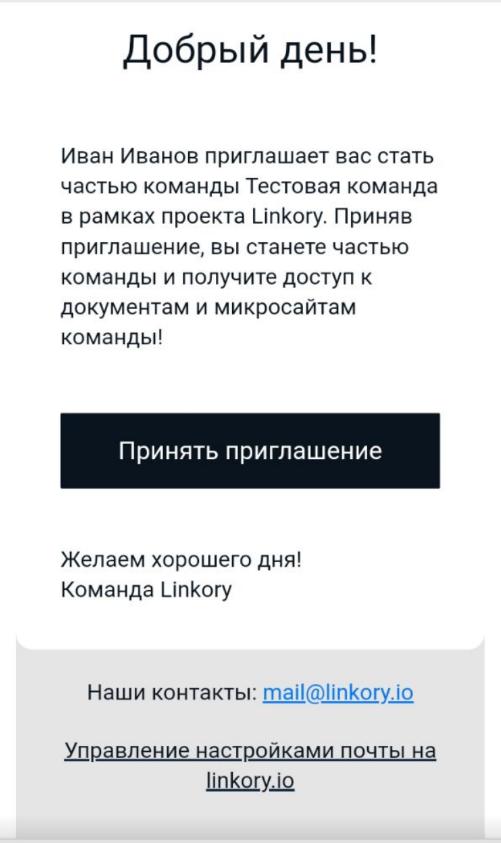
После нажатия «Принять приглашение» Пользователь перейдет на страницу регистрации в Системе. После успешной регистрации в Системе, пользователь, перейдя во вкладку «Команда» в своем профиле сможет принять приглашение для участия в команде (приглашение будет отображаться в блоке «Приглашения»), а после этого — просмотреть информацию о команде, в составе которой он теперь будет состоять.