Создание, редактирование и удаление
Создание Микросайта
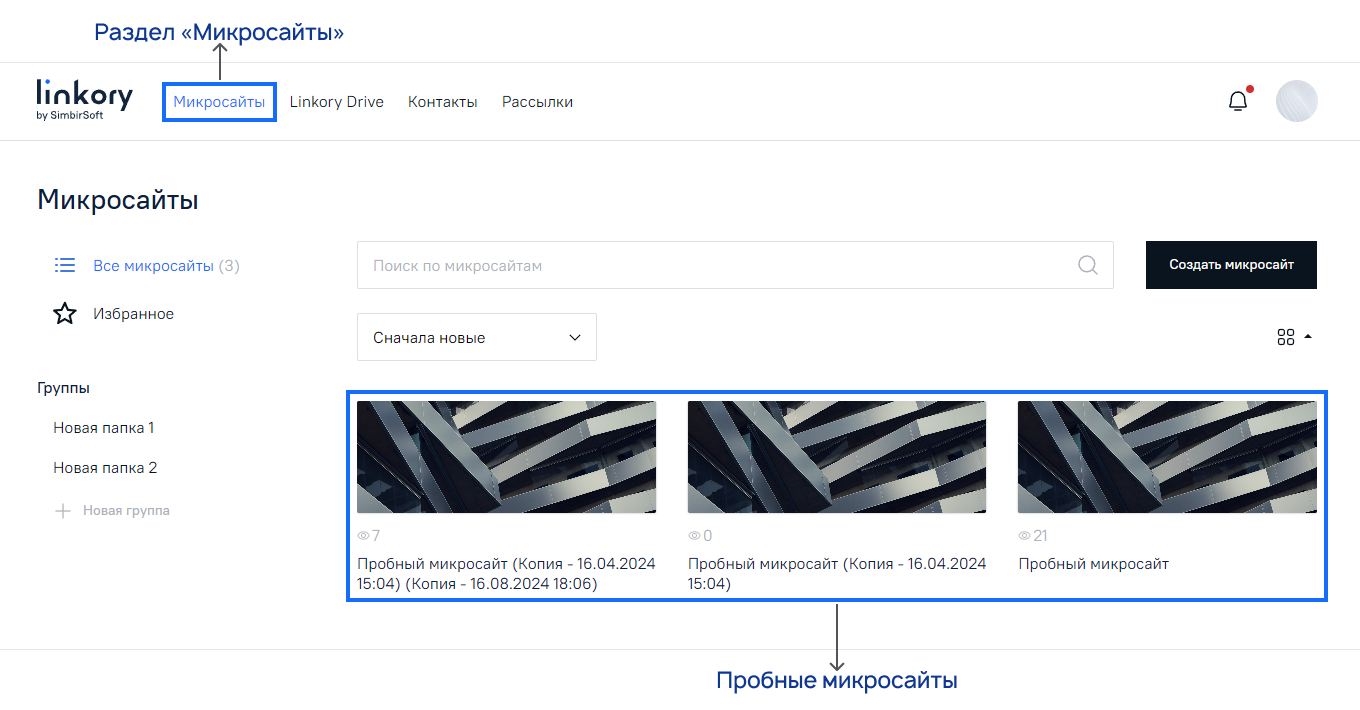
После авторизации в Системе Вы попадаете на стартовую страницу «Микросайты», на которой отображается информация о созданных Вами Микросайтах, а также актуальная информация по их просмотру.
Кроме того, на данной странице отображается автоматически созданный «Пробный микросайт», представленный для Вас в качестве примера Микросайта.
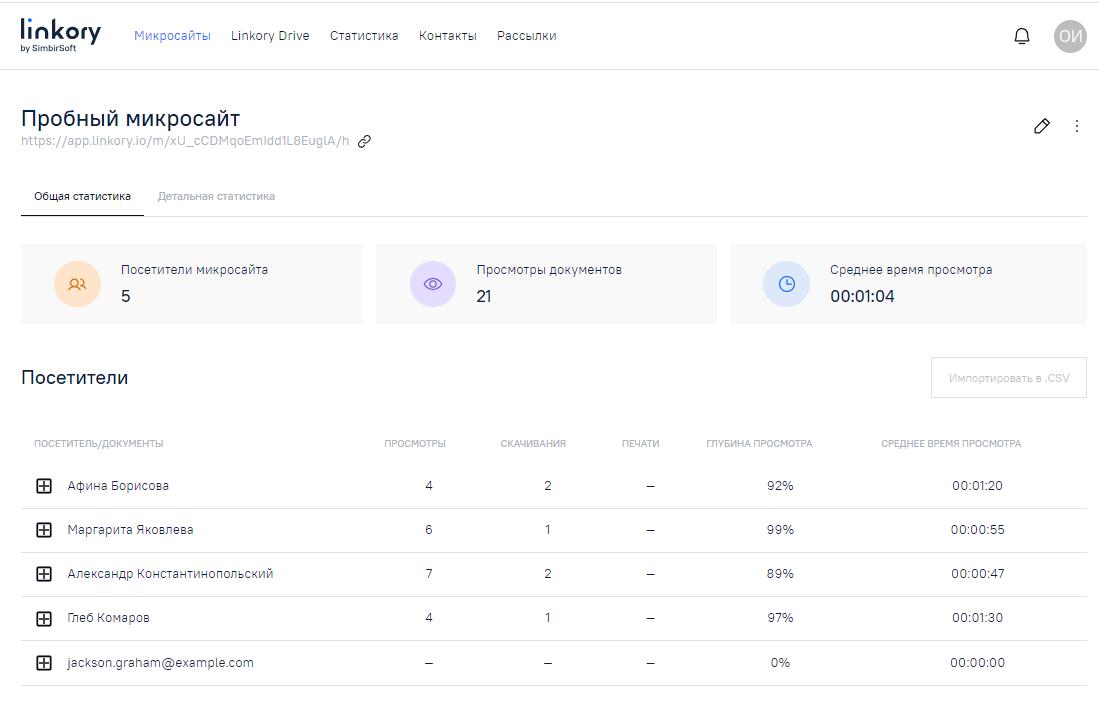
Для ознакомления с «Пробным микросайтом» нажмите на его изображение, и Система отобразит страницу с информацией о контактах клиентов (viewer), просмотревших данный Микросайт; о количестве просмотров документов Микросайта по отдельности с разбивкой по страницам; о времени просмотра документа Микросайта; о количестве загрузок документа Микросайта; о том, сколько раз был напечатан документ Микросайта.
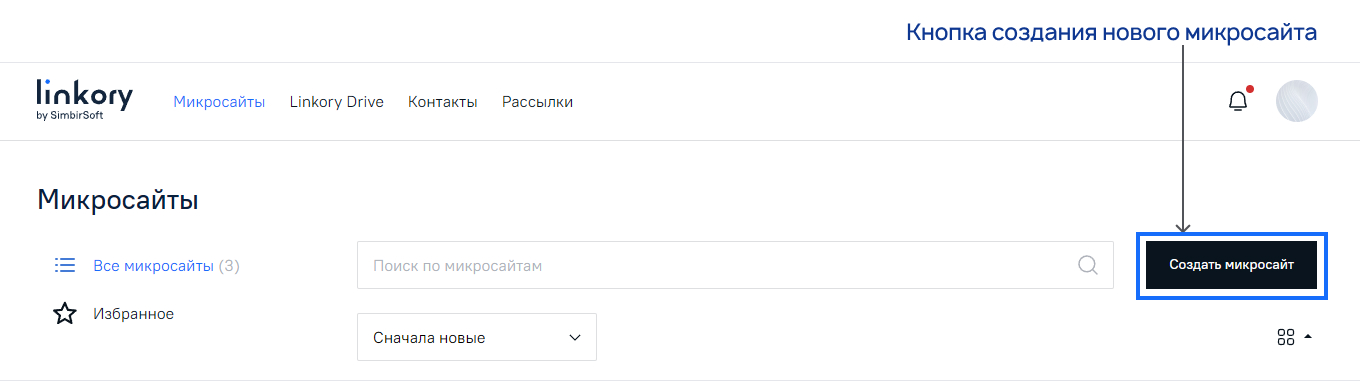
Для создания нового Микросайта: нажмите на кнопку «Создать микросайт» в верхнем правом углу страницы «Микросайты».
Система отобразит страницу «Новый микросайт».
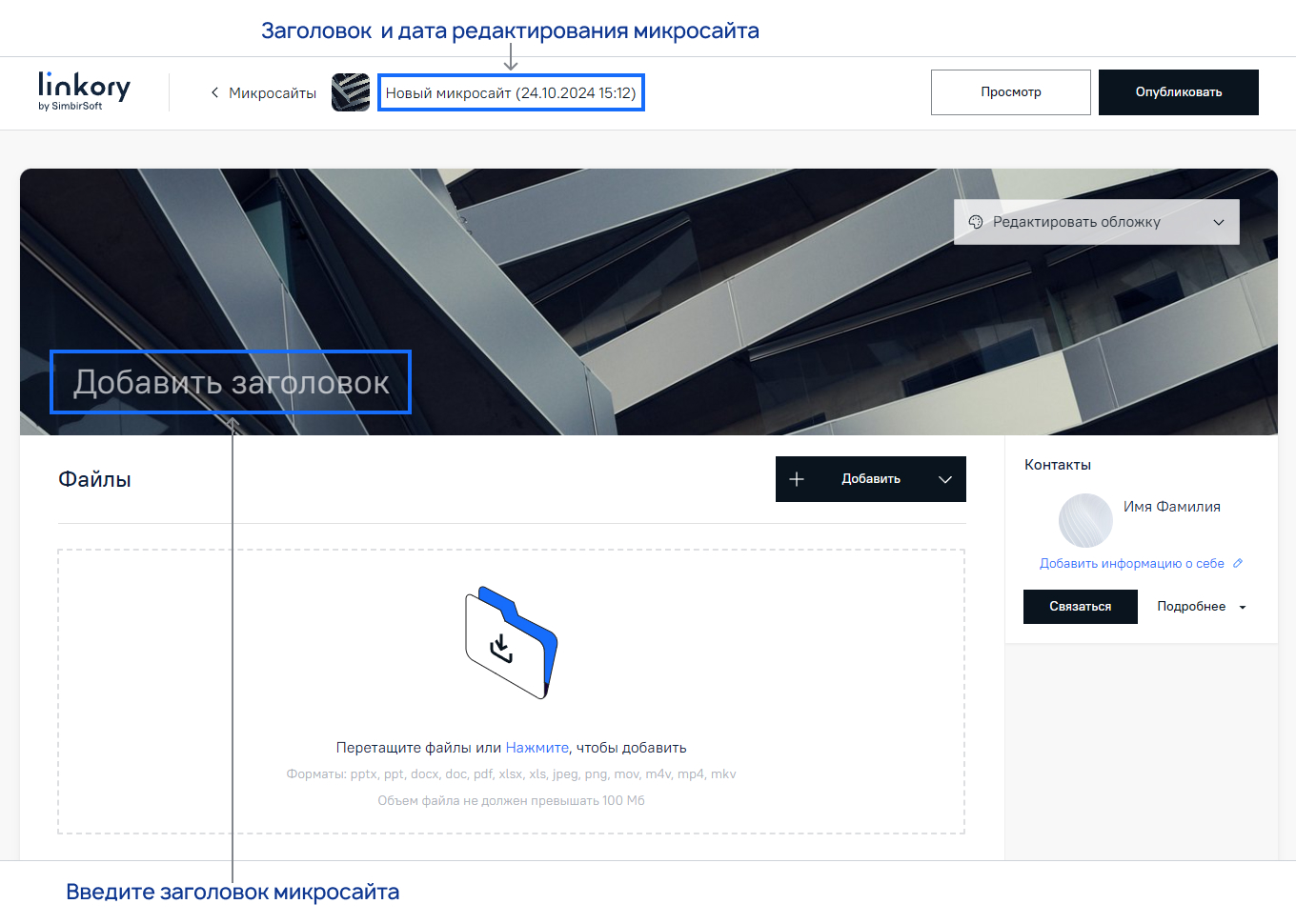
Введите название нового Микросайта в поле для ввода названия. Для этого щелкните левой кнопкой мыши по строке с названием «Новый микросайт» — на строке появится курсор.
Введите новое название для Вашего Микросайта. После этого щелкните левой кнопкой мыши в любое место на странице, и Система сохранит новое название Микросайта.
Примечание. По умолчанию Система подставляет предустановленное название Микросайта в формате: «Новый микросайт («Дата» — текущая дата пользователя, «Время» — текущее время пользователя в 24-часовом формате)».
Добавьте Заголовок Микросайта — это то название, которое будет отображено у Вашего клиента (viewer) при просмотре Вашего Микросайта. Для этого щелкните левой кнопкой мыши по строке с названием «Добавить заголовок» — на строке появится курсор. Введите Заголовок Вашего Микросайта. После этого щелкните левой кнопкой мыши в любое место на странице, и Система сохранит новый Заголовок Микросайта.
Примечание. При введении Заголовка на странице появляется панель для форматирования Заголовка Микросайта.
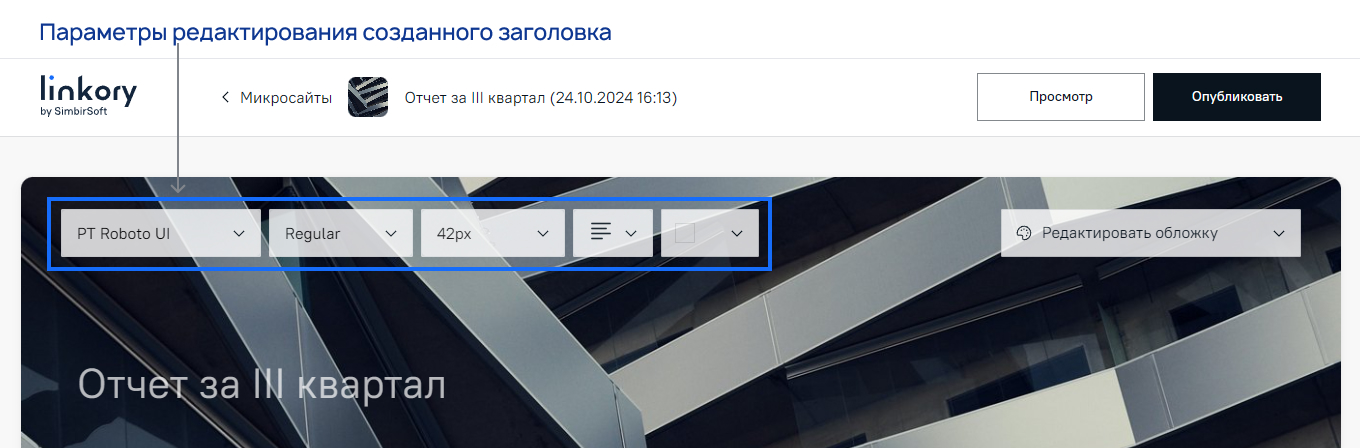
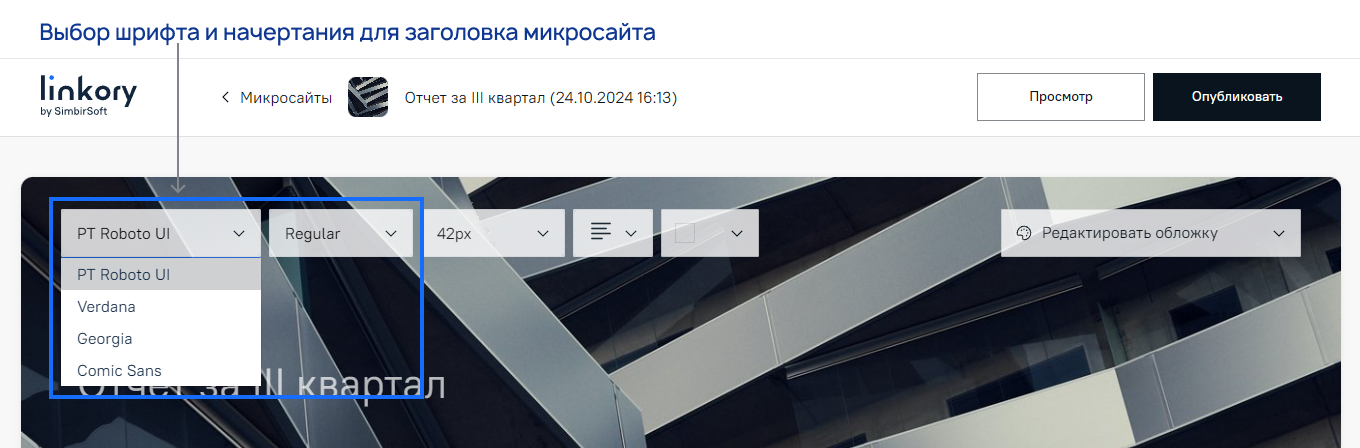
Вы можете выбрать шрифт, начертание шрифта, размер шрифта, способ выравнивания Заголовка и цвет шрифта. При нажатии на поле «PT Roboto UI» (название шрифта) откроется выпадающий список доступных шрифтов. Выберите подходящий шрифт. Система отобразит форматирование Заголовка.
При нажатии на поле «Regular» (начертание шрифта) откроется выпадающий список со стандартным набором начертаний шрифта. Выберите подходящее начертание шрифта. Система отобразит форматирование Заголовка.
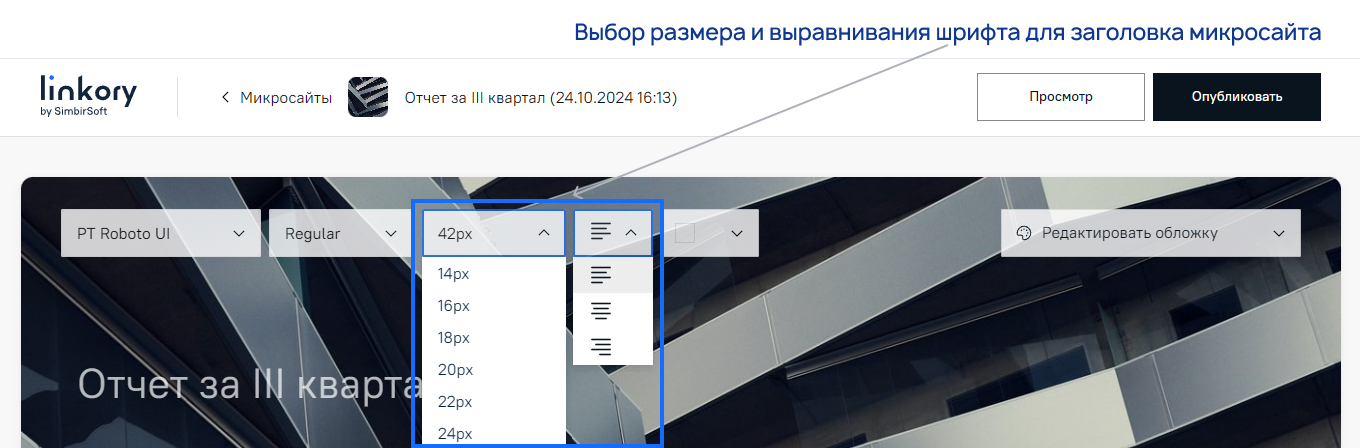
При нажатии на поле «14 px» (Размер шрифта) откроется выпадающий список с перечнем доступных размеров шрифтов от 14 px до 52 px, с шагом 2 px. Выберите подходящий размер шрифта. Система отобразит форматирование Заголовка.
Для выбора способа выравнивания Заголовка нажмите на соответствующее поле: откроется выпадающий список с перечнем доступных способов выравнивания Заголовка. Выберите подходящий способ выравнивания. Система отобразит форматирование Заголовка.
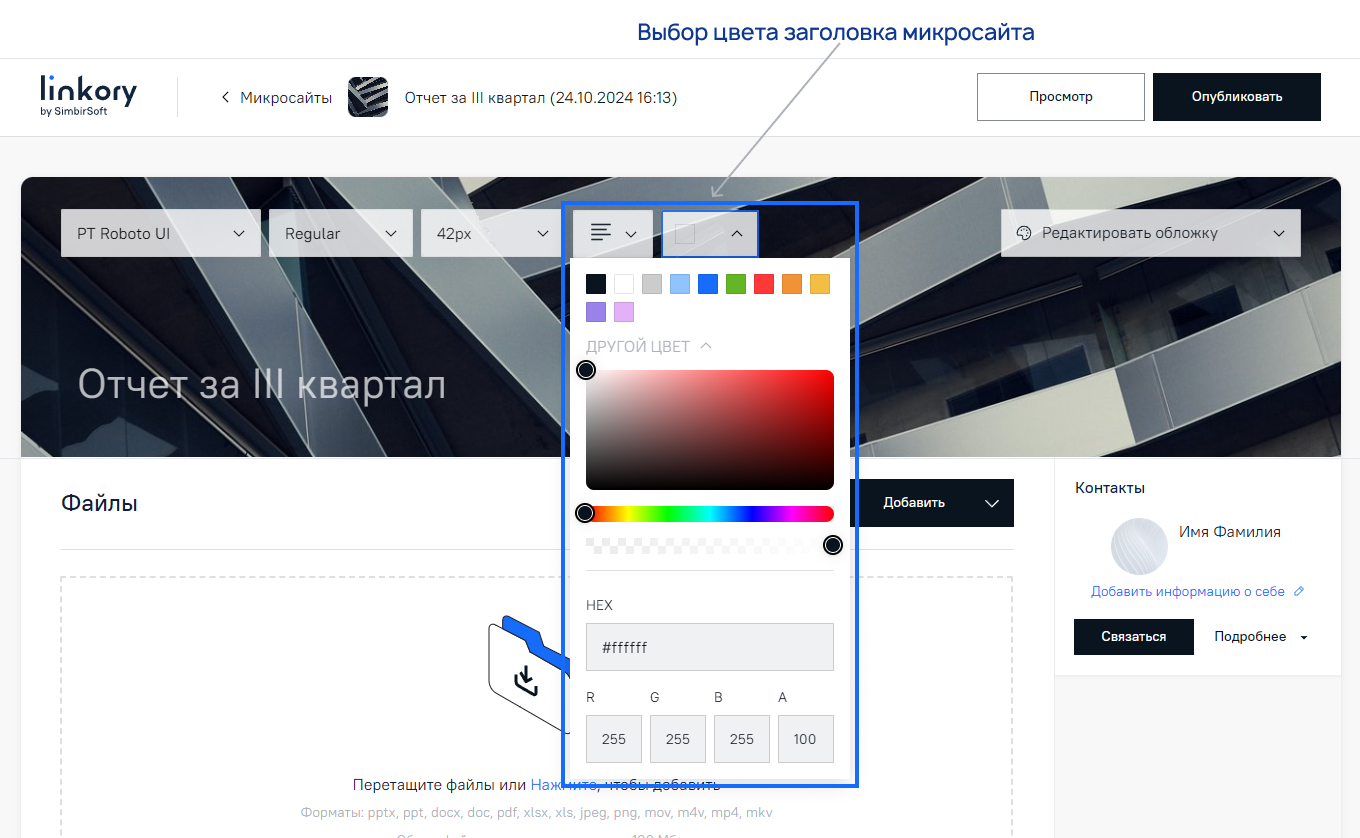
Для выбора цвета шрифта Заголовка нажмите на соответствующее поле: откроется выпадающий список с перечнем доступных цветов для шрифта Заголовка. Выберите подходящий цвет из выпадающего списка и нажмите на него. Система отобразит форматирование Заголовка.
При нажатии на поле «Редактировать обложку» в правой части страницы открывается выпадающий список с пунктами «Загрузить изображение» и «Выбрать из галереи».
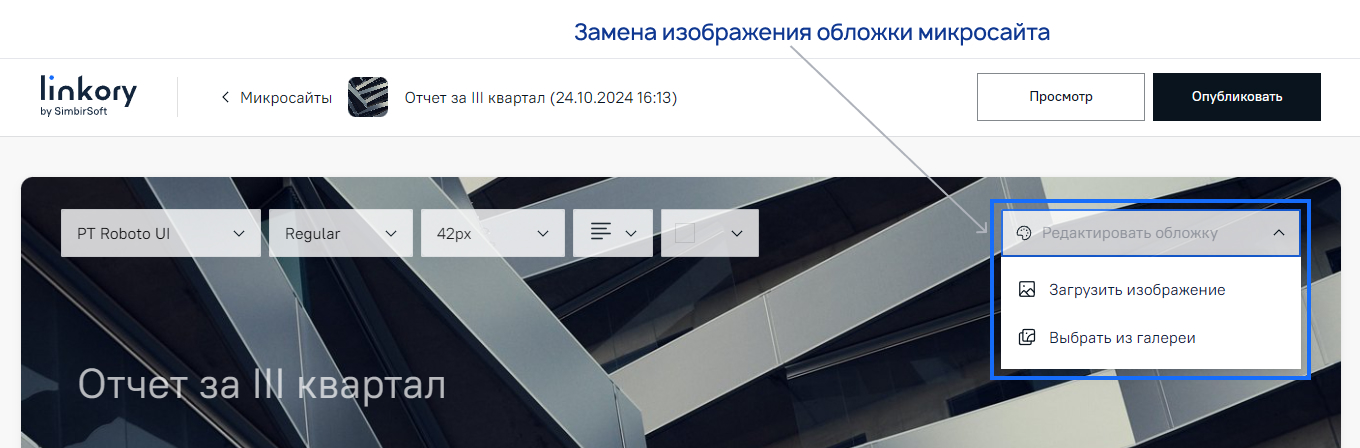
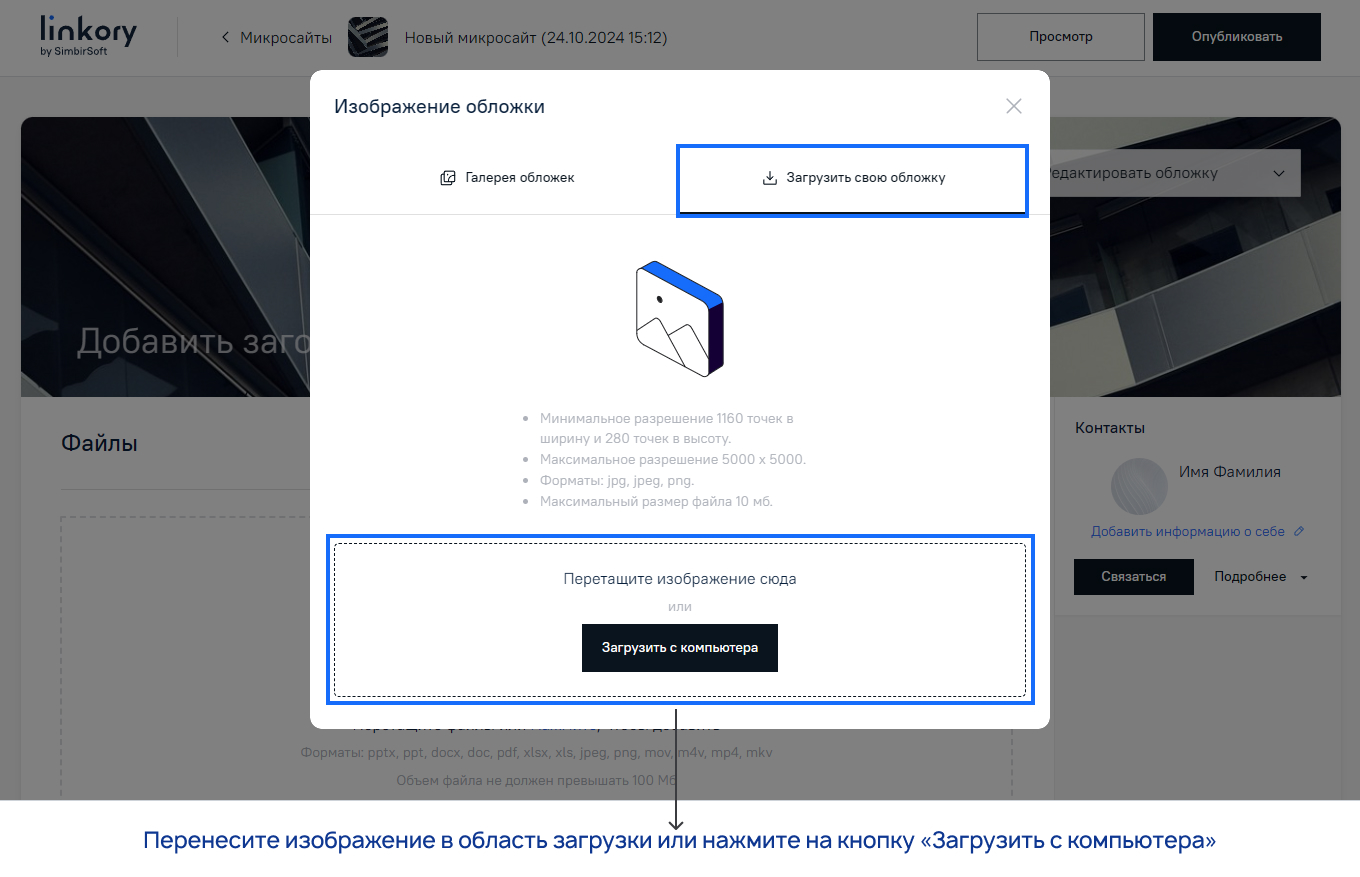
Нажмите «Загрузить изображение». Система отобразит страницу с формой для изменения изображения обложки Микросайта на вкладке «Загрузить свою обложку». Нажмите «Загрузить с компьютера», в появившемся окне выберите изображение и нажмите «Открыть» либо перетащите файл в область для добавления изображения. Система отобразит новую обложку Микросайта.
Примечание. При загрузке изображения на обложку Микросайта со своего компьютера Вам необходимо учитывать следующие требования к файлу:
— минимальное разрешение изображения — 1160 x 280;
— максимальное разрешение изображения — 5000 x 5000;
— поддерживаемые форматы изображения: jpg, jpeg, png;
— максимальный размер файла — 10 Мб.
Рекомендуемое разрешение изображения для загрузки на обложку Микросайта — 1160 x 280.
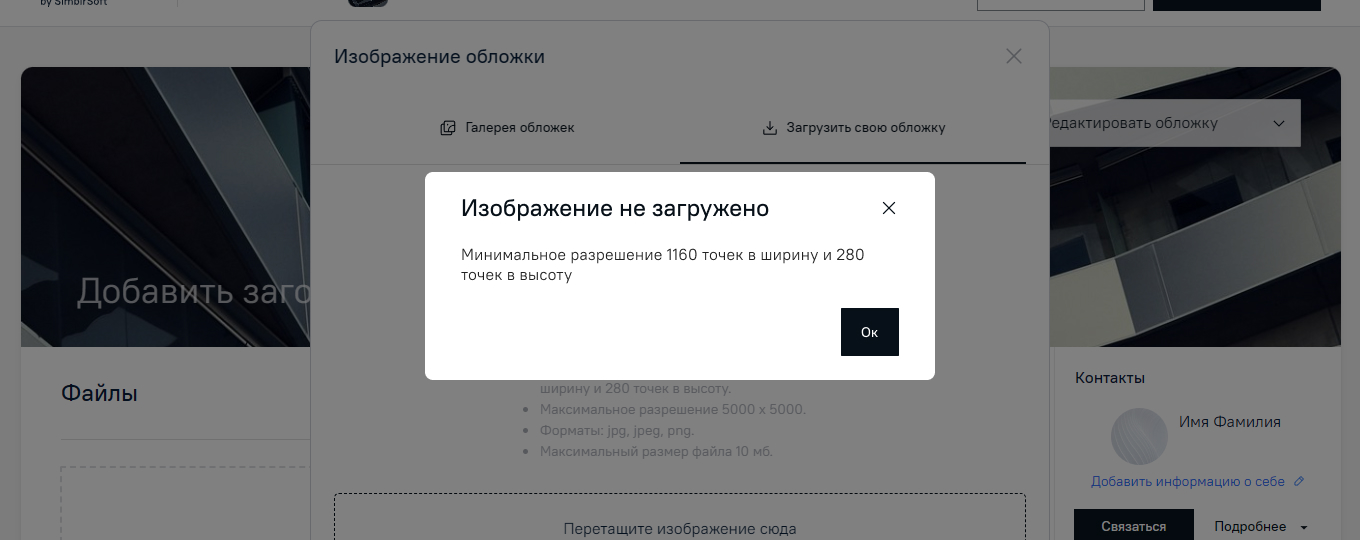
Предупреждение. Если изображение, которое Вы хотите загрузить на обложку Микросайта со своего компьютера, не будет соответствовать вышеперечисленным требованиям, оно не будет загружено, и Система отобразит сообщение об этом.
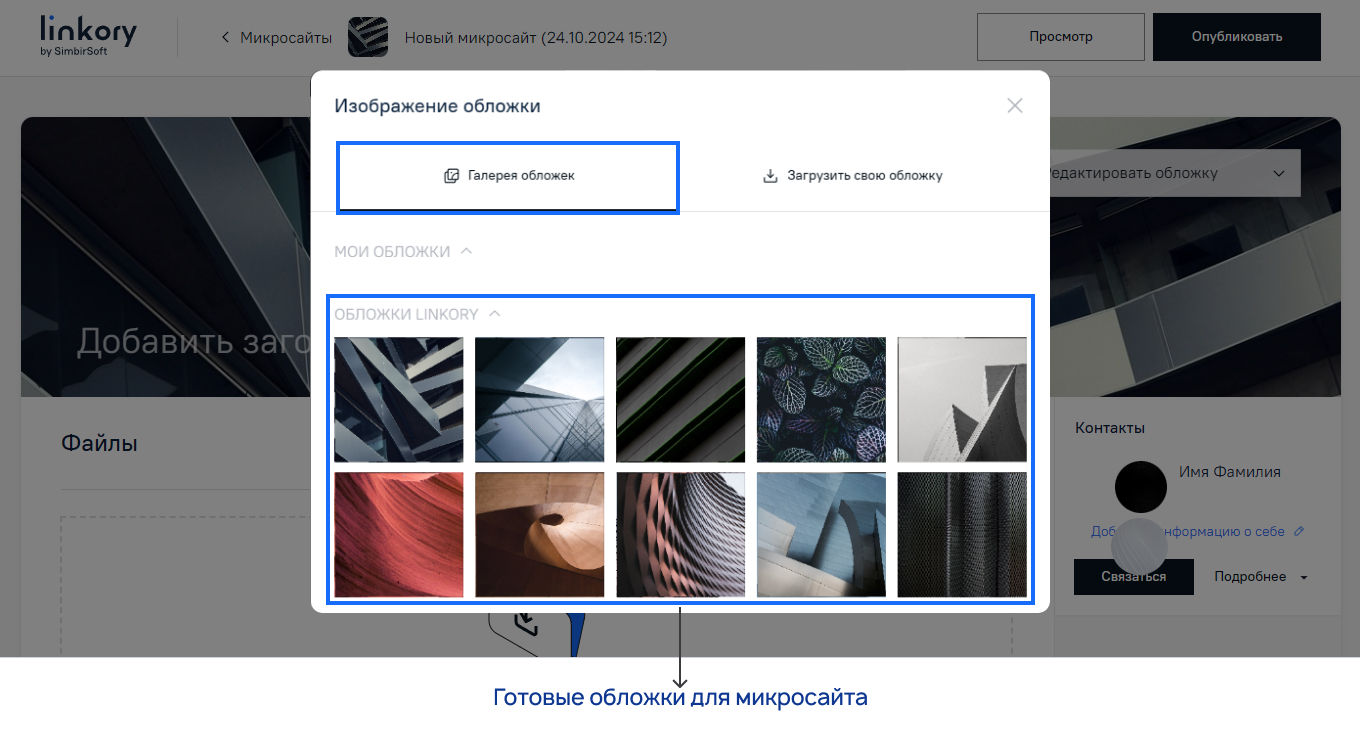
Нажмите «Выбрать из галереи». Система отобразит страницу с формой для изменения изображения обложки Микросайта на вкладке «Галерея обложек». Выберите изображение и нажмите на него. Система отобразит новую обложку Микросайта. Закройте окно с формой для изменения изображения обложки Микросайта.
После добавления файлов (документов) на Микросайт и его публикации Система отобразит созданный Микросайт на странице «Микросайты».
Редактирование Микросайта
Наведите курсор на изображение опубликованного в Системе Микросайта и нажмите на иконку карандаша  («Редактировать»).
Система отобразит страницу с Вашим Микросайтом для дальнейшего редактирования. Внесите изменения на Микросайт. Нажмите «Сохранить».
(«Редактировать»).
Система отобразит страницу с Вашим Микросайтом для дальнейшего редактирования. Внесите изменения на Микросайт. Нажмите «Сохранить».

Удаление Микросайта
Наведите курсор на изображение опубликованного в Системе Микросайта и раскройте меню с дополнительными функциями.

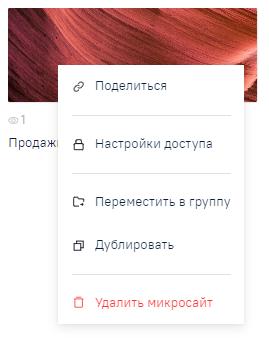
Нажмите «Удалить Микросайт». Система отобразит модальное окно для подтверждения удаления Микросайта. После подтверждения удаления Система удалит выбранный Микросайт, и он не будет отображаться на странице «Микросайты».
Примечание. Также Вы сможете удалит ь опубликованный в Системе Микросайт, выбрав в меню дополнительных функций на странице Аналитики по Микросайту строку "Удалить микросайт". Перейти к странице Аналитики по Микросайту.