Работа с контактами клиентов
Просмотр контактных данных клиентов
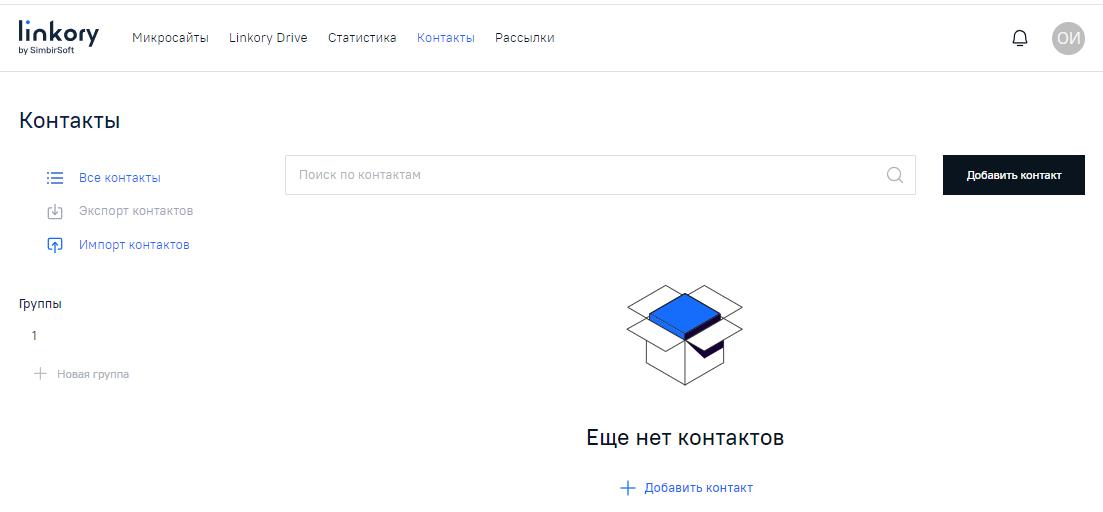
Выберите «Контакты» в верхней части страницы. Система отобразит страницу со списком контактов клиентов (viewer), в том случае когда Вы еще не добавили Контакты, Система отобразит на странице текст «Еще нет контактов».

При установке галочки слева от строки с данными клиента (viewer) появляется возможность выбора действий «Выделить все», «В группу», «Удалить выбранные».
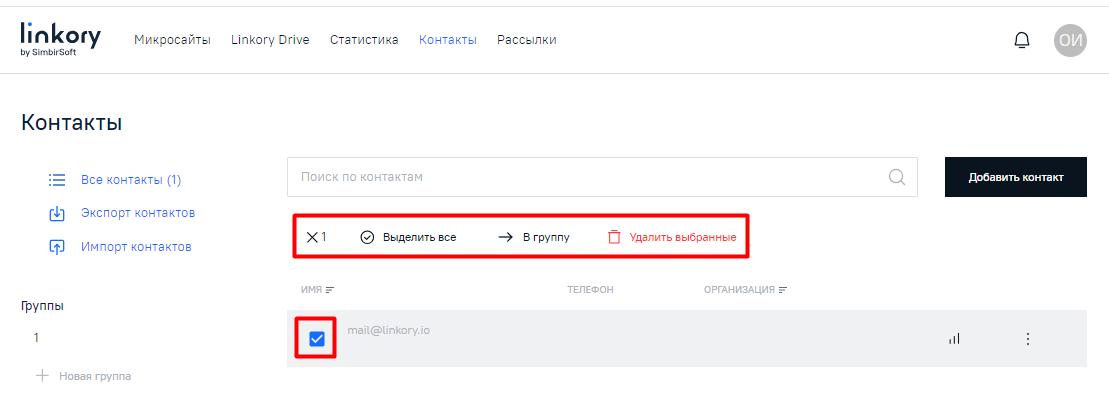
При нажатии «Выделить все» Система выделит все контакты, загруженные на страницу.
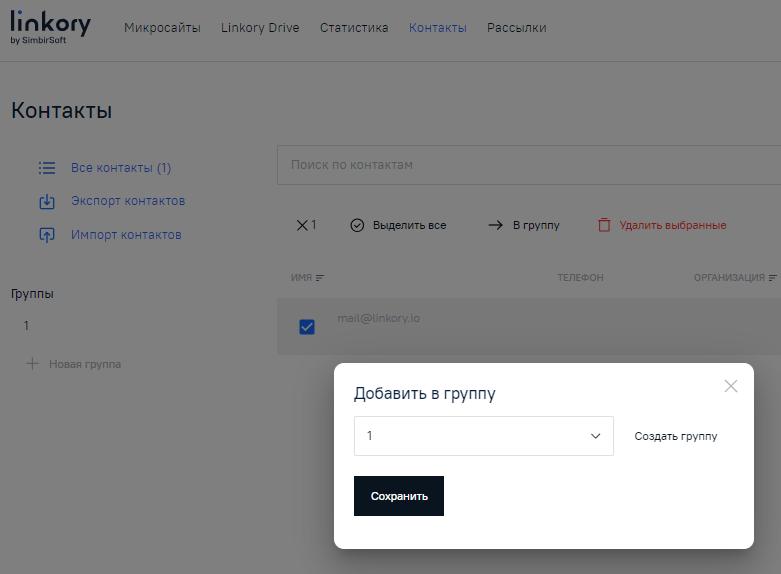
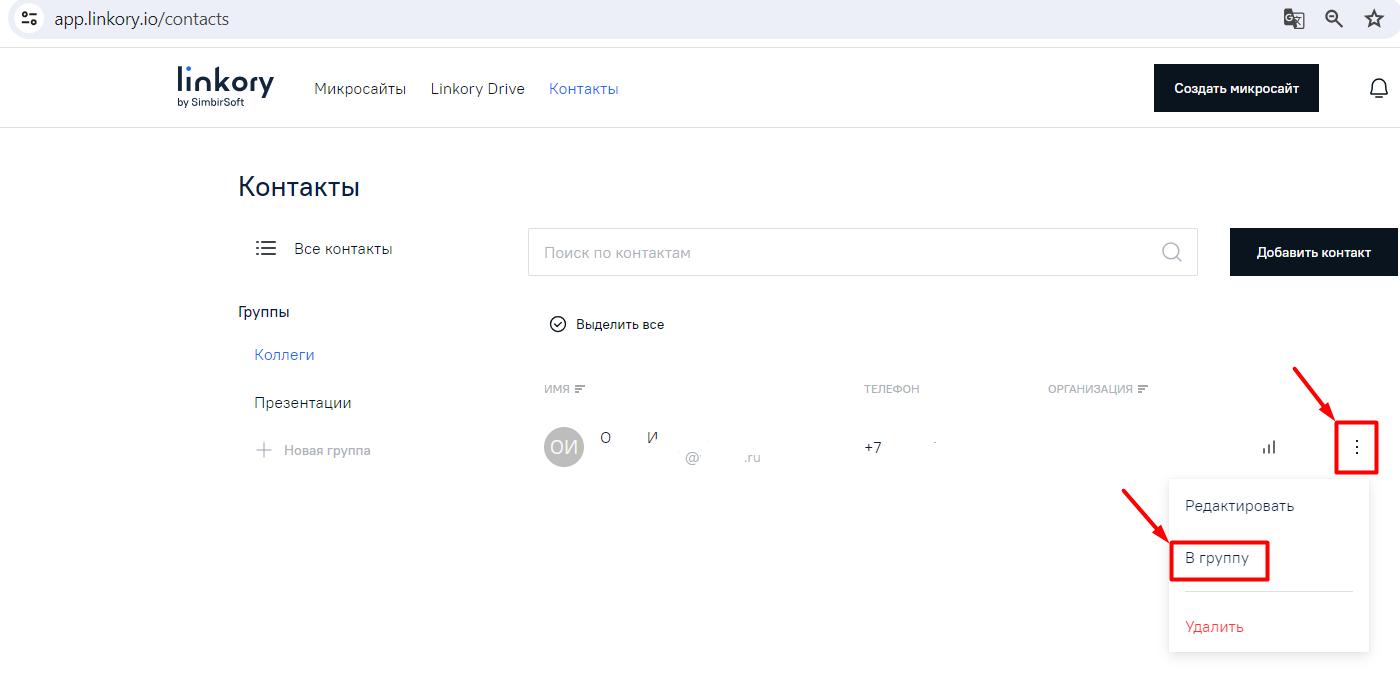
При нажатии «В группу» Система отобразит форму для добавления выбранных контактов в группу контактов, созданную ранее. В этой форме выберите группу контактов из числа созданных или создайте новую группу контактов в этом же окне, нажав «Создать группу», а после создания новой группы контактов выберите ее. Нажмите «Сохранить». Выбранные контакты будут находиться в указанной группе контактов.
Примечание. Кроме того, переместить выбранные контакты в группу контактов можно нажав на кнопку  , расположенную в правой части страницы, выбрав «В группу». Система также отобразит форму для добавления выбранных контактов в группу контактов, созданную ранее.
Добавление новых контактов
Нажмите на кнопку «Добавить контакт», расположенную в правой части страницы.
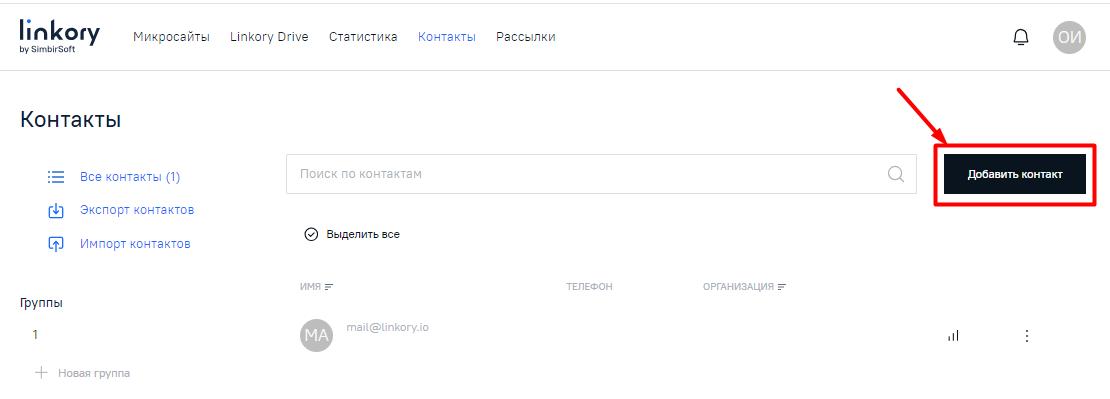
Система отобразит форму для добавления контактов новых клиентов.
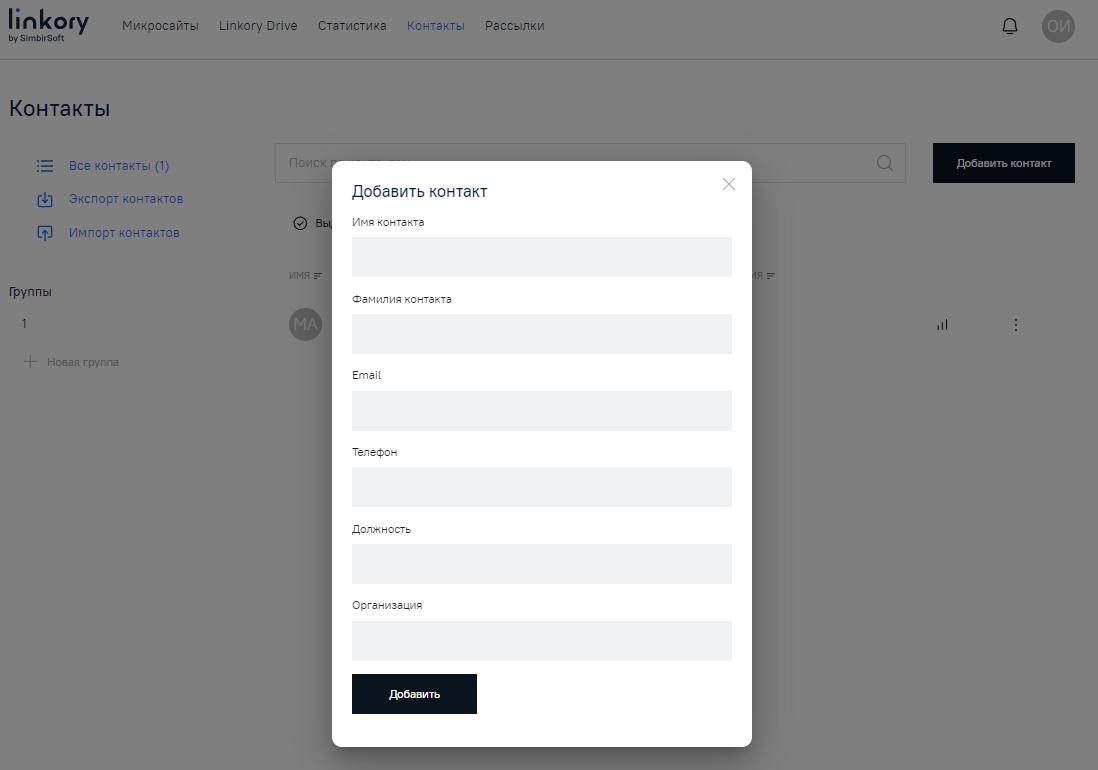
Заполните поля данной формы. Нажмите «Добавить». Система отобразит страницу со списком контактов с добавленным контактом нового клиента (viewer).
Примечание. Также в Системе контакты создаются автоматически при указании клиентом (viewer) email на странице авторизации и при отправке формы «Связаться со мной».
Редактирование контактов
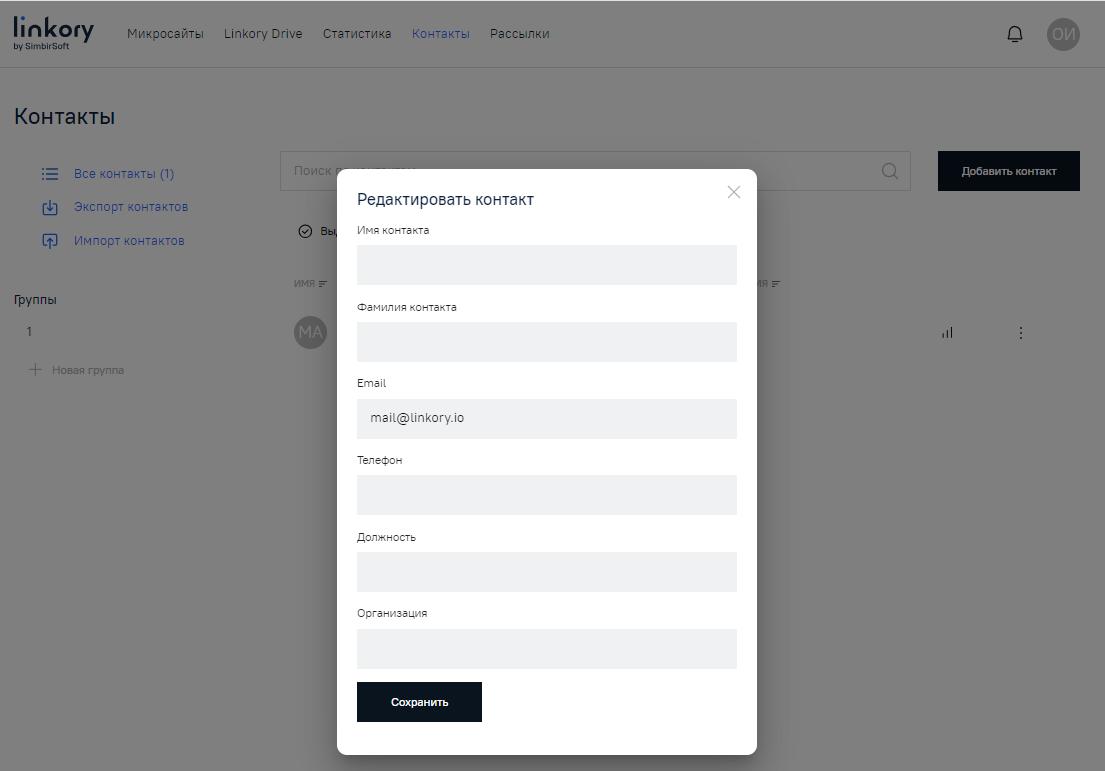
Нажмите элемент , расположенный в правой части страницы, выберите строку «Редактировать».
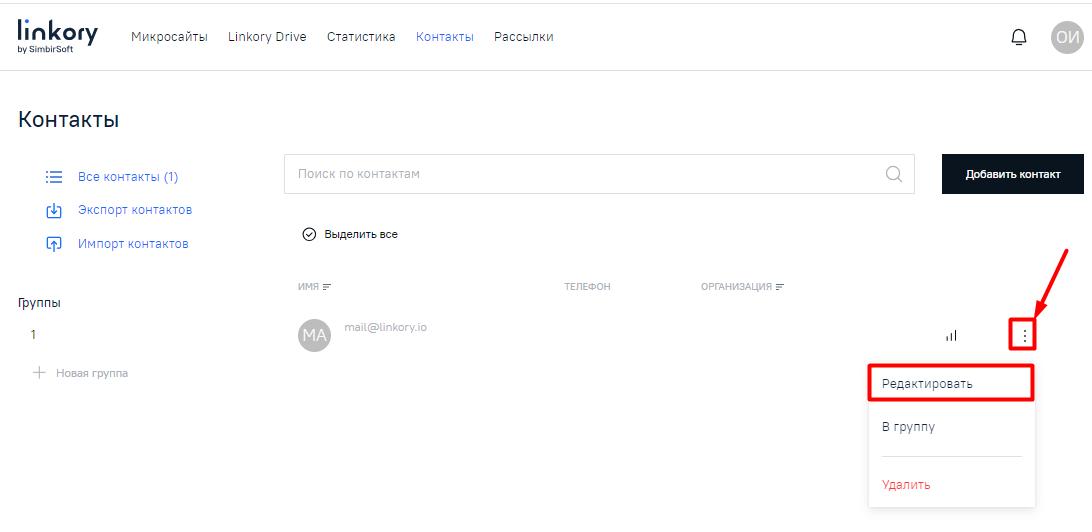
Система отобразит форму с данными клиента (viewer). Внесите изменения и нажмите «Сохранить».
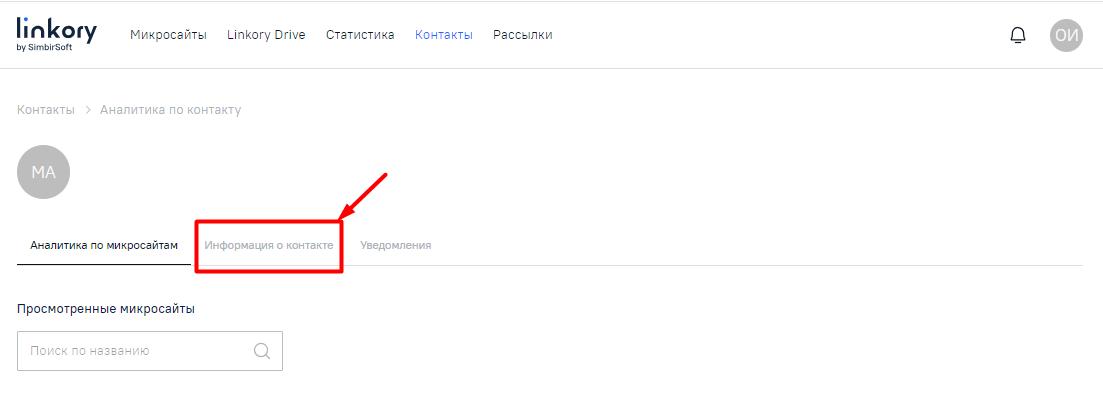
Примечание. Также для редактирования контактов клиентов (viewer) на странице «Контакты» нажмите на элемент  , расположенный справа на странице.
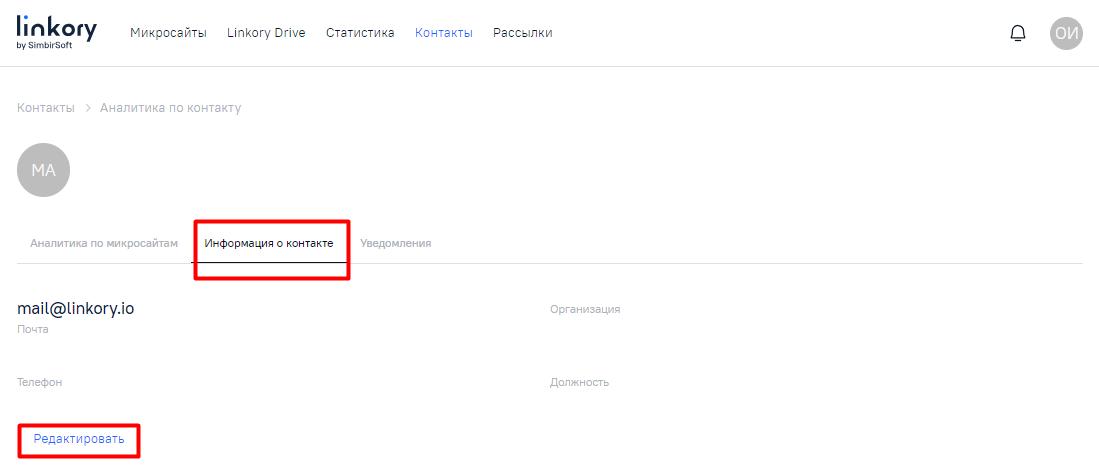
Система отобразит страницу с Аналитикой по данному контакту. Нажмите на «Информация о контакте». Система отобразит страницу с данными клиента (viewer). Нажмите «Редактировать». Система отобразит форму с данными клиента (viewer). Внесите изменения и нажмите «Сохранить».
Группы контактов
Создание новой группы контактов
Нажмите на строку «+ Новая группа», расположенную слева на странице. Система отобразит страницу с формой для добавления новой группы контактов.
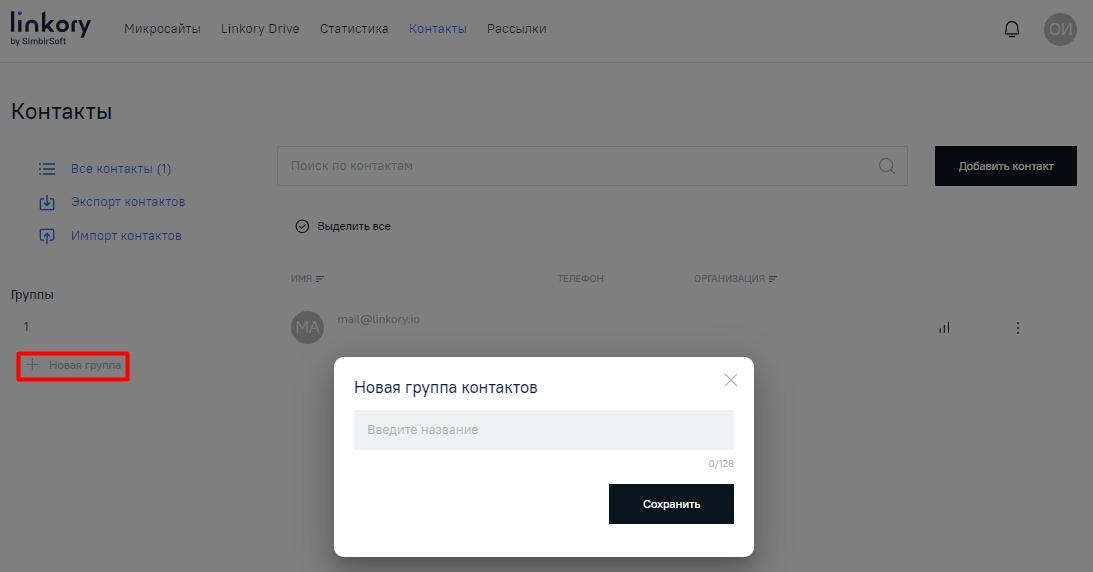
Введите название новой группы контактов и нажмите «Сохранить». Система отобразит страницу со списком групп контактов с добавленной новой группой контактов (слева на странице «Контакты»).
Удаление группы контактов
Подведите курсор мыши к строке с названием группы контактов. Нажмите на элемент  , появившийся на строке с названием группы контактов.

Система отобразит страницу с формой для редактирования выбранной группы контактов.
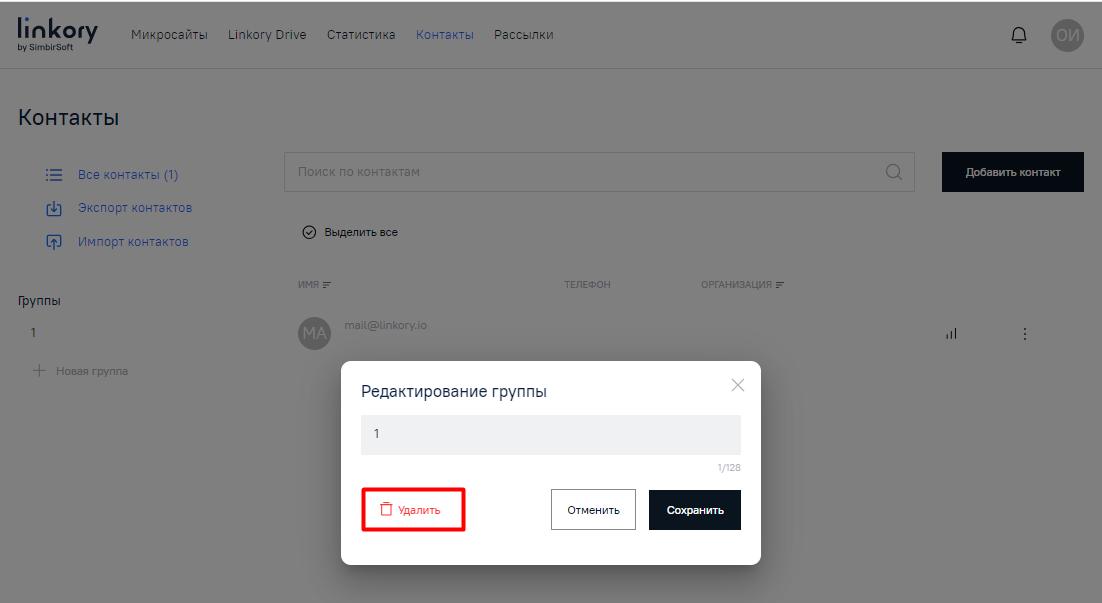
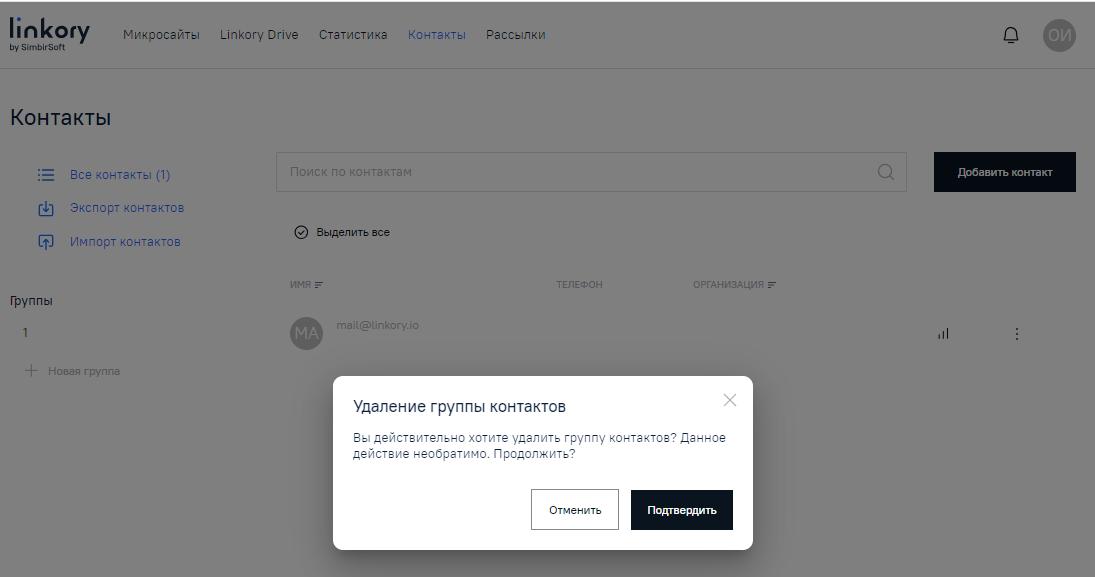
Выберите «Удалить» в указанной форме для редактирования выбранной группы контактов. Система отобразит окно, в котором запросит подтверждение об удалении выбранной группы контактов. Выберите «Подтвердить». При подтверждении удаления группы контактов Система отобразит страницу «Контакты» без удаленной группы контактов.
Переименование группы контактов
Для редактирования названия ранее созданной группы контактов на странице «Контакты» подведите курсор к строке с названием группы контактов. Нажмите на элемент , появившийся на строке с названием группы контактов.
Система отобразит страницу с формой для редактирования выбранной группы контактов.
Удалите старое название выбранной группы контактов в данной строке. Введите новое название для выбранной группы контактов в данной строке. Нажмите «Сохранить». Система отобразит страницу с группой контактов с новым названием (слева на странице «Контакты»).
Удаление контактов
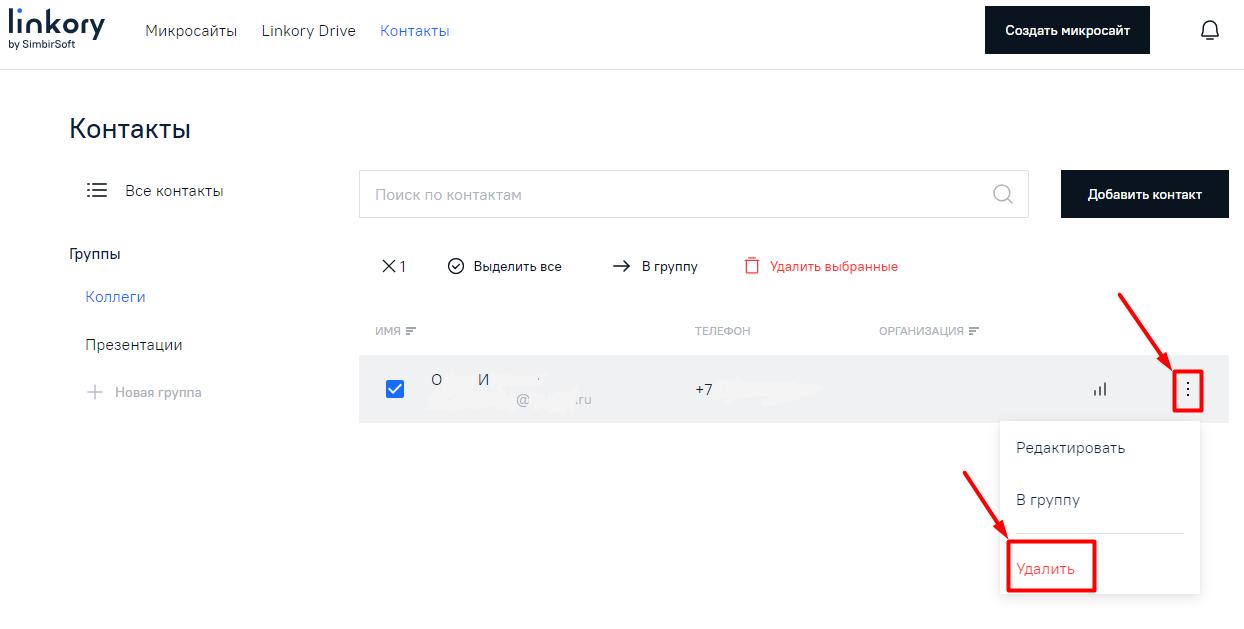
При нажатии «Удалить выбранные» на странице «Контакты» Система отобразит окно, в котором запросит подтверждение об удалении выбранных контактов клиентов (viewer). Выберите «Отменить» или «Подтвердить». При подтверждении удаления контактов клиентов (viewer) Система отобразит страницу «Контакты» без удаленных контактов клиентов.
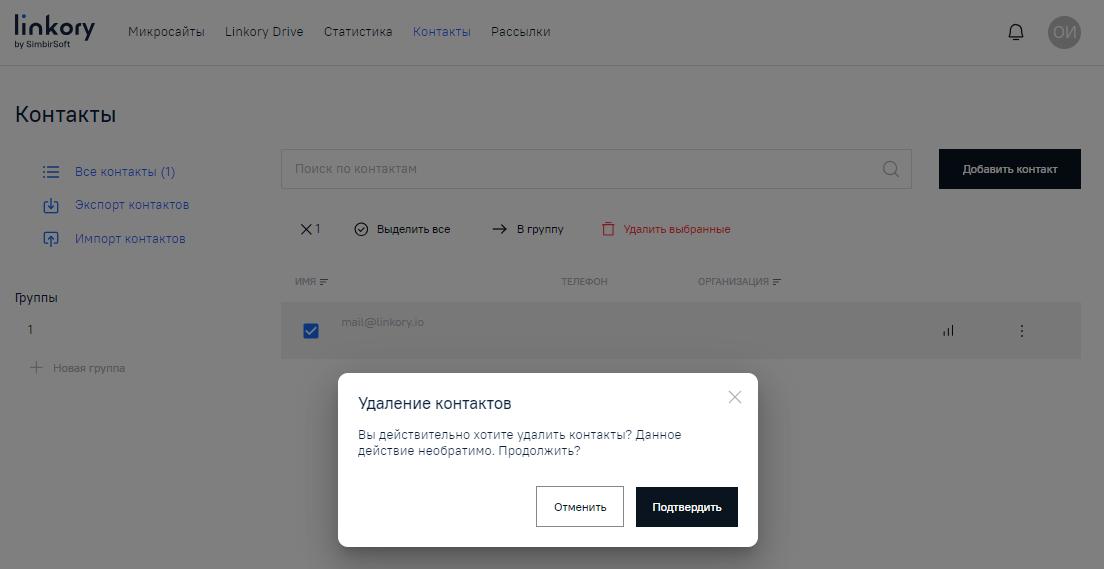
Примечание. Кроме того, удалить выбранные контакты можно нажав на элемент , расположенный в правой части страницы, выбрав «Удалить». Система также отобразит окно, в котором запросит подтверждение об удалении выбранных контактов клиентов (viewer). Выберите «Отменить» или «Подтвердить». При подтверждении удаления контактов клиентов (viewer) Система отобразит страницу «Контакты» без удаленных контактов клиентов (viewer).