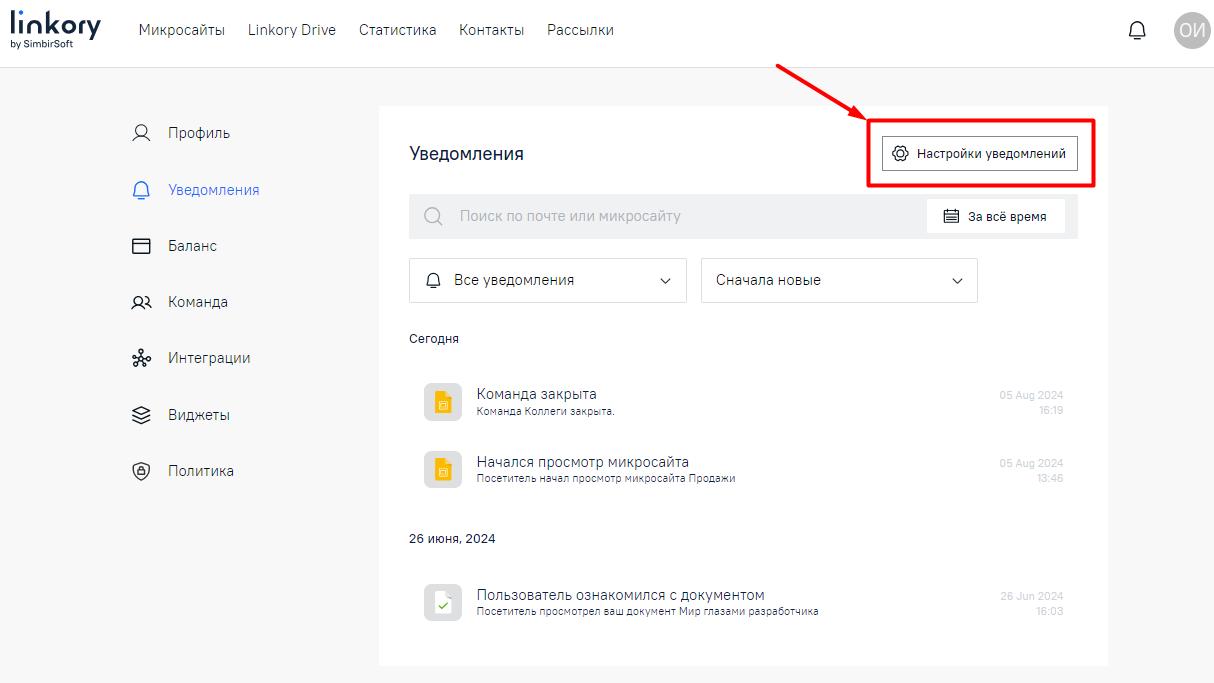
Страница "Уведомления"
Нажмите на область Аватара пользователя в правом верхнем углу страницы Вашего личного кабинета. Система отобразит меню с пунктами «Настройки» и «Выход».

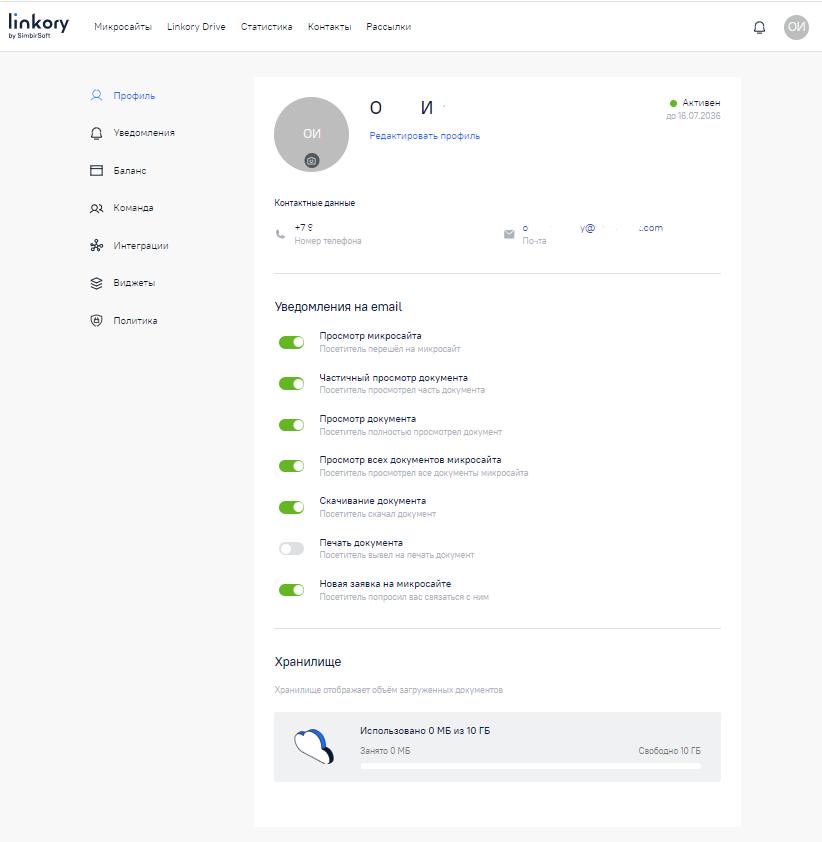
В появившемся меню выберите пункт «Настройки». Система отобразит страницу с данными профиля пользователя.

Выберите вкладку «Уведомления» в меню слева. Система отобразит страницу с имеющимися уведомлениями.
При нажатии на уведомления с заголовками: «Пользователь ознакомился с микросайтом», «Пользователь ознакомился с документом», «Пользователь перешел по ссылке», «Просьба связаться», «Документ скачан», «Документ распечатан», «Начался просмотр документа», «Начался просмотр микросайта», — осуществляется переход на страницу Аналитики по Микросайту.
При нажатии на уведомления с заголовками: «Закончилось место в хранилище», «Заканчивается место в хранилище», — осуществляется переход на страницу диска «Linkory Drive».
При нажатии на уведомления с заголовками: «Команда создана», «Новый участник команды», «Участник отклонил приглашение», «Участник покинул команду», «Изменение сведений о команде», — осуществляется переход на страницу «Команда».
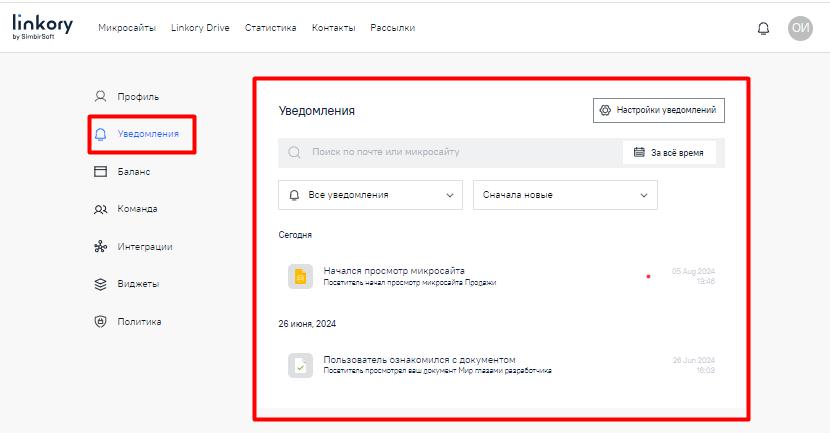
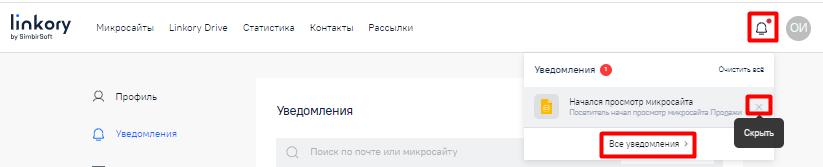
Также Вы можете увидеть новые уведомления и перейти на страницу с уведомлениями, нажав на колокольчик  , расположенный в правом верхнем углу страницы. При наличии непрочитанных уведомлений Система отобразит вышеуказанный элемент в следующем виде:
  .
.

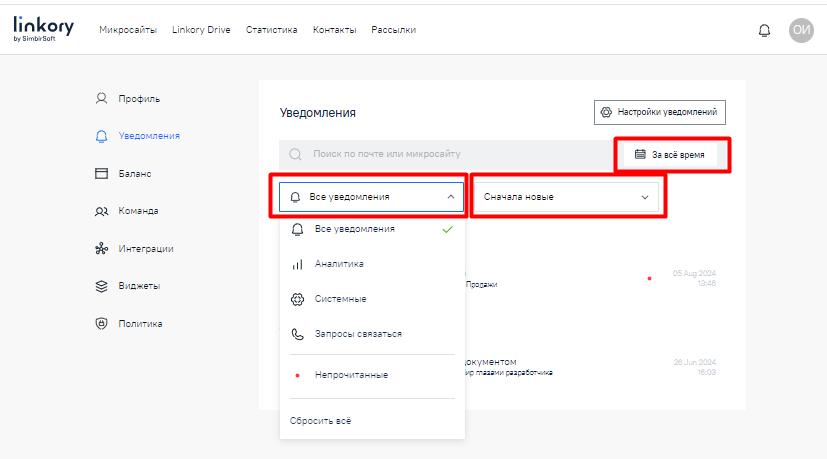
При просмотре уведомлений у Вас есть возможность отбора уведомлений с помощью фильтров во вкладках «Все уведомления», «Сначала новые», «За все время». Вы можете отобрать уведомления в списке по фильтрам «Аналитика», «Системные», «Запросы связаться» или «Непрочитанные». Для этого нажмите на строки с нужными фильтрами (возможен отбор как по одному фильтру, так и по нескольким сразу), и Система отобразит результат отбора. Нажмите «Сбросить все», и Система отобразит список уведомлений без данной фильтрации.
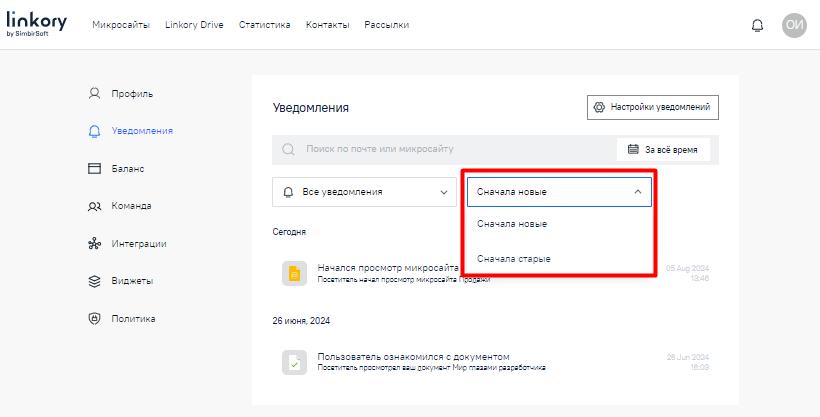
Вы можете отобрать уведомления в списке по фильтрам «Сначала новые» или «Сначала старые». Для этого нажмите на строку с нужным фильтром, и Система отобразит результат отбора.
Вы также можете отобрать уведомления в списке по фильтрам «За все время», «Текущая неделя», «Текущий месяц», «Текущий год», «Указать период». Для этого нажмите на строку с нужным фильтром, и Система отобразит результат отбора.

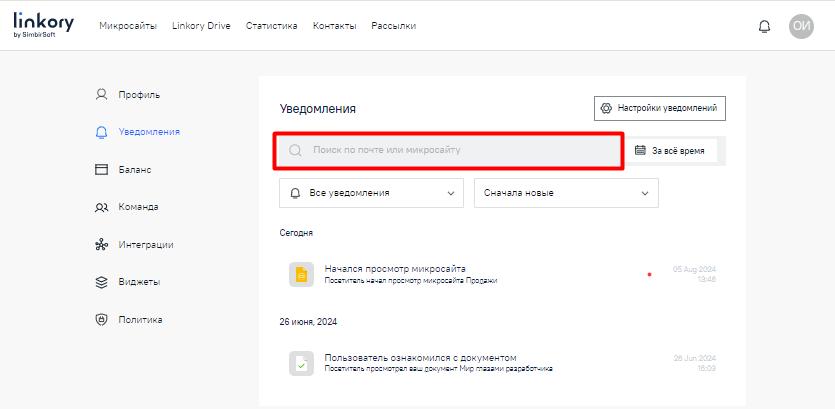
Кроме того, Вы можете найти уведомление в строке поиска.
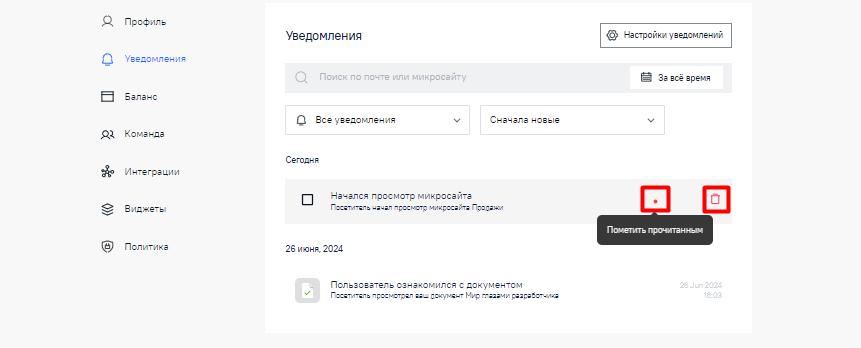
Для удаления уведомления нажмите на элемент  в правой части страницы. Система отобразит страницу со списком уведомлений без удаленного уведомления.
Для пометки уведомления прочитанным нажмите на красную точку  в правой части страницы. Система отобразит данное уведомление как прочитанное.
Примечание. Также для пометки уведомления прочитанным нажмите на элемент , расположенный в правом верхнем углу страницы. При наличии непрочитанных уведомлений Система отобразит вышеуказанный элемент в следующем виде:. Система отобразит в правом верхнем углу страницы окно со списком новых уведомлений. Выберите уведомление. Нажмите на красную точку . Затем нажмите на крестик  («Скрыть») в конце строки с названием выбранного уведомления. Система отобразит окно со списком новых уведомлений без данного уведомления. Нажмите «Все уведомления» внизу окна со списком новых уведомлений. Система отобразит вкладку «Уведомления» в личном кабинете пользователя. В списке уведомлений Вы сможете найти выбранное уведомление, которое будет отображаться как прочитанное.
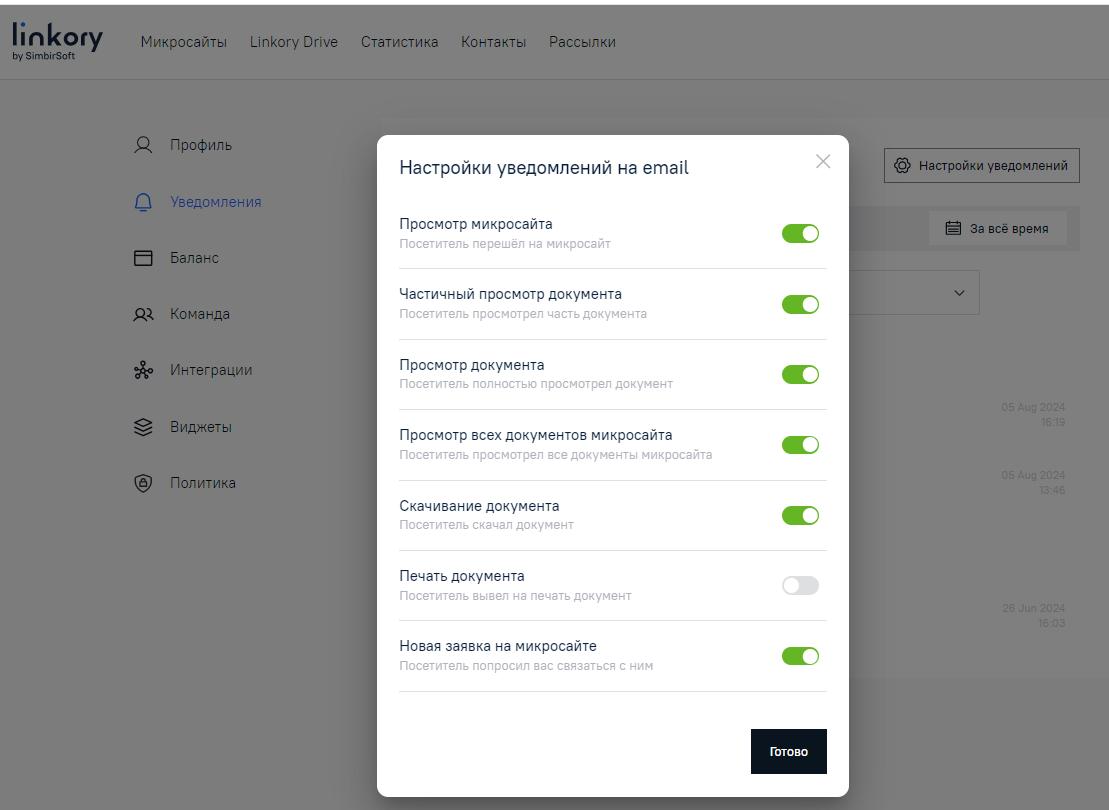
Также на данной странице справа размещена кнопка «Настройки уведомлений», при нажатии на которую Система отобразит модальное окно для подключения/отключения уведомлений, которые будут направляться по адресу электронной почты, указанному Вами при регистрации в Системе, — «Уведомления на email». Настройка данных уведомлений производится перемещением кнопки-переключателя в положения: «Включено» / «Выключено».
В Системе для уведомлений на email данная кнопка-переключатель находится по умолчанию в положении «Включено» (в данном случае выделение кнопки-переключателя — зеленым цветом). При необходимости отключения одного или всех уведомлений Вам следует переместить кнопку-переключатель в положение «Выключено» (зеленый цвет кнопки-переключателя изменится на серый цвет). Также для настройки отправки уведомлений на email Вы можете перейти на вкладку «Профиль».