Экспорт и импорт контактов
Экспорт контактов
На странице «Контакты» предусмотрена возможность экспорта контактов, добавленных в Систему. При экспорте контактов Система сохранит выбранные контакты в файл экспорта в формате .csv.
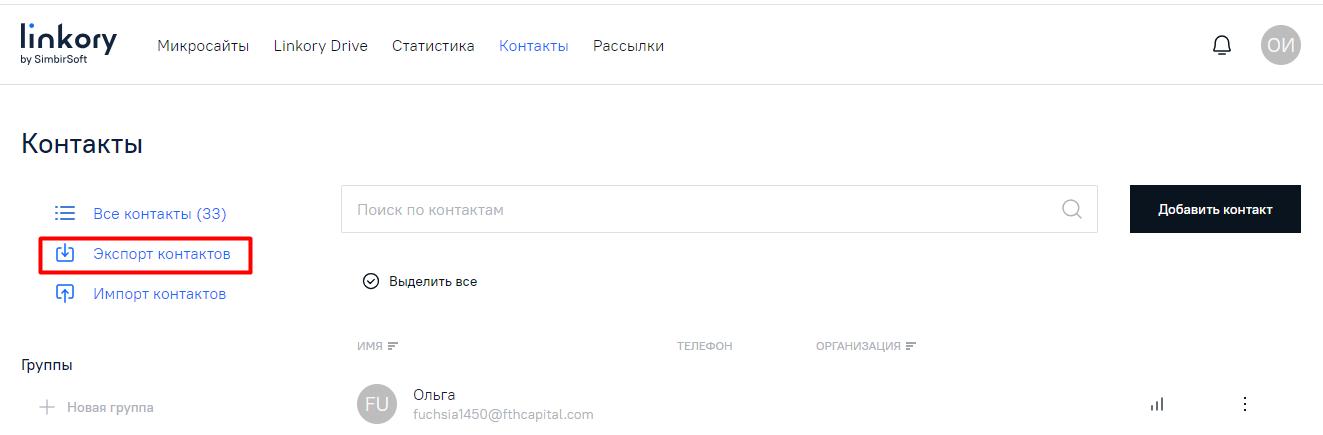
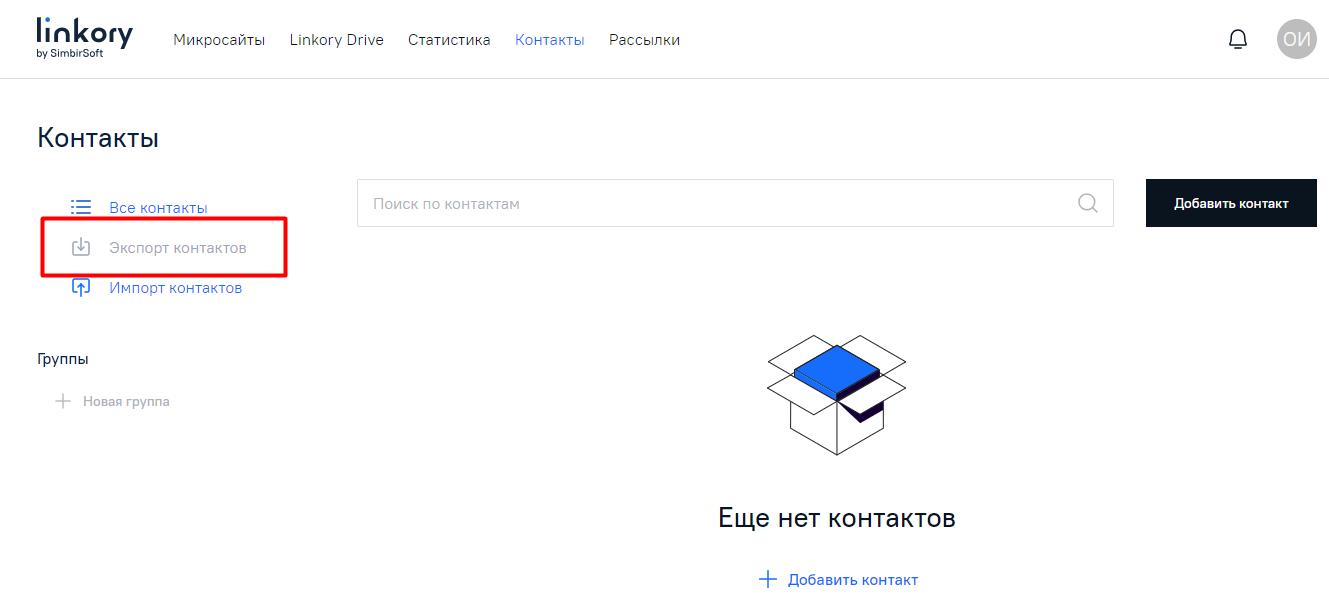
Кнопка «Экспорт контактов» будет активна при наличии добавленных в Систему контактов, в случае отсутствия добавленных в Систему контактов данная кнопка будет отображаться неактивной и экспорт контактов будет недоступен, пока Вы не добавите хотя бы один контакт.
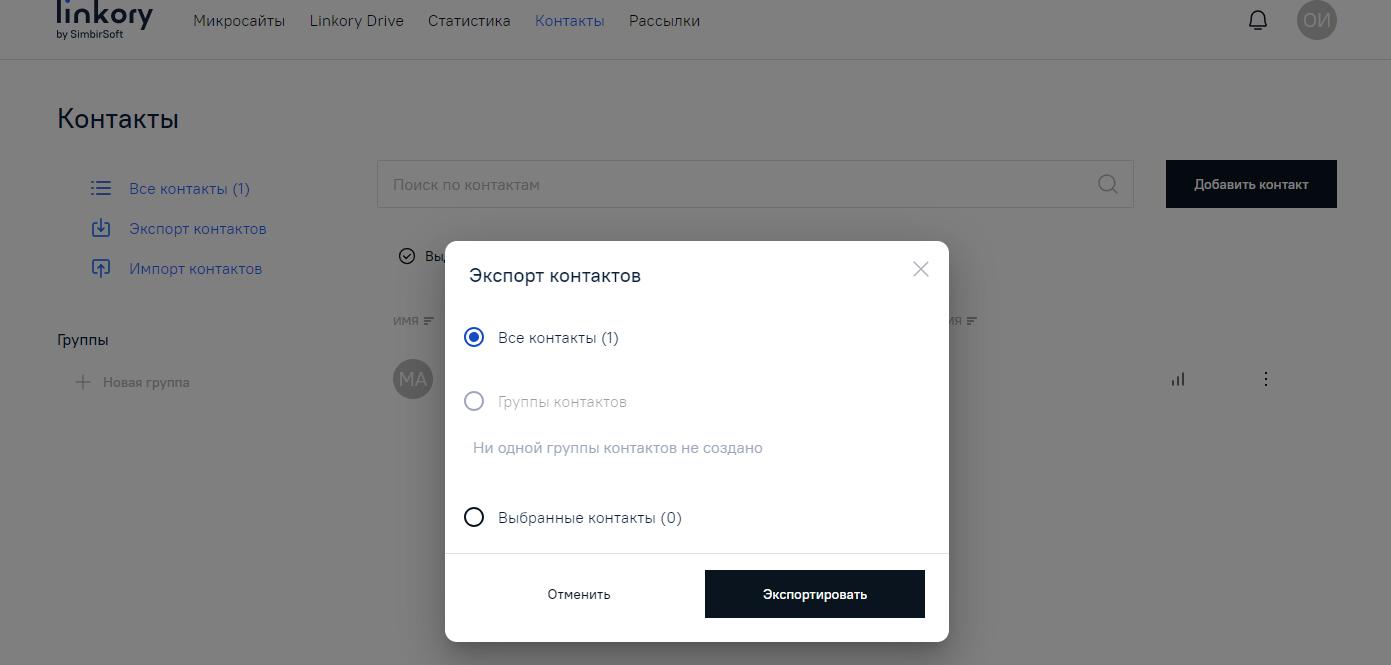
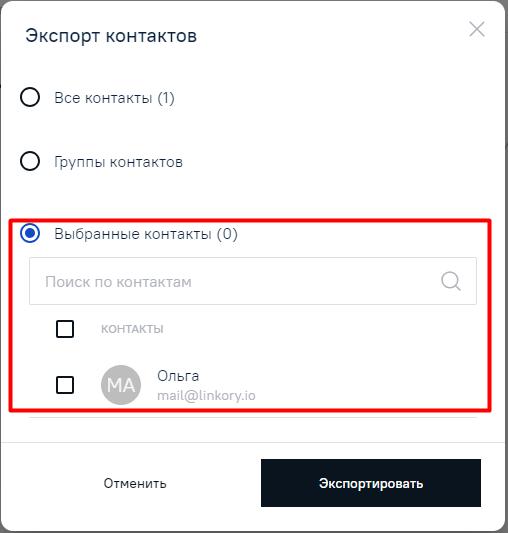
Для экспорта контактов на странице «Контакты» нажмите на кнопку «Экспорт контактов». После этого отобразится модальное окно экспорта контактов, в котором по умолчанию установлено значение «Все контакты» (с указанием количества контактов) для экспорта контактов. Также Вы можете выбрать для экспорта группу контактов (радиокнопка «Группы контактов», если не создано ни одной группы контактов — данная радиокнопка будет недоступна для нажатия) или несколько контактов (радиокнопка «Выбранные контакты»).
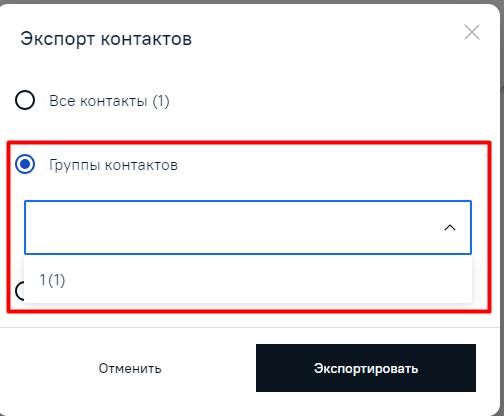
Нажав на радиокнопку «Группы контактов», Вы сможете выбрать в выпадающем списке группу контактов для экспорта.
Нажав на радиокнопку «Выбранные контакты», Вы сможете выбрать списке (с помощью) чекбоксов контакты, которые требуется экспортировать.
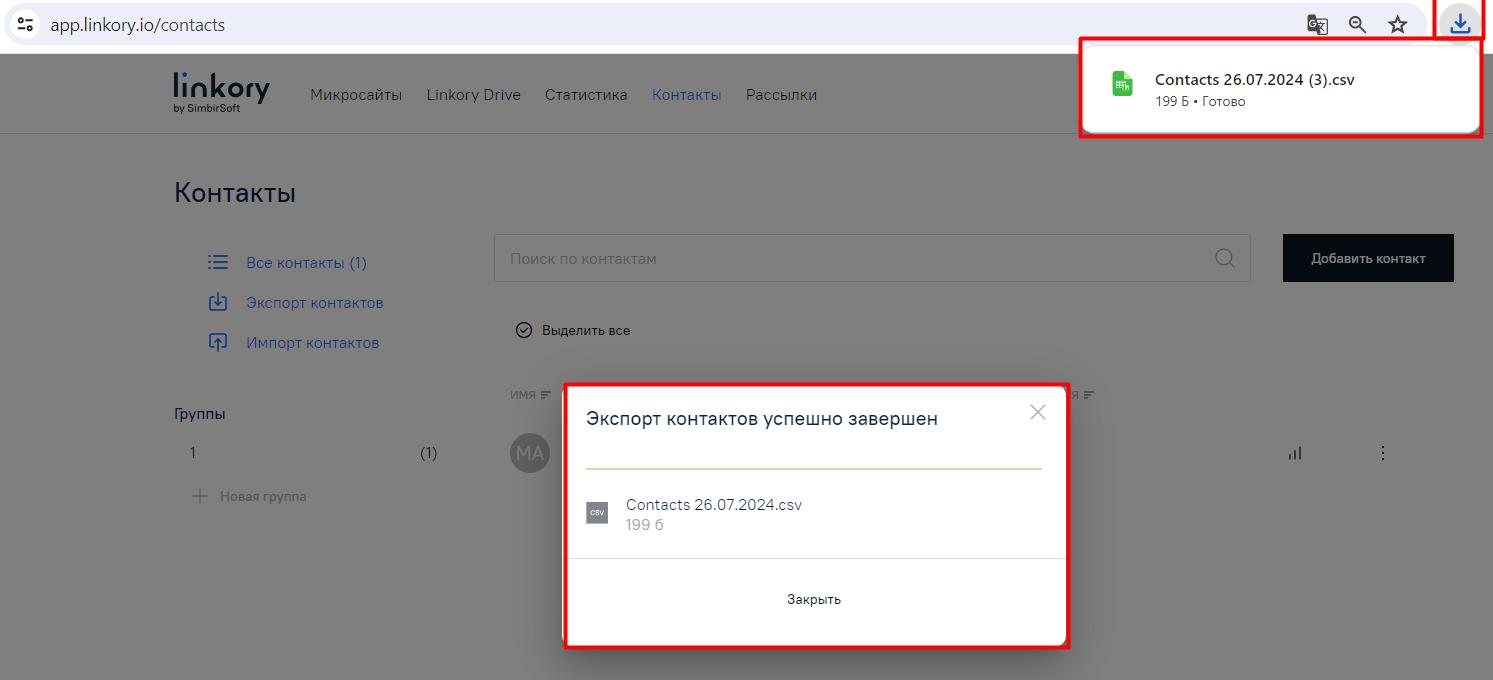
После выбора контактов нажмите на кнопку «Экспортировать». Система сохранит выбранные контакты в файл экспорта и уведомит Вас о результатах экспорта контактов. Также в верхнем правом углу отобразится загруженный файл экспорта.
Импорт контактов
На странице «Контакты» также предусмотрена возможность импорта контактов, добавленных в Систему. При импорте контактов Система загрузит контакты из файла импорта в формате .csv. Для импорта контактов на странице «Контакты» нажмите на кнопку «Импорт контактов». После этого отобразится модальное окно импорта контактов, в котором пошагово описаны необходимые действия для импорта контактов.
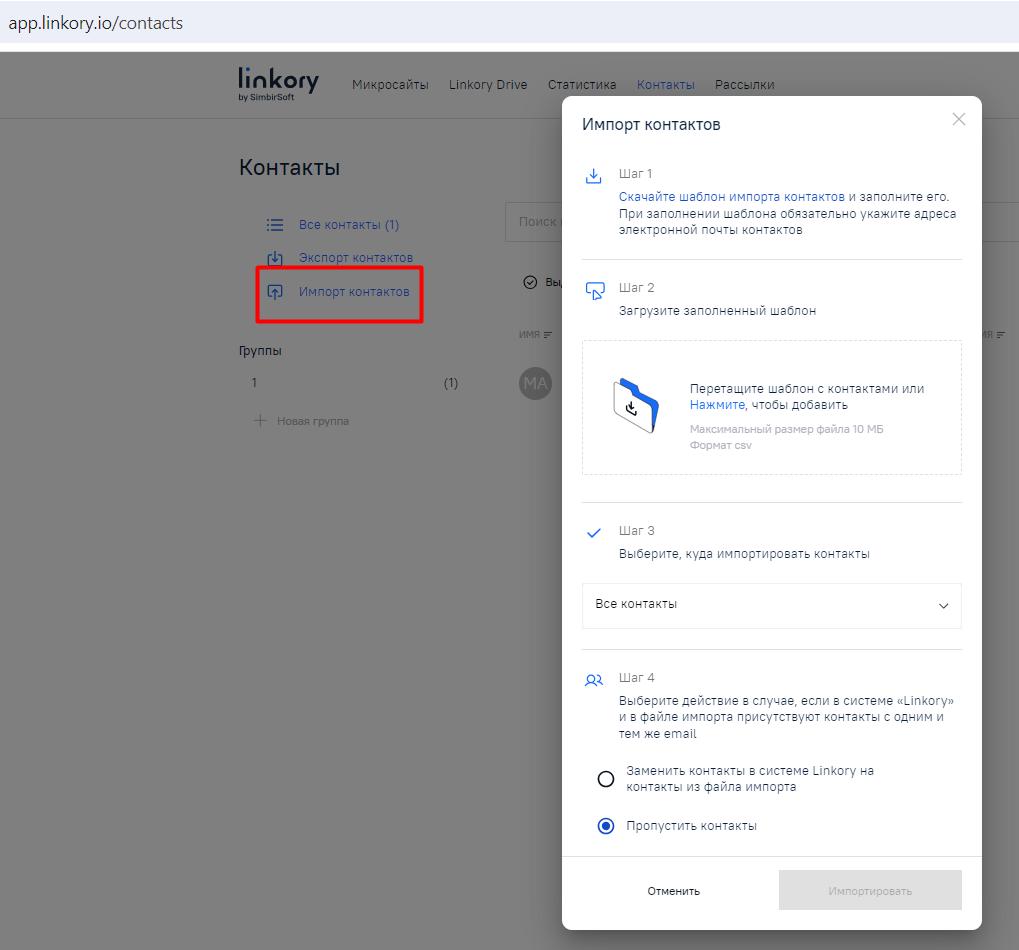
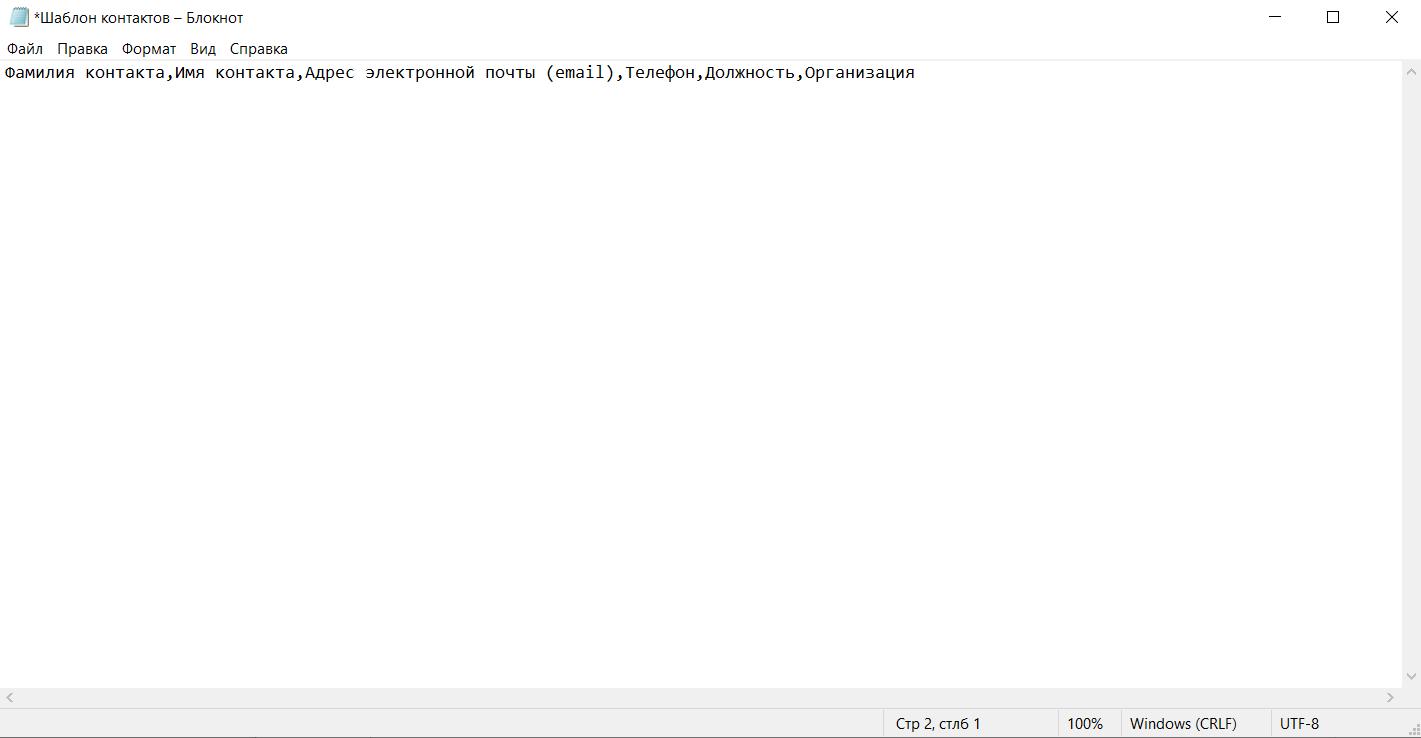
Шаг 1. Скачайте шаблон импорта контактов на свое устройство и заполните его. При открытии шаблона файла импорта в Блокноте отобразится строка с заголовками, в соответствии с которой требуется внести данные о контактах для импорта.
Примечание. Обязательно внесите в файл импорта данные об адресах электронной почты контактов!
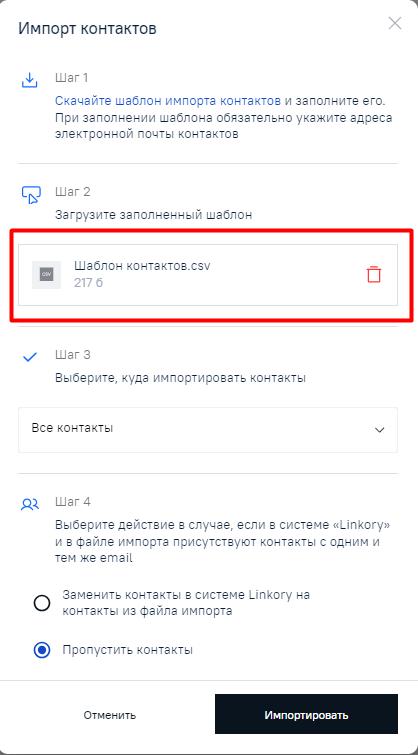
Шаг 2. После заполнения шаблона импорта контактов загрузите его в область модального окна перетаскиванием или добавлением с помощью выбора файла на Вашем устройстве. Загруженный файл отобразится в модальном окне. Нажав на иконку корзины, размещенную справа от загруженного шаблона, Вы сможете удалить его. После загрузки заполненного шаблона импорта контактов в модальном окне станет активной кнопка «Импортировать».
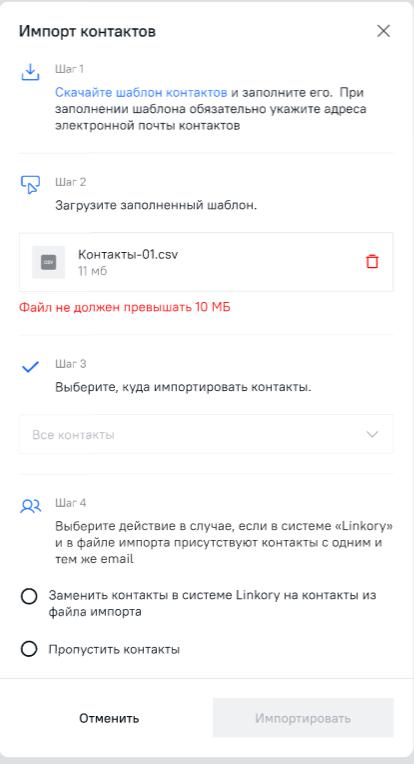
Если Вы загрузили файл размером более 10 Мб, Система отобразит в модальном окне предупреждение об этом, при этом кнопка «Импортировать» останется неактивной.
Шаг 3. Выберите, куда импортировать контакты. По умолчанию в модальном окне импорта контактов установлено значение «Все контакты». Также Вы сможете выбрать группу контактов (если ранее на странице «Контакты» Вы создали группы контактов) для загрузки контактов из файла импорта сразу в выбранную группу контактов. Для этого раскройте выпадающий список в модальном окне и выберите группу контактов.

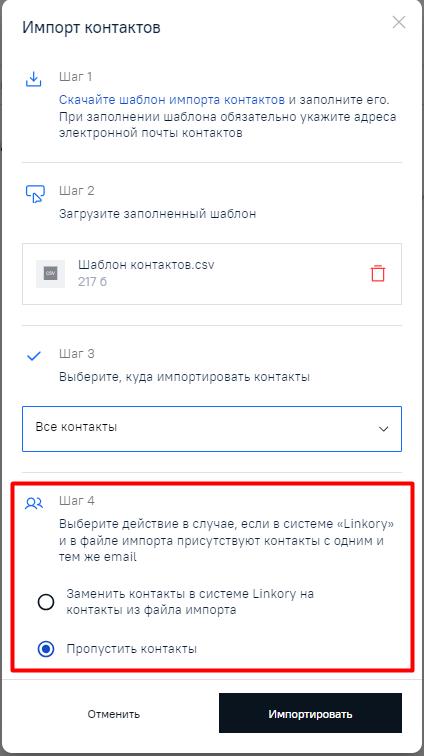
Шаг 4. Выберите, с помощью нажатия на соответствующую радиокнопку, одно из действий в случае, если при загрузке контактов из файла импорта будет обнаружено наличие контактов с одним и тем же email в Системе и в файле импорта. При выборе действия «Заменить контакты в Системе «Linkory» на контакты из файла импорта» Система заменит контакты, содержащиеся в ней, на контакты из файла импорта, которые имеют совпадения с контактами в Системе по адресу электронной почты, и отобразит в модальном окне с информацией о завершении импорта контактов число замененных контактов. При выборе действия «Пропустить контакты» Система сохранит те контакты из файла импорта, которые не имеют совпадения с контактами в Системе по адресу электронной почты.
Примечание. Если Вы добавите в файл импорта несколько контактов с одним и тем же адресом электронной почты (дублирование контактов), то Система сохранит последний по очередности контакт из числа таких контактов (с одним и тем же адресом электронной почты (дублированных контактов)) и отобразит число добавленных уникальных контактов в модальном окне с информацией о завершении импорта контактов.
Нажмите на кнопку «Импортировать» для запуска процесса импорта контактов. Отобразится модальное окно с сообщением о процессе импорта контактов.

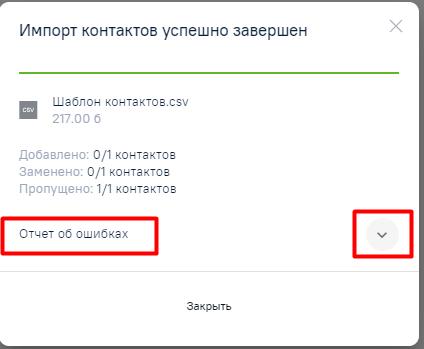
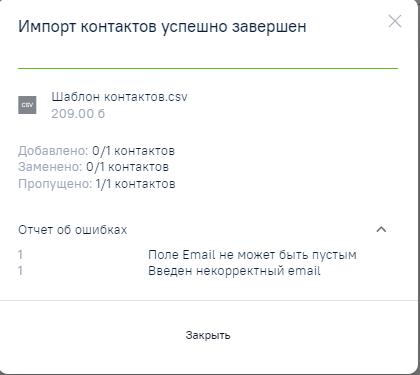
По завершении процесса импорта система отобразит модальное окно с сообщением о завершении импорта контактов. В данном модальном окне будет отображена информация о количестве добавленных, замененных и пропущенных контактов. Вы сможете закрыть данное модальное окно, нажав на крестик в правом верхнем углу модального окна или на кнопку «Закрыть».

При наличии ошибок при импорте контактов в модальном окне отобразится Отчет об ошибках, развернув который Вы сможете просмотреть информацию об ошибке по номеру строки в файле импорта.

Примечание 1. В случае отображения модального окна с сообщением о непредвиденной ошибке, закройте данное модальное окно и попробуйте заново импортировать контакты (заново нажмите на кнопку «Импорт контактов»).
