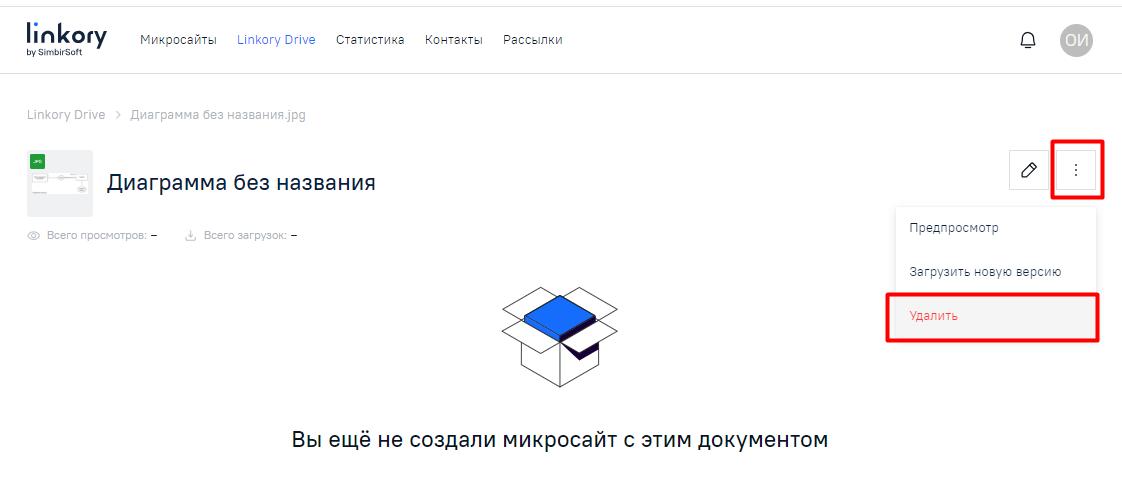
Просмотр страницы Аналитики по документу (файлу)
При выборе (при нажатии на его изображение) файла на диске «Linkory Drive» Система отобразит страницу с Аналитикой по данному файлу (с разбивкой по каждой странице):
- о Микросайтах, на которые был добавлен данный файл;
- о количестве просмотров и о времени, потраченном клиентом (viewer) на просмотр;
- о количестве загрузок;
- о количестве напечатанных экземпляров.
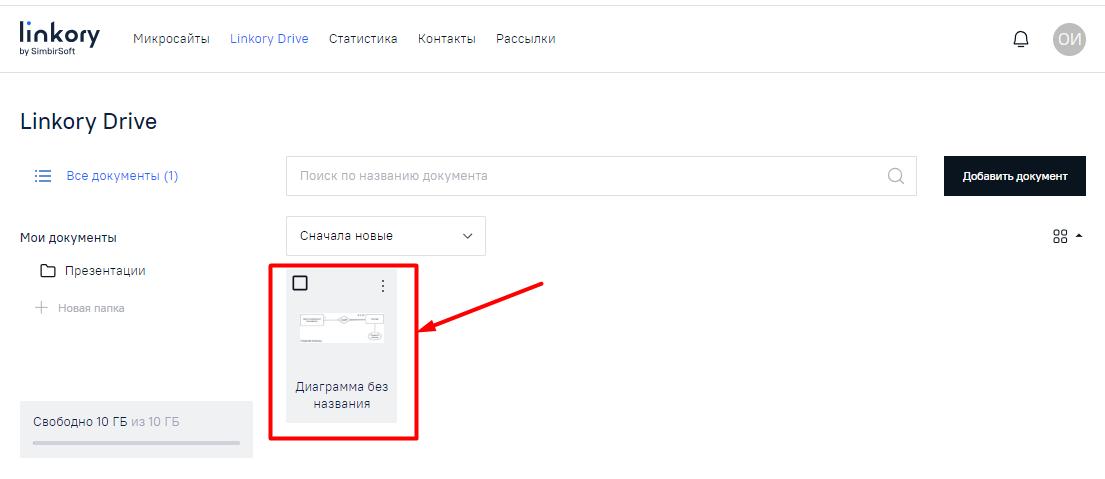
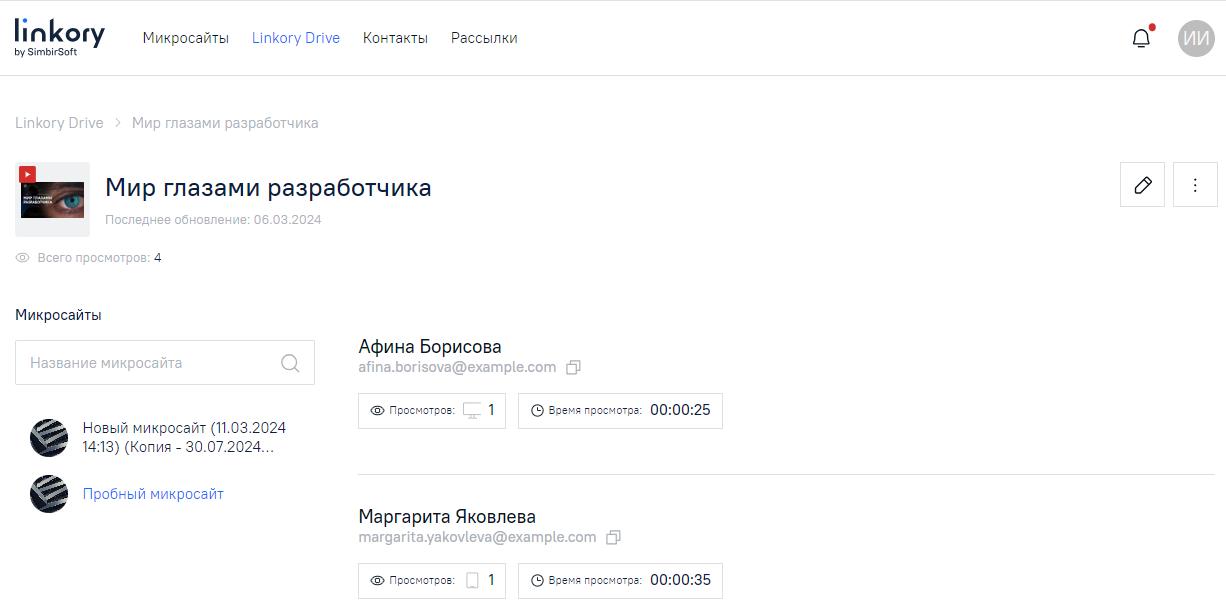
Если файл не был просмотрен клиентом (viewer) (также в том случае, когда клиент (viewer) открыл Микросайт, но не просмотрел документ), Система отобразит страницу с сообщением об этом.
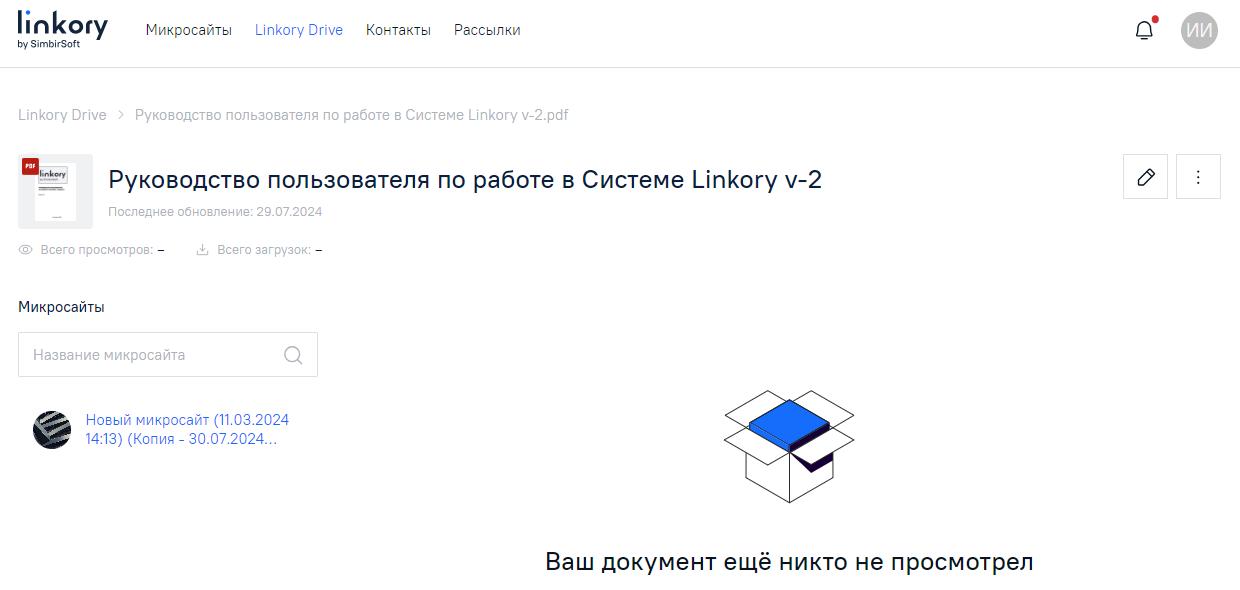
Если Вы еще не добавили данный файл ни на один Микросайт, Система отобразит страницу с сообщением об этом.
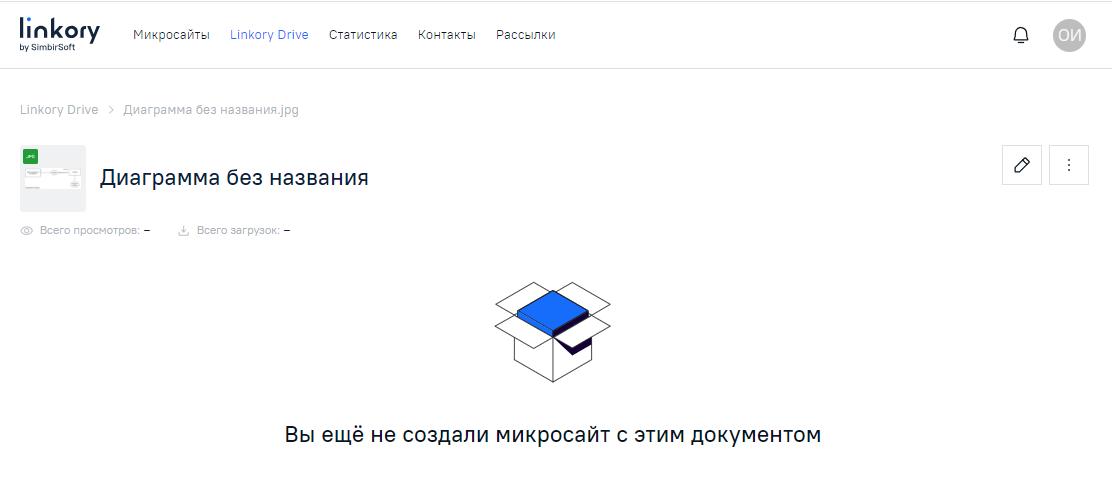
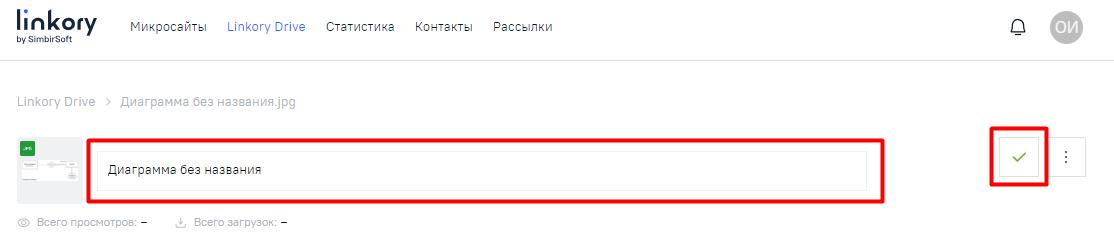
Для переименования файла на данной странице нажмите на иконку карандаша, расположенную в правой части страницы. Система отобразит название файла как активную строку с курсором для редактирования. Внесите изменения в название файла. Для сохранения внесенных изменений нажмите на галочку в конце строки.

Для предпросмотра выбранного файла на диске «Linkory Drive» на данной странице нажмите на элемент  , расположенный в правой части страницы.
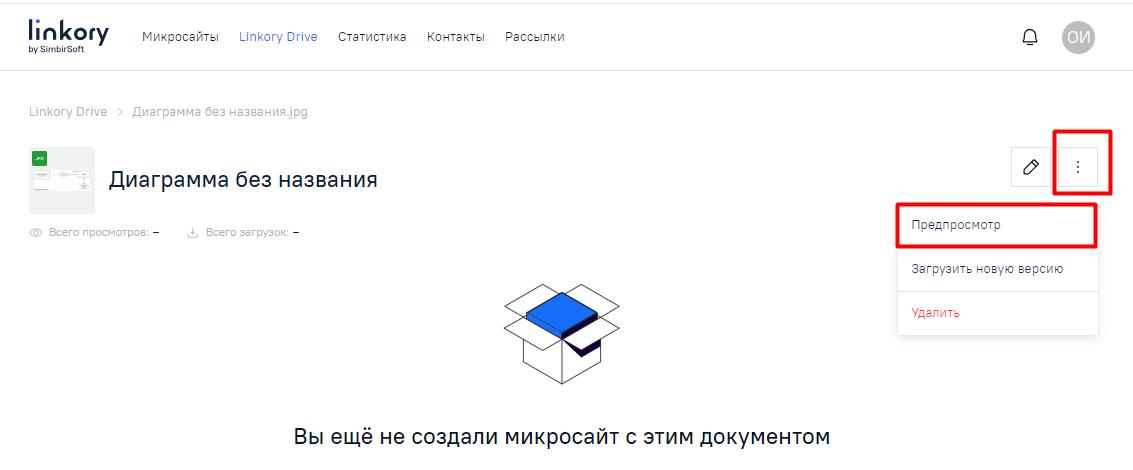
Выберите в открывшемся меню строку «Предпросмотр». Система откроет для просмотра выбранный файл. Чтобы выйти из режима просмотра файла нажмите на крестик в верхнем правом углу окна. Система закроет данный файл.

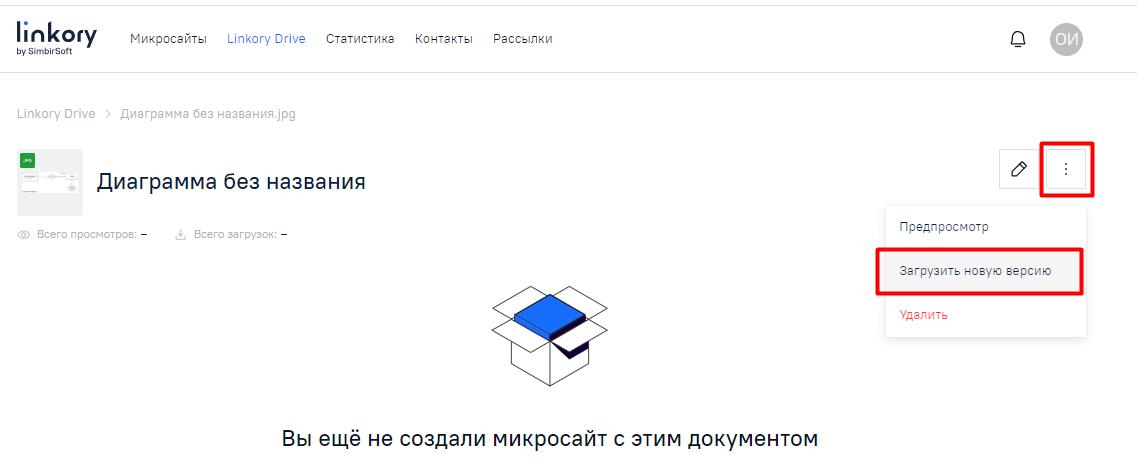
Для загрузки новой версии файла из списка загруженных на диск «Linkory Drive» нажмите на элемент , расположенный в правой части страницы.
Выберите строку «Загрузить новую версию» в открывшемся меню.
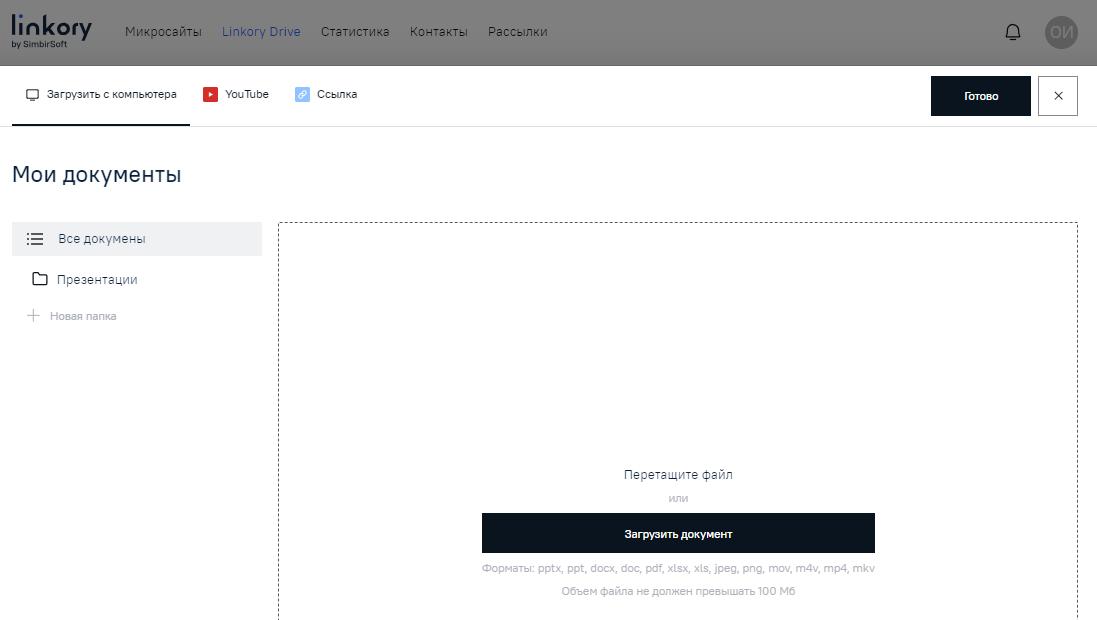
Система отобразит страницу для загрузки файлов. Вы сможете загрузить новую версию файла, находясь на доступной вкладке, соответствующей типу старой версии файла. Система отобразит форму для загрузки файла с Вашего компьютера, выберите файл и нажмите «Открыть» либо перетащите файл в область для загрузки. Система отобразит на странице загруженный документ.
Также Вы сможете добавить ссылку на видео с видеохостинга «YouTube», выбрав вкладку с видеохостингом. Система отобразит страницу со строкой для вставки ссылки на видео. Вставьте ссылку на видео и нажмите «Готово». Система отобразит на странице загруженную ссылку на видео с видеохостинга «YouTube».
Также Вы сможете добавить гиперссылку на внешний ресурс, выбрав вкладку «Ссылка». Система отобразит страницу со строками для заполнения. Вставьте гиперссылку в соответствующую строку, заполните остальные строки и нажмите «Готово». Система отобразит на странице добавленную гиперссылку.
Для удаления файла из списка загруженных на диск «Linkory Drive» на данной странице нажмите на элемент , расположенный в правой части страницы. Выберите в открывшемся меню строку «Удалить». После чего Система отобразит модальное окно для подтверждения удаления файла. После того, как Вы подтвердите удаление файла в модальном окне, Система удалит выбранный файл.