Работа с документами на диске
Для перехода к странице диска «Linkory Drive» выберите «Linkory Drive» в левом верхнем углу страницы.

Система отобразит страницу диска «Linkory Drive» с текстом «Загрузите Ваш первый документ, которым можно будет поделиться!» или со списком файлов, загруженных Вами на данный диск.
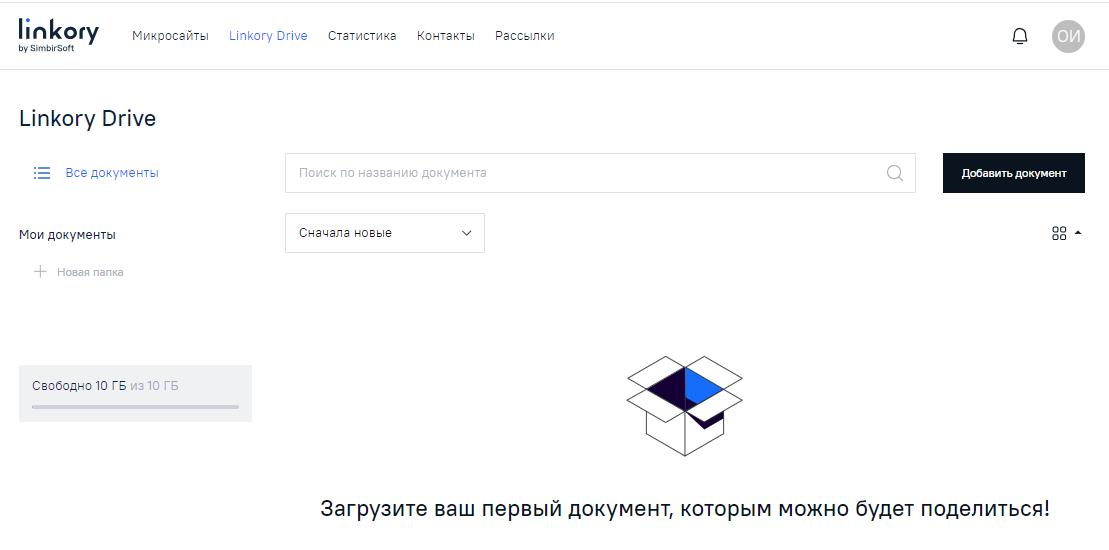
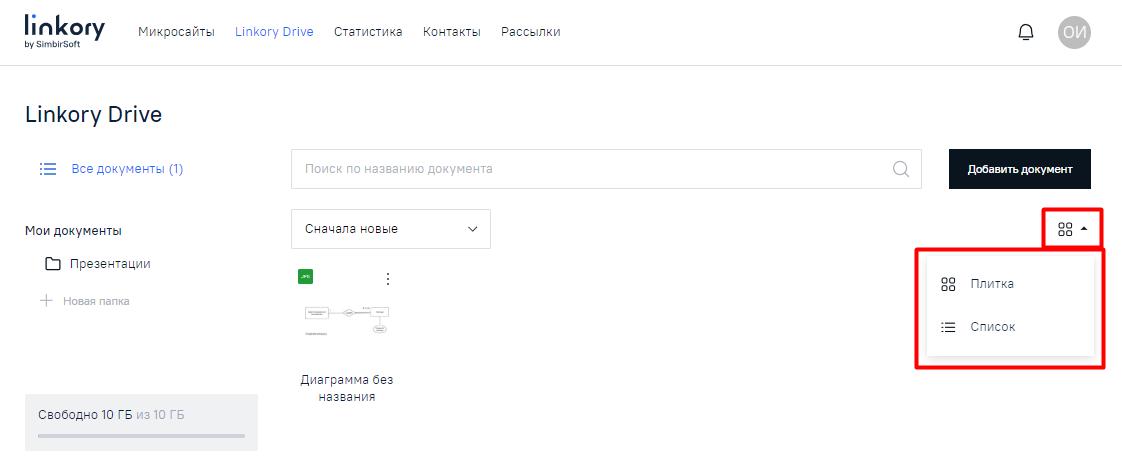
Слева на странице отображается шкала с информацией об общем и о свободном объеме диска «Linkory Drive». Также слева на странице в разделе «Мои документы» будут отображаться созданные Вами папки, в которые Вы сможете добавлять документы после их размещения на диске «Linkory Drive». Кроме того, Вы можете выбрать, в каком виде будут отображаться документы на странице: плиткой или списком.
Добавление нового документа (файла)
Для добавления нового файла на диск «Linkory Drive» нажмите на кнопку «Добавить документ», расположенную в правой части страницы.

Система отобразит окно для загрузки файлов и добавления ссылок. Вы сможете загрузить файл со своего компьютера, находясь на вкладке на «Загрузить с компьютера». Система отобразит форму для загрузки файла с Вашего компьютера, выберите файл и нажмите «Открыть» либо перетащите файл в область для загрузки. Система отобразит на странице загруженный документ.
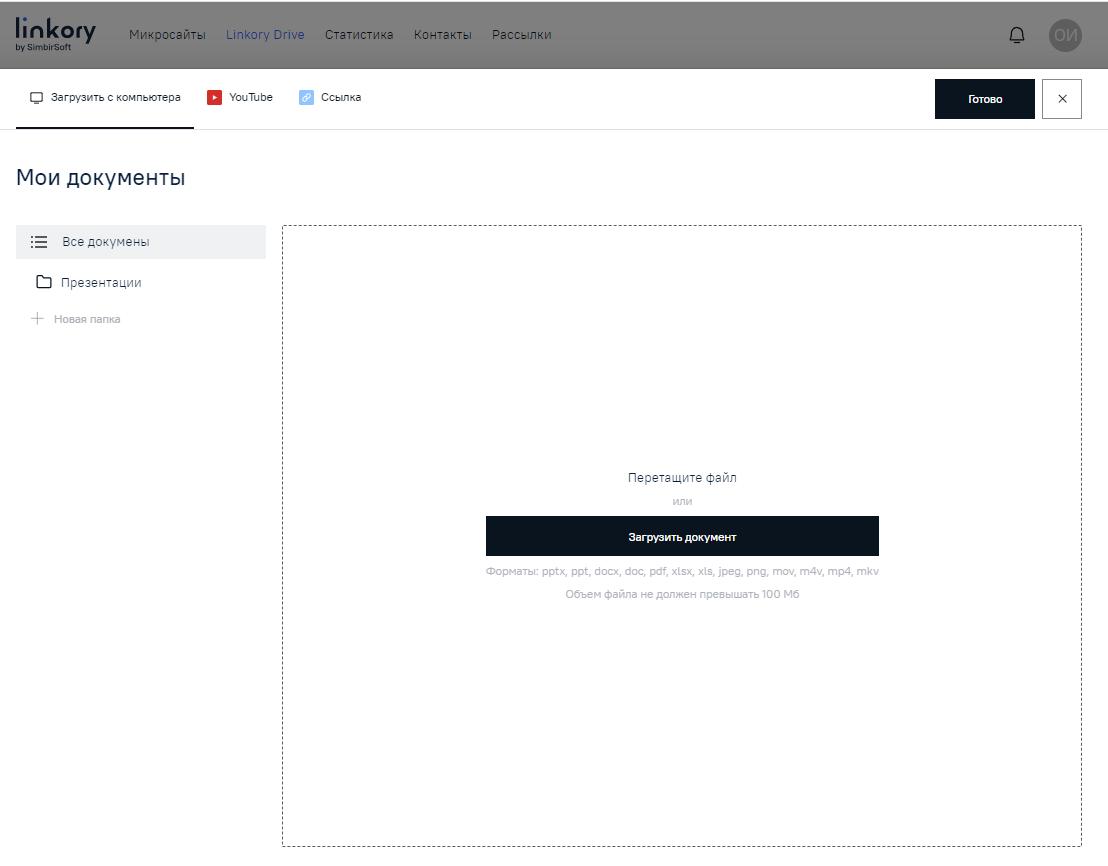
Также Вы сможете добавить ссылку на видео с видеохостинга «YouTube», выбрав вкладку с видеохостингом. Система отобразит страницу со строкой для вставки ссылки на видео. Вставьте ссылку на видео и нажмите «Готово». Система отобразит на странице загруженную ссылку на видео с видеохостинга «YouTube».

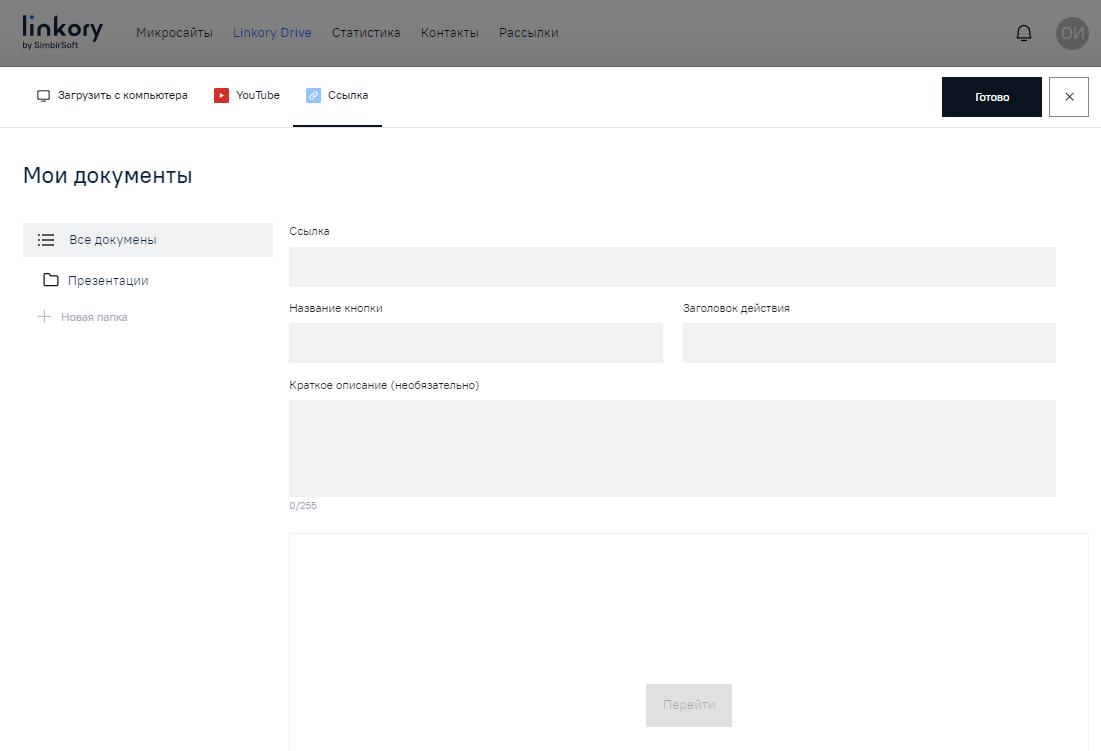
Также Вы сможете добавить гиперссылку на внешний ресурс, выбрав вкладку «Ссылка». Система отобразит страницу со строками для заполнения. Вставьте гиперссылку в соответствующую строку, заполните остальные строки и нажмите «Готово». Система отобразит на странице добавленную гиперссылку.
Переименование документа (файла)
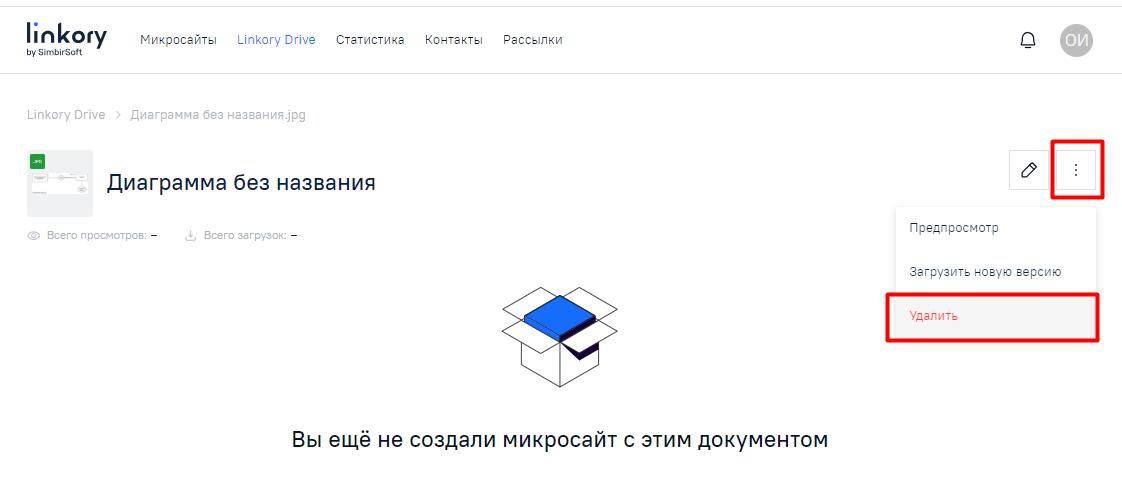
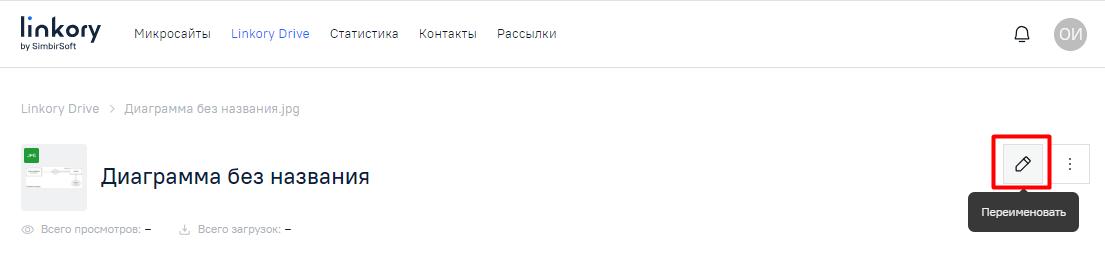
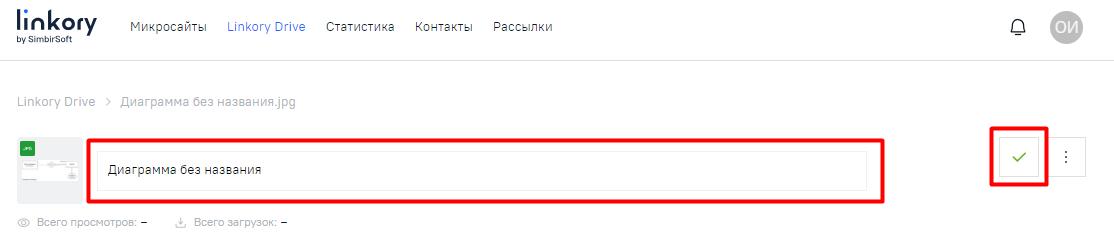
Для переименования файла Вам необходимо перейти к странице Аналитики по файлу. Для этого нажмите на файл, который Вы хотите переименовать. Система отобразит страницу Аналитики по файлу. Нажмите на иконку карандаша, расположенную в правой части страницы. Система отобразит название файла как активную строку с курсором для редактирования. Внесите изменения в название файла. Для сохранения внесенных изменений нажмите на галочку в конце строки.
Загрузка новой версии документа (файла)
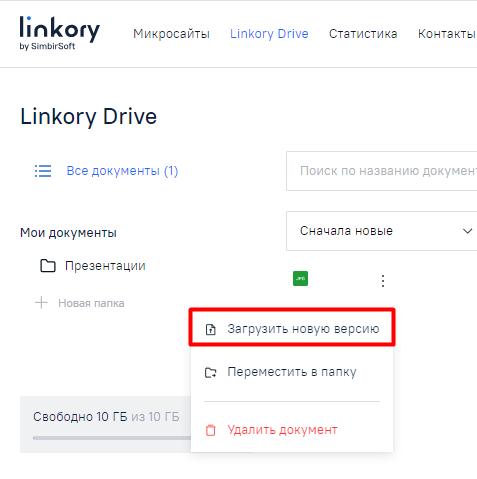
Для загрузки новой версии файла из списка загруженных на диск «Linkory Drive» откройте меню, нажав на изображении файла на кнопку  . Выберите строку «Загрузить новую версию» в открывшемся меню.


Система отобразит страницу для загрузки файлов. Вы сможете загрузить новую версию файла, находясь на доступной вкладке, соответствующей типу старой версии файла. Система отобразит модальное окно для загрузки файла с Вашего компьютера, выберите файл и нажмите «Открыть» либо перетащите файл в область для загрузки в модальном окне. Система отобразит на странице загруженный документ.
Также Вы сможете добавить ссылку на видео с видеохостинга «YouTube», выбрав вкладку с видеохостингом. Система отобразит страницу со строкой для вставки ссылки на видео. Вставьте ссылку на видео и нажмите «Готово». Система отобразит на странице загруженную ссылку на видео с видеохостинга «YouTube».
Также Вы сможете добавить гиперссылку на внешний ресурс, выбрав вкладку «Ссылка». Система отобразит страницу со строками для заполнения. Вставьте гиперссылку в соответствующую строку, заполните остальные строки и нажмите «Готово». Система отобразит на странице добавленную гиперссылку.
Примечание. Также Вы сможете загрузить новую версию файла при просмотре Аналитики по файлу: нажав на файл, Вы перейдете на страницу Аналитики по файлу, где в меню сможете выбрать строку «Загрузить новую версию».

Папки с документами (файлами)
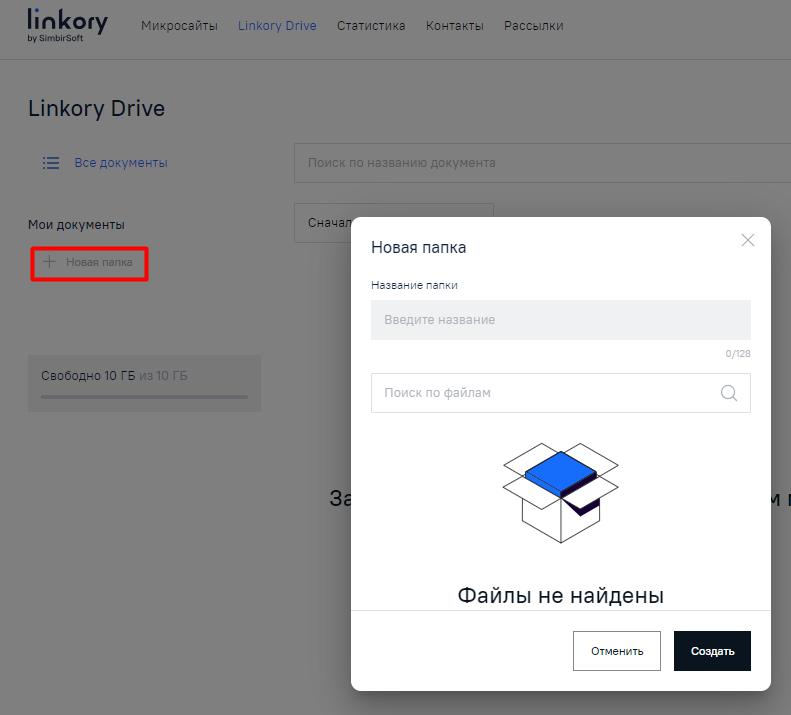
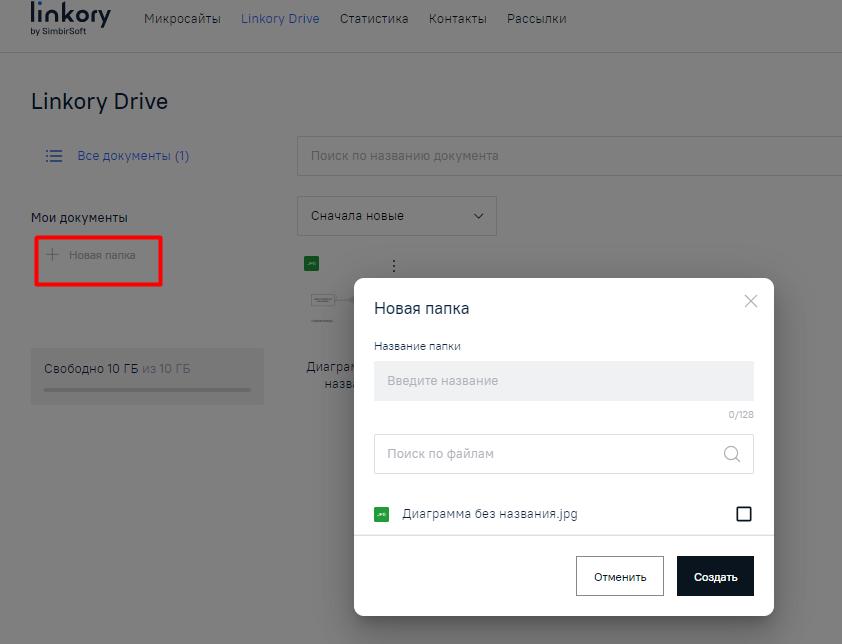
Для создания папки нажмите на странице «Linkory Drive» кнопку «+Новая папка». Система отобразит модальное окно для создания новой папки. Введите название папки (поле является обязательным для заполнения). Если ранее Вы уже добавили на диск «Linkory Drive» документы, то в данном модальном окне, при создании новой папки, Вы сможете сразу выбрать документы для добавления их в создаваемую папку. Для этого поставьте галочки в чекбоксах у нужных документов.
Если Вы еще не добавляли документы на диск «Linkory Drive», то в модальном окне будет отображаться текст «Файлы не найдены». Нажмите на кнопку «Создать».

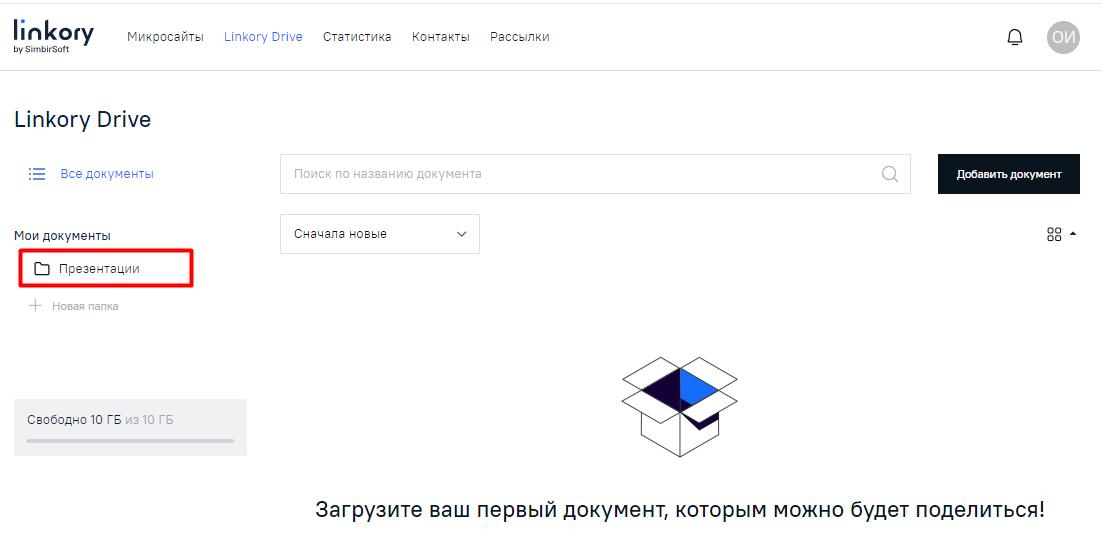
Система отобразит созданную папку слева на странице в разделе «Мои документы». В том случае если Вы при создании папки сразу выбрали в модальном окне документы с диска «Linkory Drive», то при выборе созданной папки Вы сможете увидеть внутри папки добавленные документы. Эти же документы также будут отображаться и при нажатии на вкладку «Все документы» слева на странице.
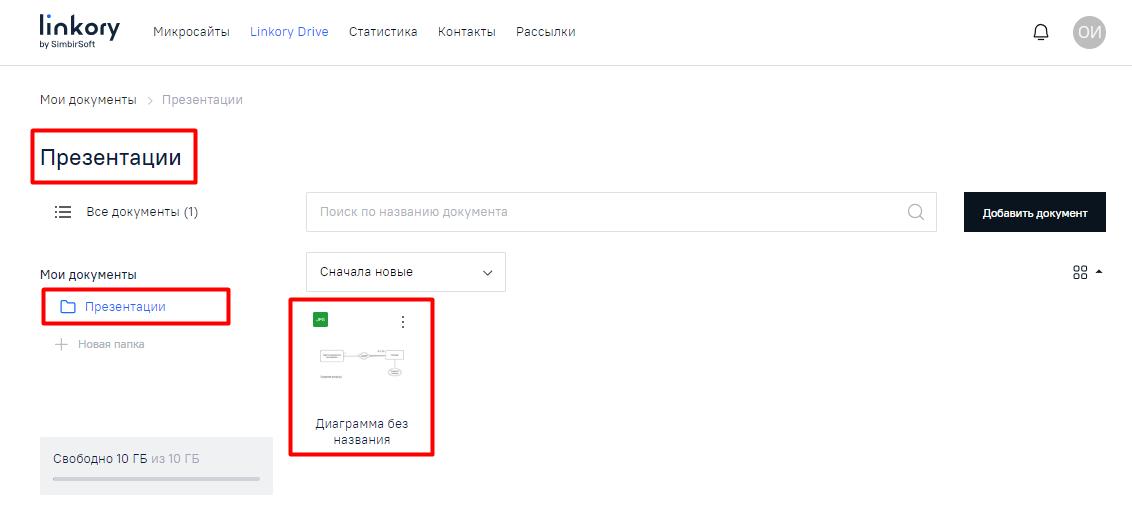
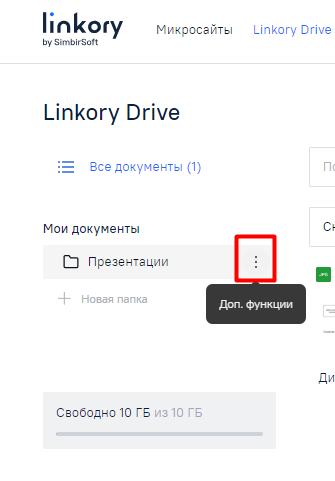
Кроме того, Вы можете создавать на странице вложенные папки внутри уже созданной папки. Для этого наведите курсор мыши на строку с названием уже созданной папки и откройте меню, нажав на появившуюся кнопку . Выберите строку «+ Новая папка» в открывшемся меню.
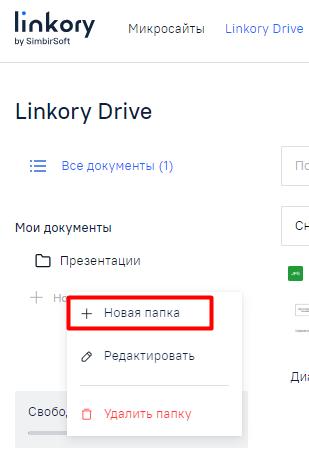
Система отобразит модальное окно для создания новой вложенной папки. Введите название вложенной папки (поле является обязательным для заполнения). Если ранее Вы уже добавили на диск «Linkory Drive» документы, то в данном модальном окне, при создании новой вложенной папки, Вы сможете сразу выбрать документы для добавления их в создаваемую папку. Для этого поставьте галочки в чекбоксах у нужных документов. Нажмите на кнопку «Создать».

Система отобразит созданную вложенную папку в папке первого уровня слева на странице в разделе «Мои документы». В том случае если Вы при создании вложенной папки сразу выбрали в модальном окне документы с диска «Linkory Drive», то при выборе созданной вложенной папки Вы сможете увидеть внутри папки добавленные документы. Эти же документы также будут отображаться и при нажатии на вкладку «Все документы» слева на странице. Вы можете сворачивать и разворачивать папки с вложенными папками внутри при нажатии на стрелку  . Количество уровней вложенности папок не ограничено.
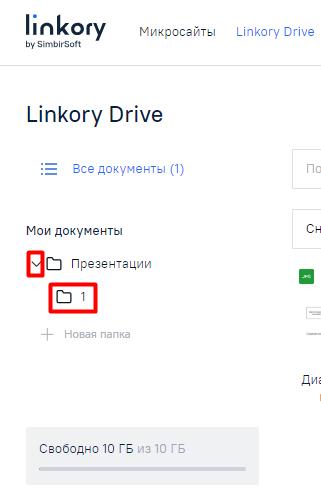

Также Вы можете редактировать созданную папку любого уровня (изменить название папки). Для этого наведите курсор мыши на строку с названием уже созданной папки и откройте меню, нажав на появившуюся кнопку . Выберите строку «Редактировать» в открывшемся меню.
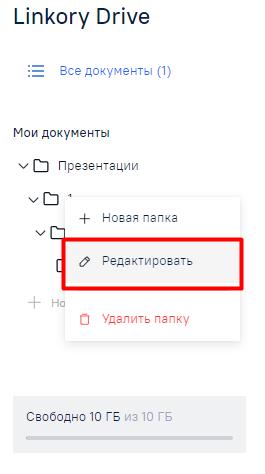
Система отобразит модальное окно для редактирования папки, в котором Вы можете ввести новое название для папки (поле является обязательным для заполнения). Нажмите «Сохранить». Система отобразит новое название папки.

Для того, чтобы удалить папку: наведите курсор мыши на строку с названием уже созданной папки и откройте меню, нажав на появившуюся кнопку . Выберите строку «Удалить папку» в открывшемся меню. Система отобразит модальное окно для подтверждения удаления папки.
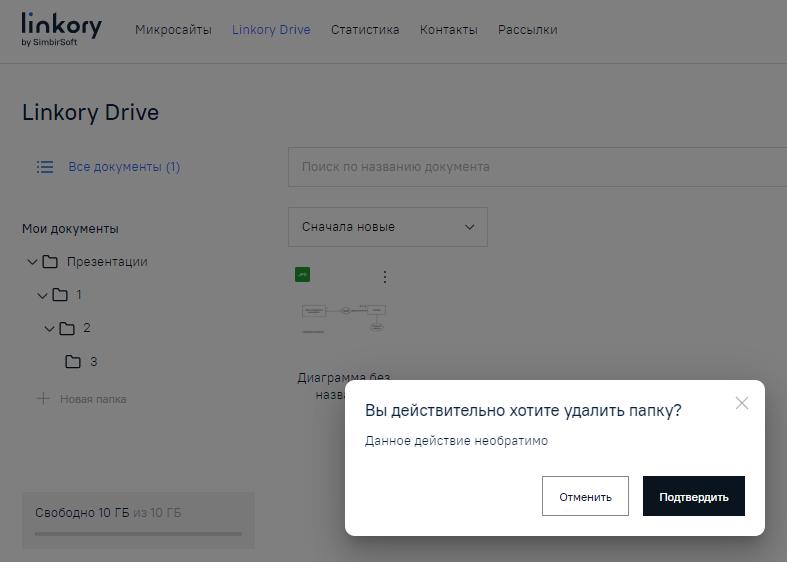
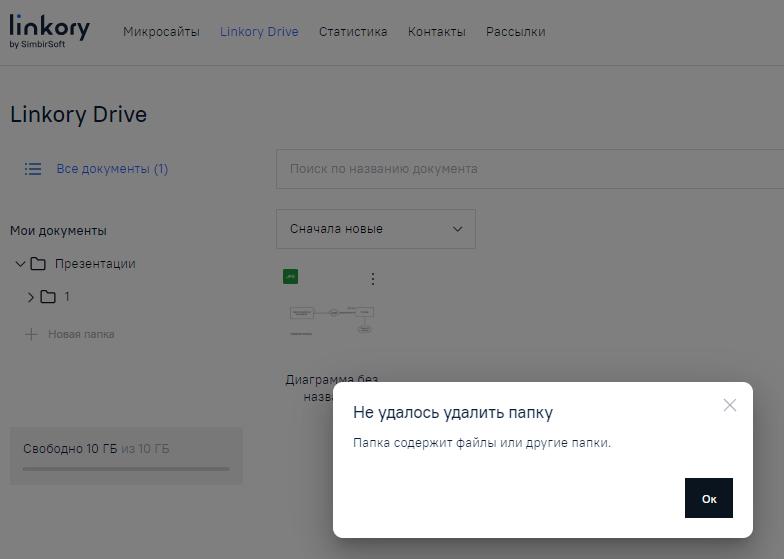
Нажмите «Подтвердить». Система удалит выбранную папку. В том случае если Вы удаляете папку, в которой имеются документы или вложенные папки, Система отобразит модальное окно с сообщением о невозможности удаления папки по этой причине. Поэтому вначале удалите документы или вложенные папки в выбранной папке.
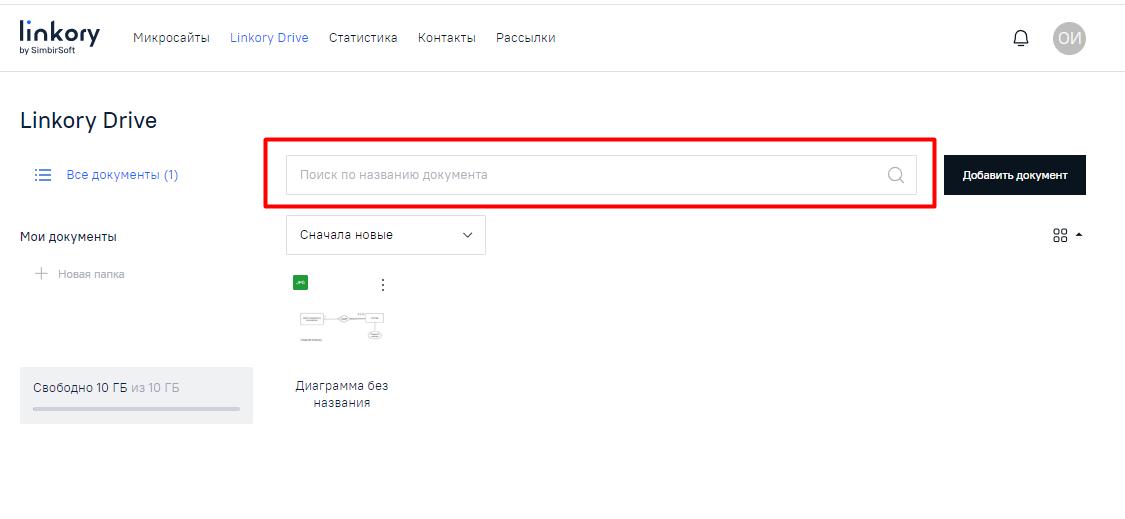
Для поиска конкретного файла введите название файла в строку поиска. Система отобразит страницу с результатом поиска.
Перемещение документа (файла) в папку
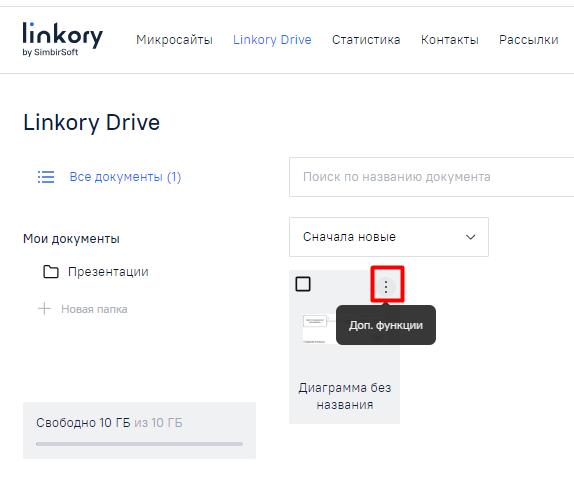
Откройте меню, нажав на изображении файла на кнопку .
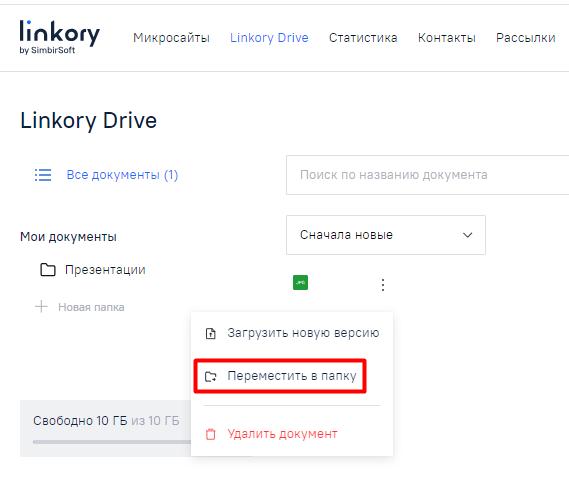
Выберите строку «Переместить в папку» в открывшемся меню.
Система отобразит модальное окно для выбора папки, в которую Вы планируете переместить файл. В том случае если Вы еще не создали ни одной папки, Система отобразит модальное окно с сообщением об этом.

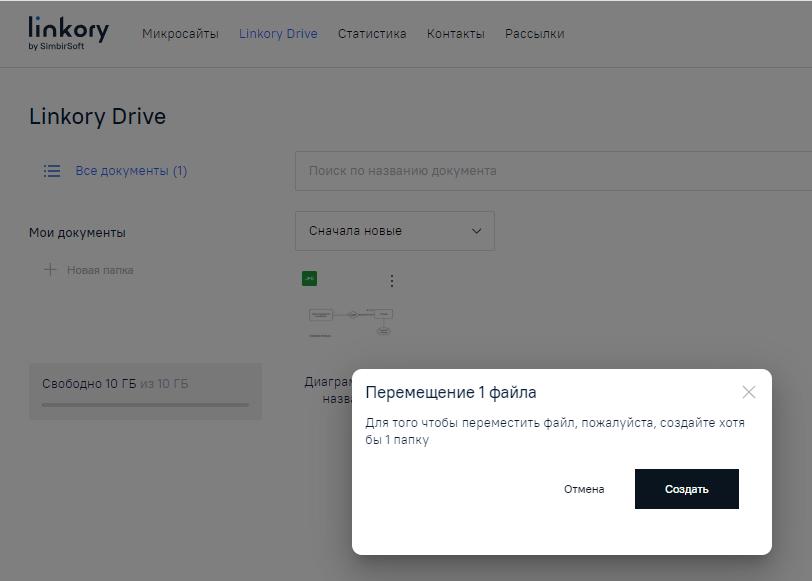
Выберите папку и нажмите «Переместить». Система переместит файл в выбранную папку. При этом файлы, которые были перемещены в данную папку, также будут отображаться при нажатии на «Все документы» на странице.
Примечание 1. Также Вы сможете переместить файл при выборе действия, после выделения файла с помощью чекбокса.
Для этого наведите курсор мыши на изображение документа, Система отобразит чекбокс в неактивном состоянии (без галочки).
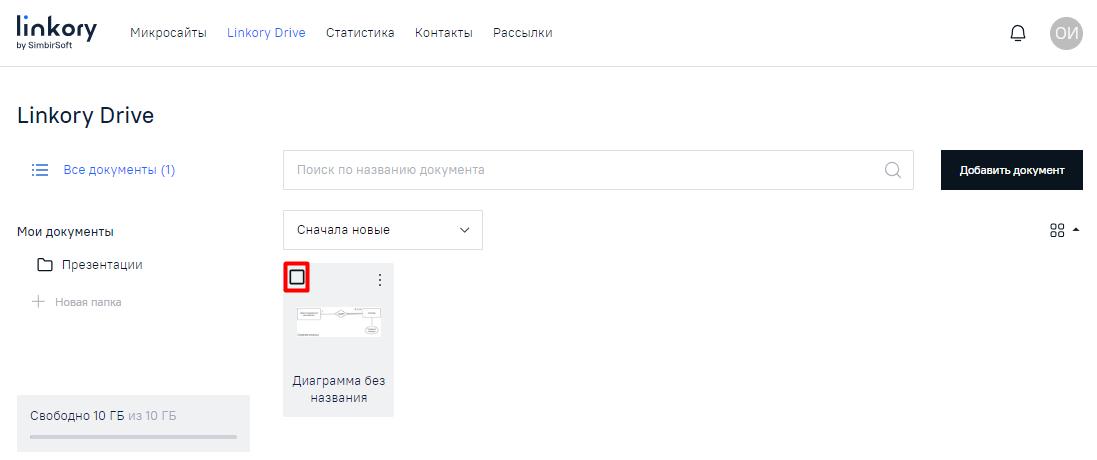
Нажмите на чекбокс, установив галочку, и Система отобразит действия, доступные в отношении данного документа. Нажмите «Переместить в папку».
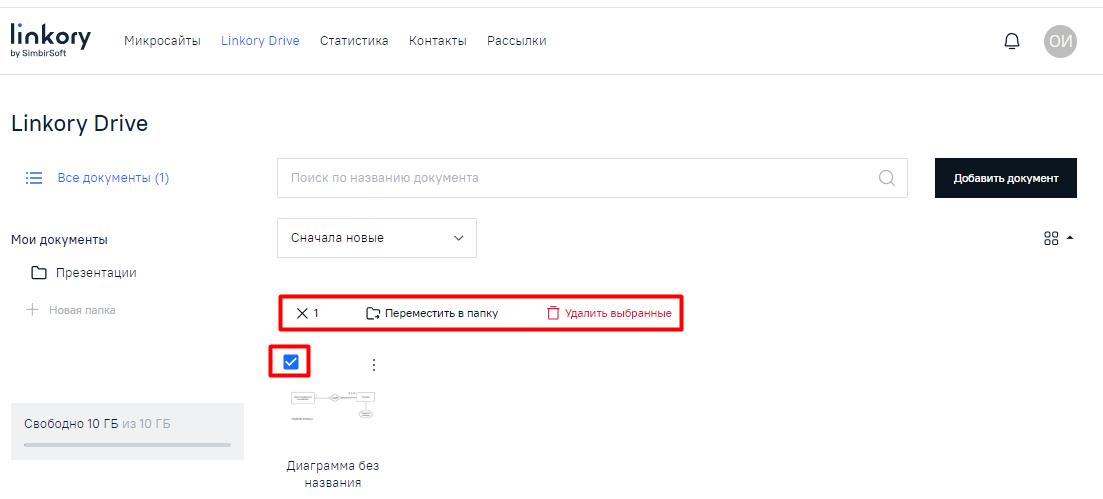
Система отобразит модальное окно для выбора папки, в которую Вы планируете переместить файл. В том случае если Вы еще не создали ни одной папки, Система отобразит модальное окно с сообщением об этом.

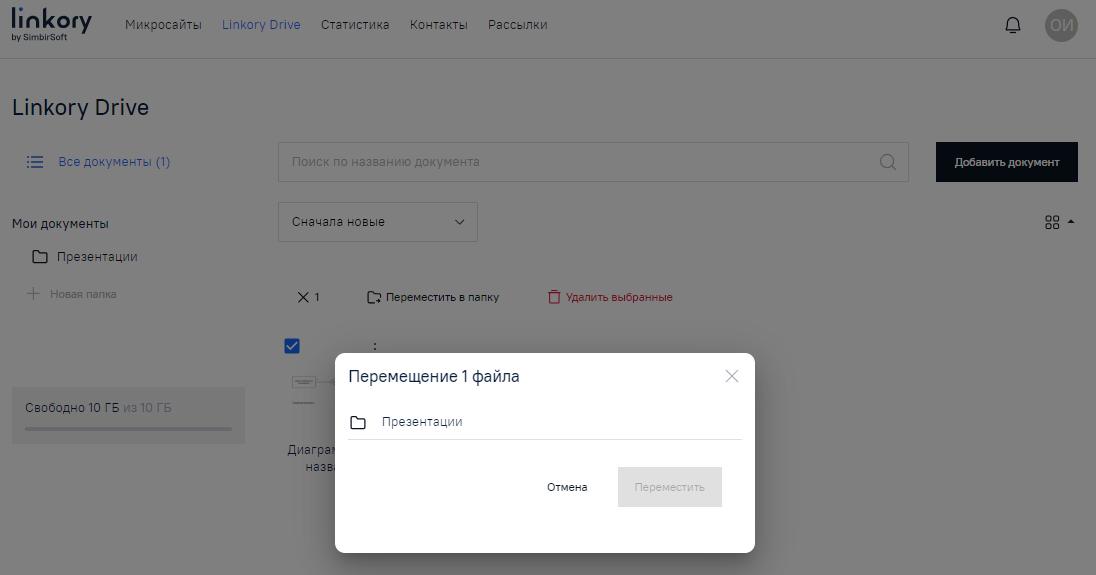
Выберите папку и нажмите «Переместить». Система переместит файл в выбранную папку. При этом файлы, которые были перемещены в данную папку, также будут отображаться при нажатии на «Все документы» на странице.
Примечание 2. Также Вы сможете переместить файл при создании папок. Нажмите на кнопку «+Новая папка» слева на странице. Система отобразит модальное окно для создания новой папки. Введите название папки (поле является обязательным для заполнения).
Если ранее Вы уже добавили на диск «Linkory Drive» документы, то в данном модальном окне, при создании новой папки, Вы сможете сразу выбрать документы для добавления их в создаваемую папку. Для этого поставьте галочки в чекбоксах у нужных документов. Нажмите на кнопку «Создать». Система отобразит созданную папку слева на странице в разделе «Мои документы». В том случае если Вы при создании папки сразу выбрали в модальном окне документы с диска «Linkory Drive», то при выборе созданной папки Вы сможете увидеть внутри папки добавленные документы. Эти же документы также будут отображаться и при нажатии на вкладку «Все документы» слева на странице.
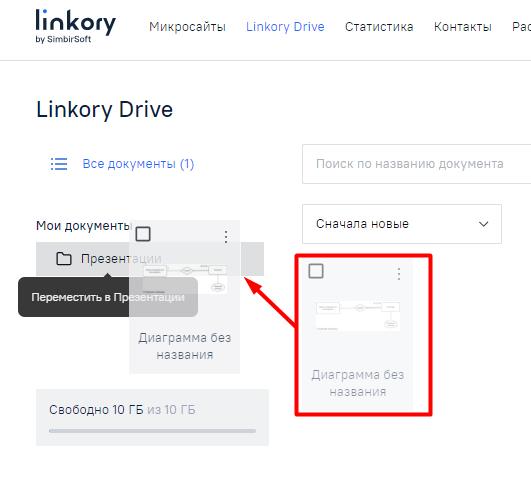
Примечание 3. Также Вы сможете переместить файл в папку перетаскиванием в нужную папку. Для этого наведите курсор на файл, нажмите на его изображение левой кнопкой мыши и, удерживая, перенесите файл в нужную папку. При просмотре папки Вы сможете увидеть внутри папки перемещенный файл. Данный файл также будет отображаться при нажатии «Все документы» на странице диска «Linkory Drive».
Удаление документа (файла) с диска
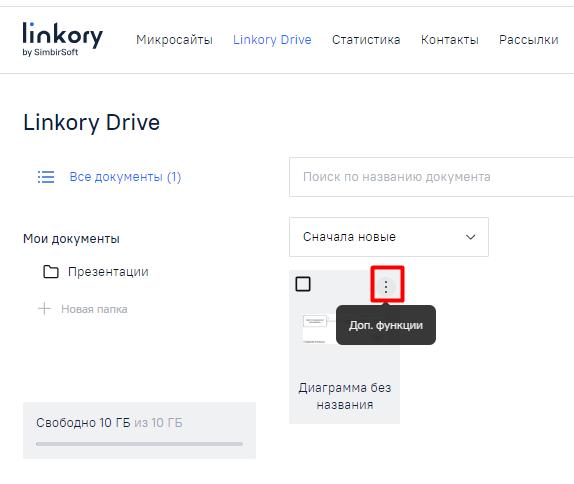
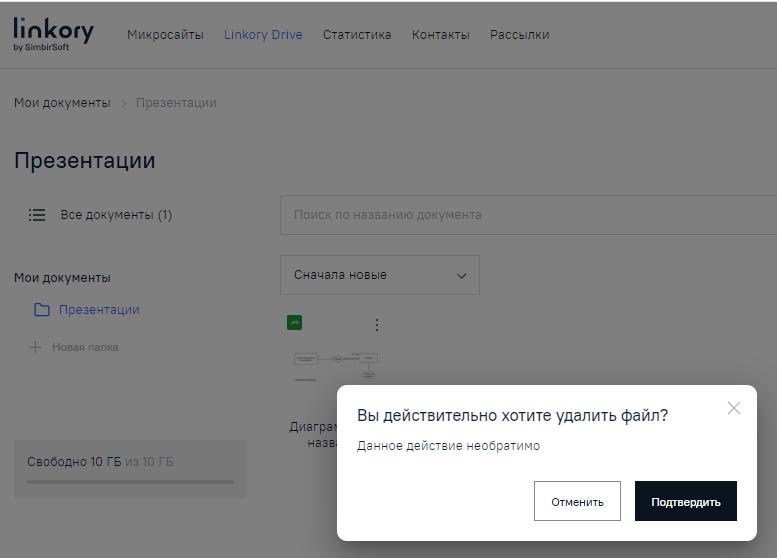
Для удаления файла на странице «Все документы» и в папке, в которую файл был перемещен откройте меню, нажав на изображении файла на кнопку . Выберите строку «Удалить документ» в открывшемся меню. Система отобразит модальное окно для подтверждения удаления файла. Нажмите «Подтвердить». Система удалит выбранный файл.

Примечание 1. Также Вы сможете удалить файл при выборе действия, после выделения файла с помощью чекбокса. Наведите курсор мыши на изображение документа, Система отобразит чекбокс в неактивном состоянии (без галочки).
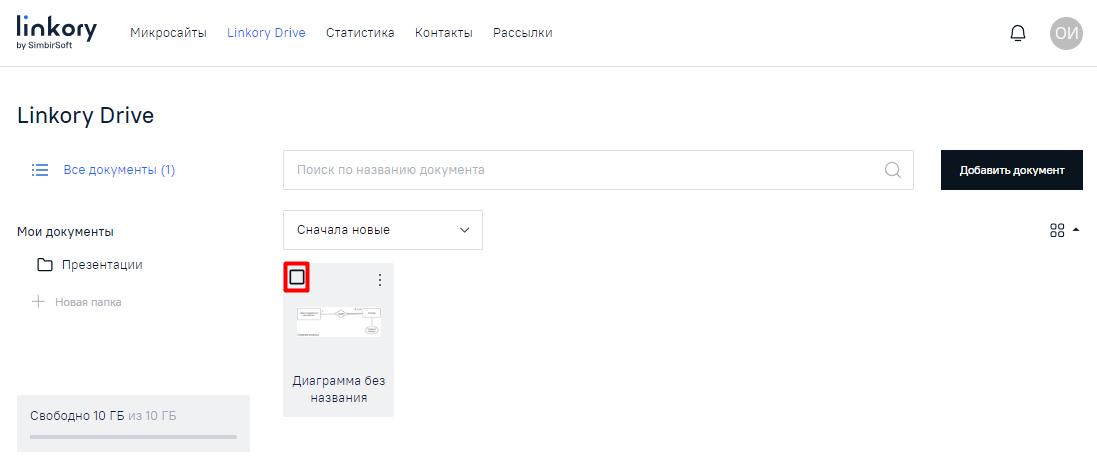
Нажмите на чекбокс, установив галочку, и Система отобразит действия, доступные в отношении данного документа.
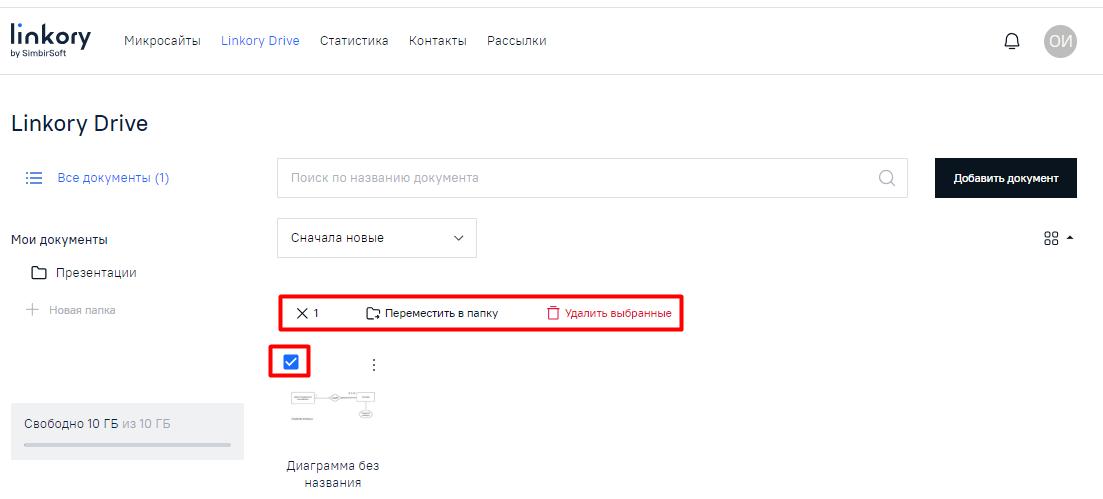
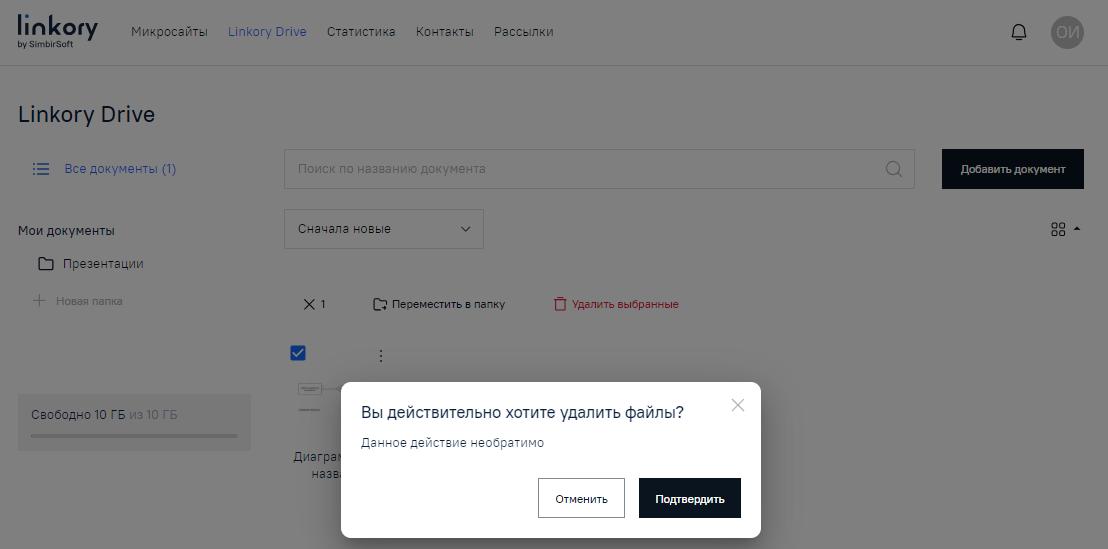
Нажмите «Удалить выбранные». Система отобразит модальное окно для подтверждения удаления файла. Нажмите «Подтвердить». Система удалит выбранный файл.
Примечание 2. Также Вы сможете удалить файл при просмотре Аналитики по файлу: нажав на файл, Вы перейдете на страницу Аналитики по файлу, где в меню сможете выбрать строку «Удалить». После чего Система отобразит модальное окно для подтверждения удаления файла. После того, как Вы подтвердите удаление файла в модальном окне, Система удалит выбранный файл.