Аналитика по Микросайту
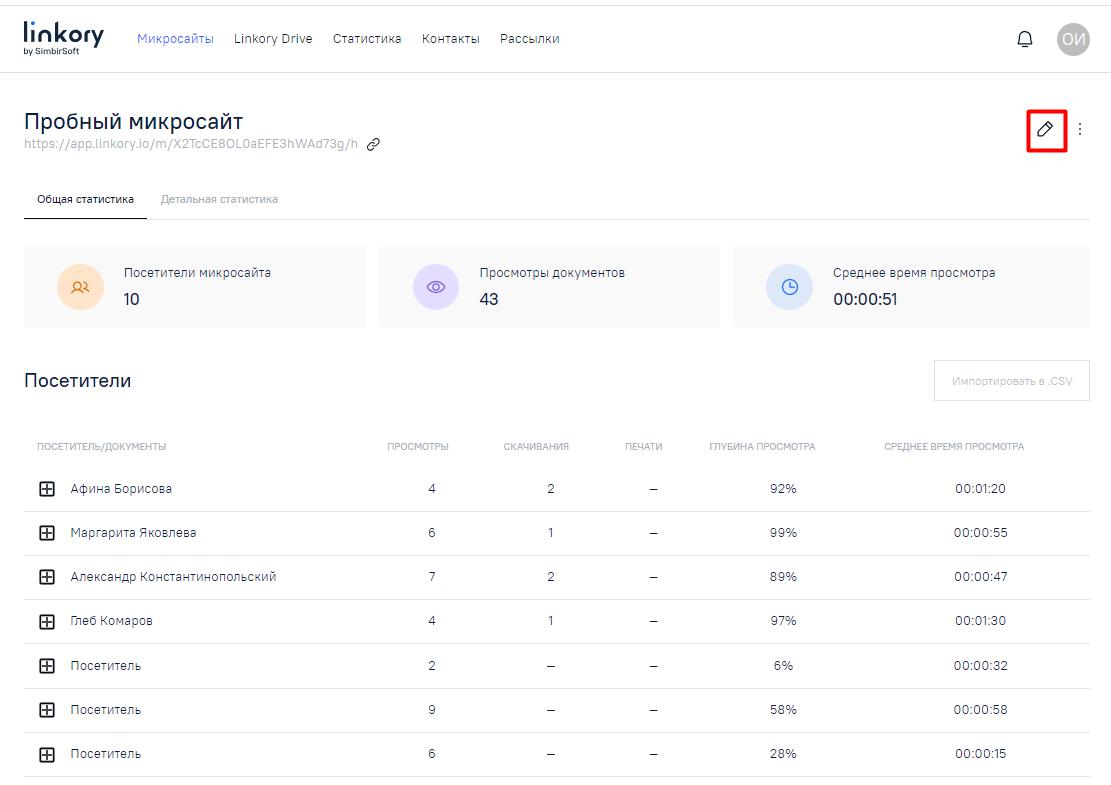
Просмотр Аналитики по Микросайту. При нажатии на Микросайт Система отобразит страницу с Аналитикой по Микросайту с вкладками «Общая статистика» и «Детальная статистика» по данному Микросайту.
Вкладка «Общая статистика»
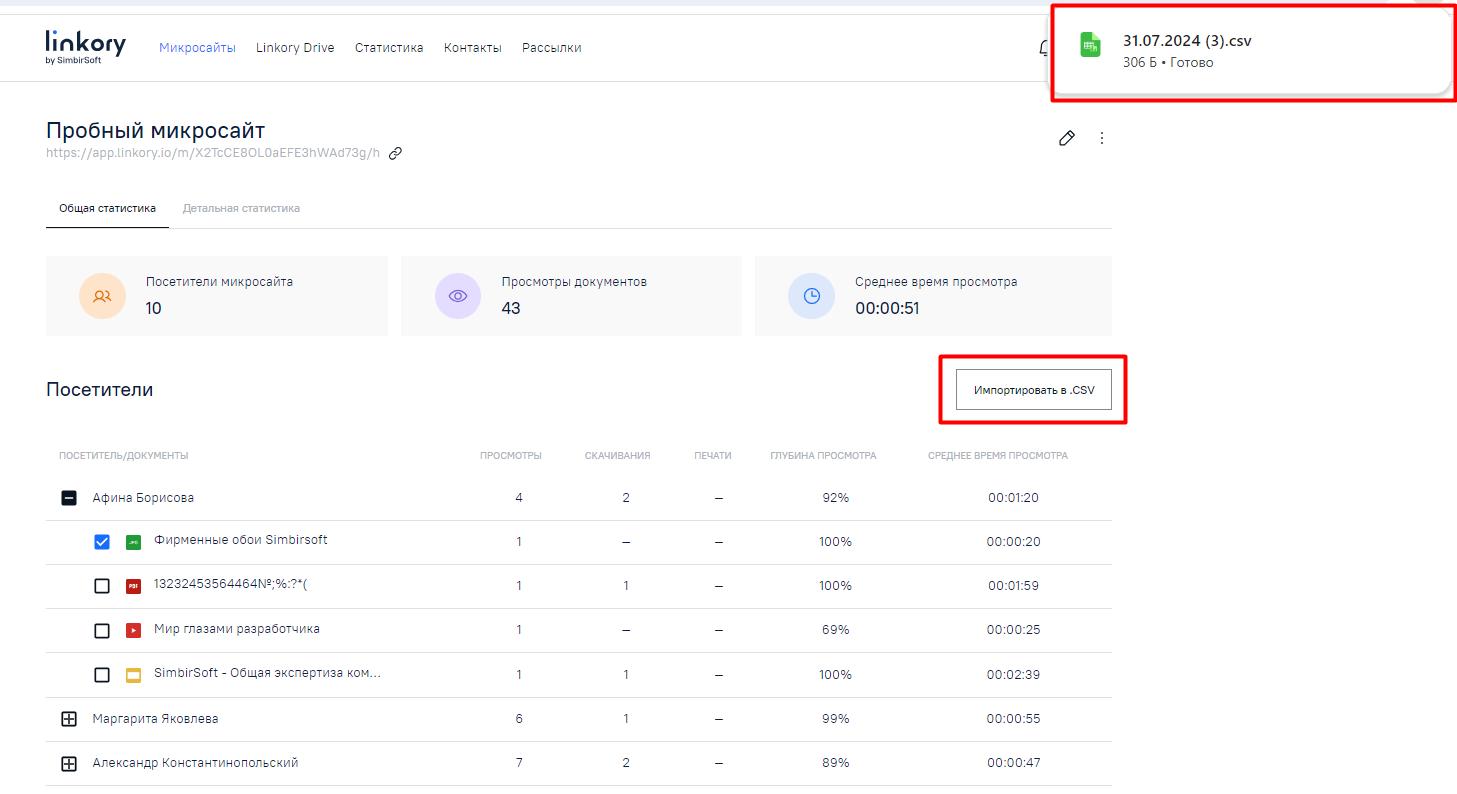
На данной вкладке отображается панель общей статистики по Микросайту и сводная информация в табличной форме по всем клиентам-посетителям (viewer) данного Микросайта, также в правой части страницы над таблицей размещена кнопка «Импортировать в .CSV» для сохранения на Ваше устройство отдельного файла в формате .CSV с информацией о действиях клиентов-посетителей (viewer) по Микросайту.
Данная кнопка по умолчанию находится в неактивном состоянии, поскольку Вами еще не выбраны посетители и/или документы.
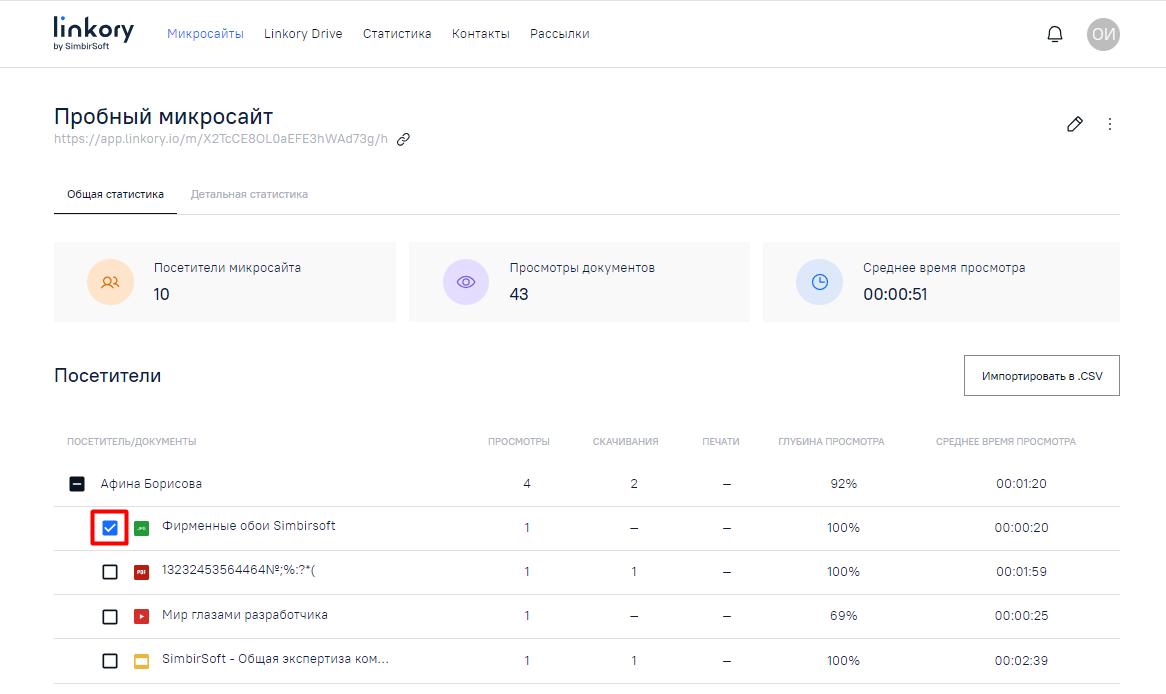
Нажав на плюс в строке посетителя, Вы сможете просмотреть информацию о действиях клиента-посетителя (viewer) по каждому документу Микросайта, при этом клиент-посетитель (viewer) будет считаться выделенным в Системе, а кнопка «Импортировать в .CSV» станет активной.
При нажатии на данную кнопку на Ваше устройство будет загружен файл в формате CSV, в котором отобразится информация о действиях данного клиента-посетителя (viewer) по всем документам Микросайта, которые отображены в таблице у данного клиента-посетителя (viewer).
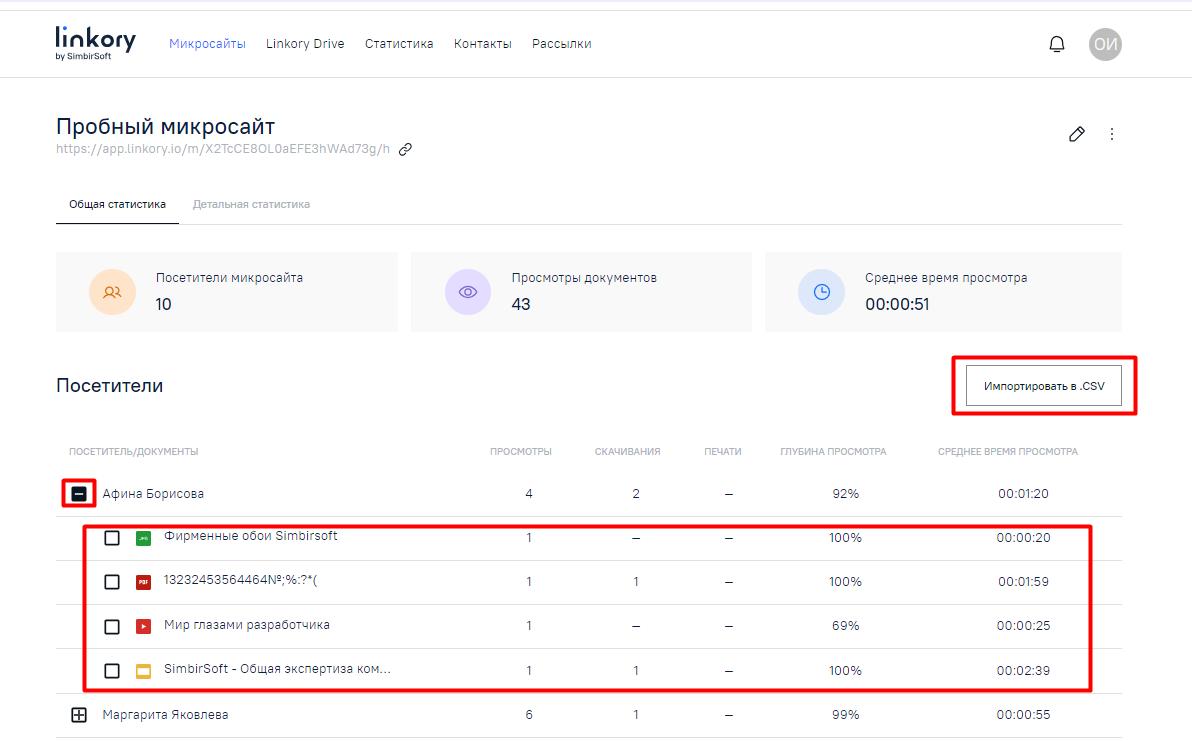
Если Вы хотите сохранить в файле CSV информацию о действиях клиента-посетителя (viewer) не по всем документам, то выделите (поставьте галочки в чекбосах) только рядом с нужными документами Микросайта.
При нажатии на кнопку «Импортировать в .CSV» в файле будет сохранена информация только по выделенному документу.
Вкладка "Детальная статистика"
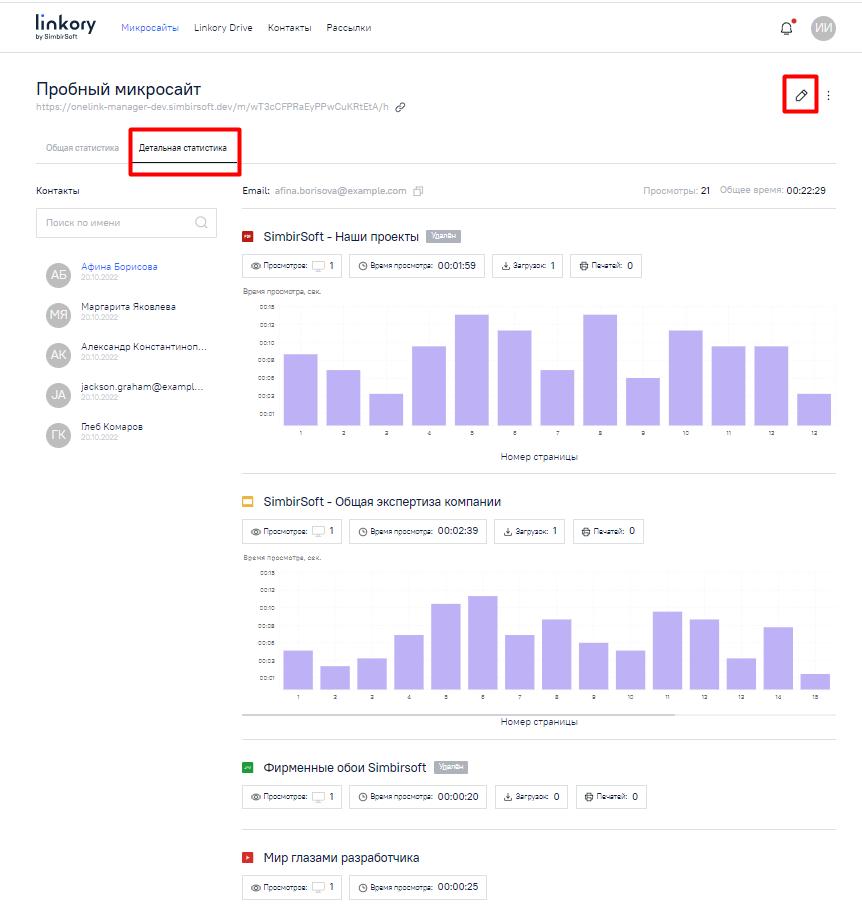
На данной вкладке слева находится информация о клиентах (viewer), просмотревших данный Микросайт, а также информация о просмотрах каждого документа Микросайта в отдельности (с разбивкой по каждой странице документа): о количестве просмотров и о времени, потраченном клиентом (viewer) на просмотр; о количестве загрузок документа; о количестве напечатанных экземпляров документа.
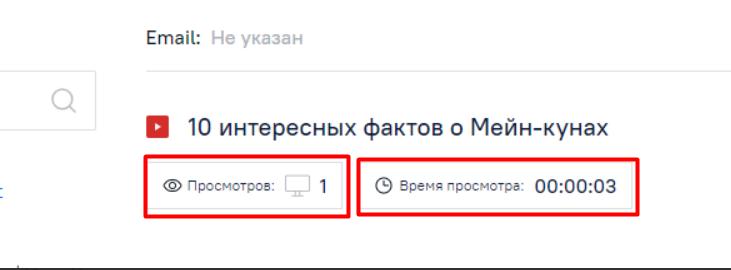
При наведении на столбец диаграммы (каждый столбец обозначает отдельную страницу документа) появляется всплывающее окно с изображением того, что расположено на странице. Диаграммы отсутствуют, если файл на Микросайте представляет собой ссылку на видео с видеохостинга «YouTube», виждет, ссылку. В данном случае отображается только информация о количестве просмотров, времени просмотра и о том, с какого устройства был просмотрен данный файл.
Примечание. После опубликования Микросайта в Системе также для просмотра Аналитики по Микросайту нажмите на изображение Микросайта на странице «Микросайты». Система отобразит страницу с Аналитикой по Микросайту.
Нажмите на элемент  , расположенный в правой части страницы. Система отобразит Микросайт в режиме редактирования. Нажмите кнопку «Просмотр» в правом верхнем углу страницы.

Система отобразит Микросайт в режиме просмотра. Нажмите на строку «Аналитика» в левом верхнем углу страницы. Система отобразит страницу с Аналитикой по Микросайту.

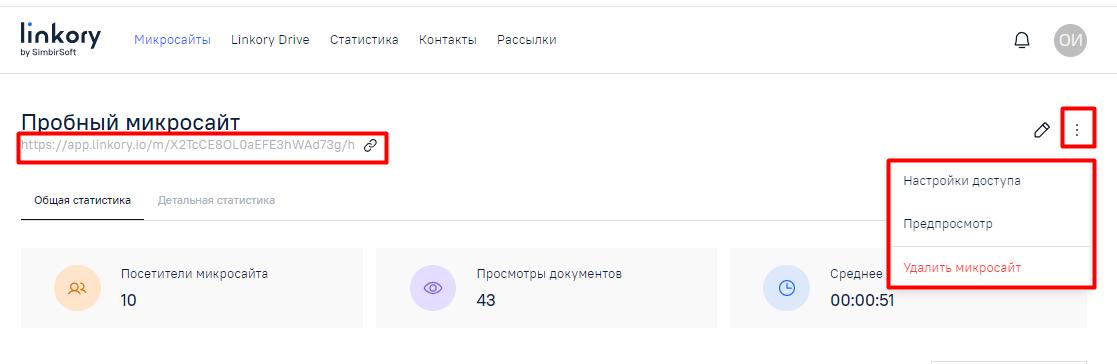
Также на странице Аналитики по Микросайту слева, под названием Микросайта, размещена строка со ссылкой на Микросайт, нажав на которую, Вы скопируете ссылку на данный Микросайт.
Меню дополнительных функций. Удаление Микросайта
Справа на данной странице при нажатии на кнопку Троеточие Система отображает меню с пунктами «Настройки доступа», «Предпросмотр» и «Удалить микросайт».
-
при нажатии «Настройки доступа» Система отобразит окно с настройками доступа к Вашему Микросайту, где Вы сможете изменить данные настройки.
-
при нажатии «Предпросмотр» Система по умолчанию отобразит Ваш Микросайт в Режиме просмотра на стационарных устройствах. Вы также можете выбрать Режимы просмотра Микросайта на планшетах или смартфонах, нажимая на изображения в верхнем правом углу страницы.
-
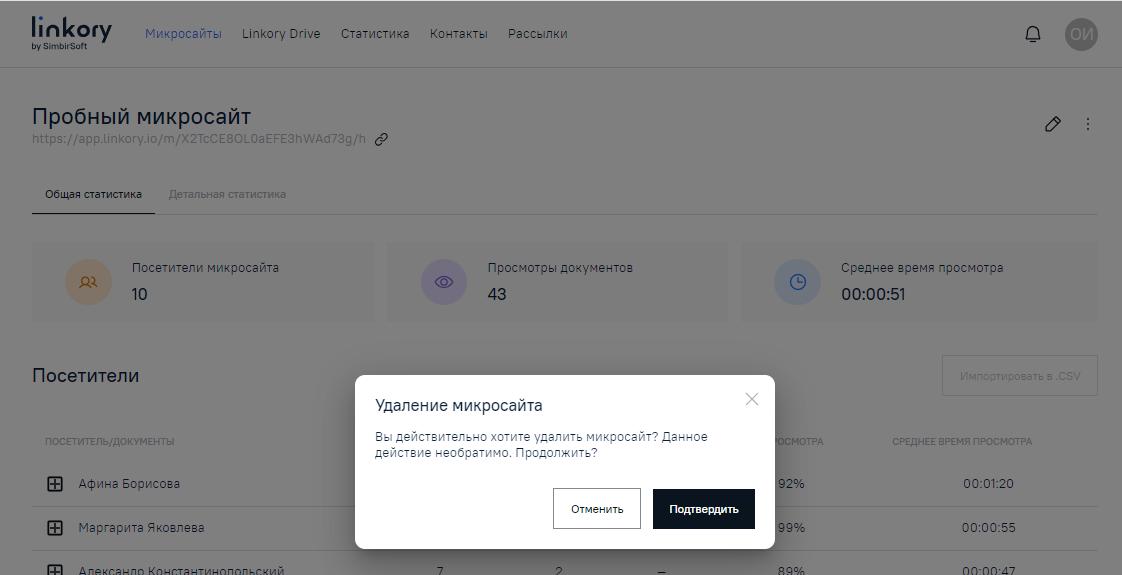
при нажатии «Удалить микросайт» Система отобразит окно, в котором запросит подтверждение об удалении данного Микросайта. Выберите «Отменить» или «Подтвердить». При подтверждении удаления Микросайта Система отобразит страницу «Микросайты» без удаленного Микросайта.