Публикация Микросайта. Настройки доступа к Микросайту
Публикация Микросайта в Системе
После создания Микросайта для его опубликования в Системе нажмите кнопку «Опубликовать» в правом верхнем углу страницы.

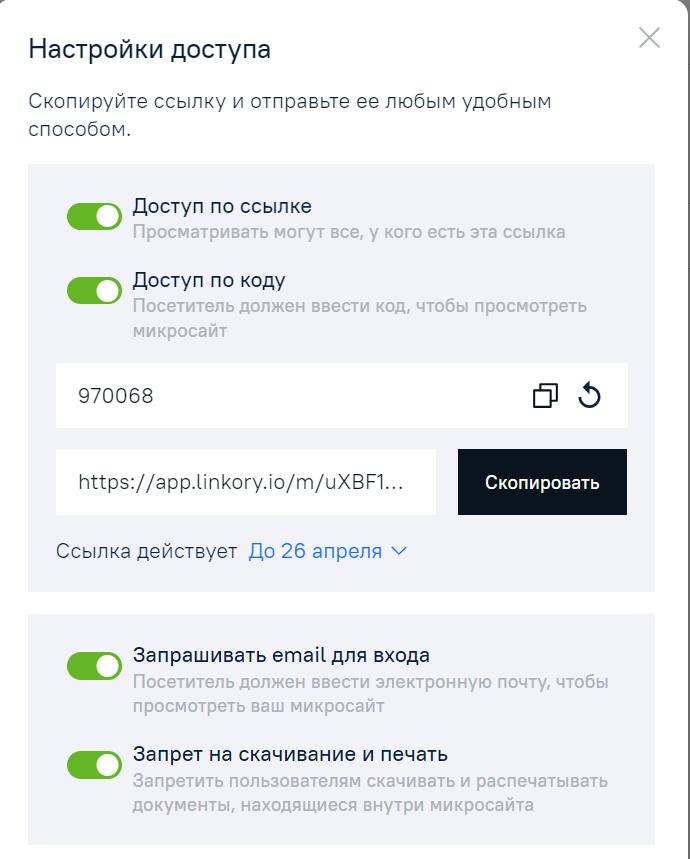
Система отобразит окно с настройками доступа, где Вы сможете выбрать способ доступа к Вашему Микросайту (по ссылке, по коду), срок действия ссылки, установить условие на запрет на скачивание и печать документов Микросайта, установить условие запрашивать email клиента (viewer) перед просмотром Микросайта.
Для этого установите кнопки-переключатели условий доступа в активное состояние (отображается зеленым цветом) или в неактивное состояние (отображается серым цветом). Если Микросайт уже опубликован в Системе, то Вы сможете перейти к настройкам доступа при просмотре страницы с Аналитикой Микросайта.
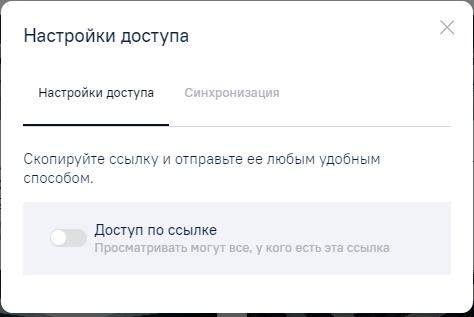
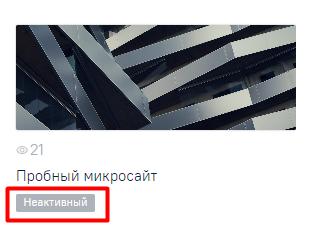
Изменяя настройки доступа, Вы сможете закрыть доступ к своему Микросайту, установив кнопку-переключатель «Доступ по ссылке» в неактивное состояние (отображается серым цветом). В таком случае на странице «Микросайты» данный Микросайт будет отображаться с отметкой «Неактивный».
Изменяя настройки доступа, Вы сможете установить запрет для клиента (viewer) на скачивание и печать документов, размещенных на Вашем Микросайте, установив кнопку-переключатель «Запрет на скачивание и печать» в активное состояние (отображается зеленым цветом).
Для того чтобы получить ссылку для доступа к Вашему Микросайту, нажмите на кнопку «Скопировать». Система отобразит в правом нижнем углу страницы всплывающее сообщение о том, что Ссылка скопирована в буфер обмена. Теперь Вы сможете переслать клиенту (viewer) любым удобным способом ссылку на Ваш Микросайт.
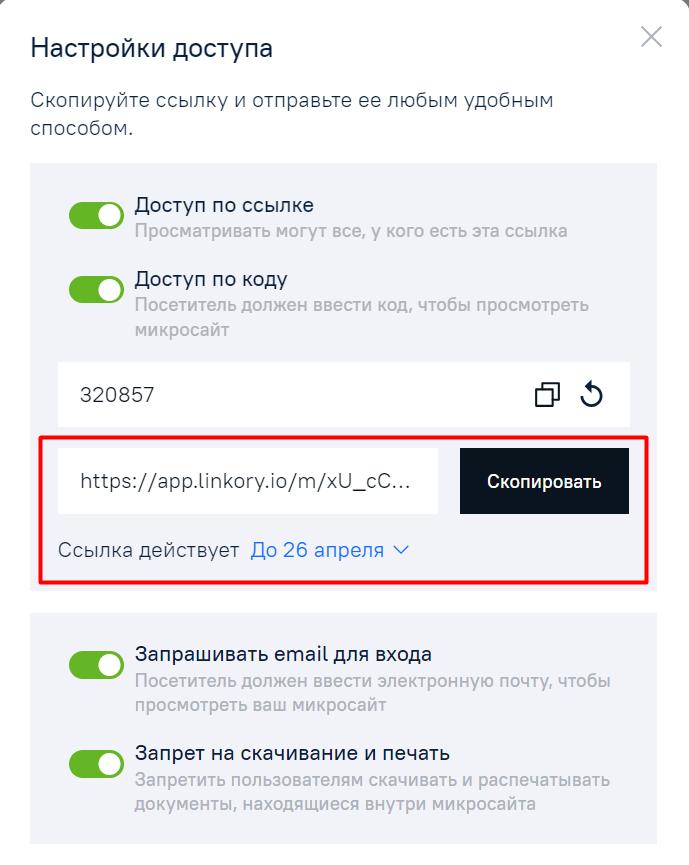
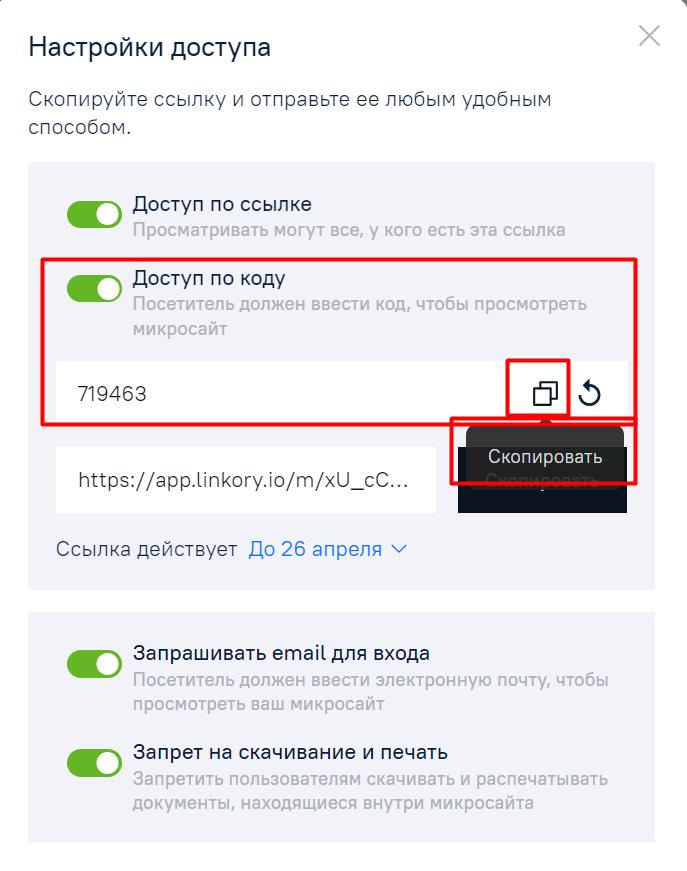
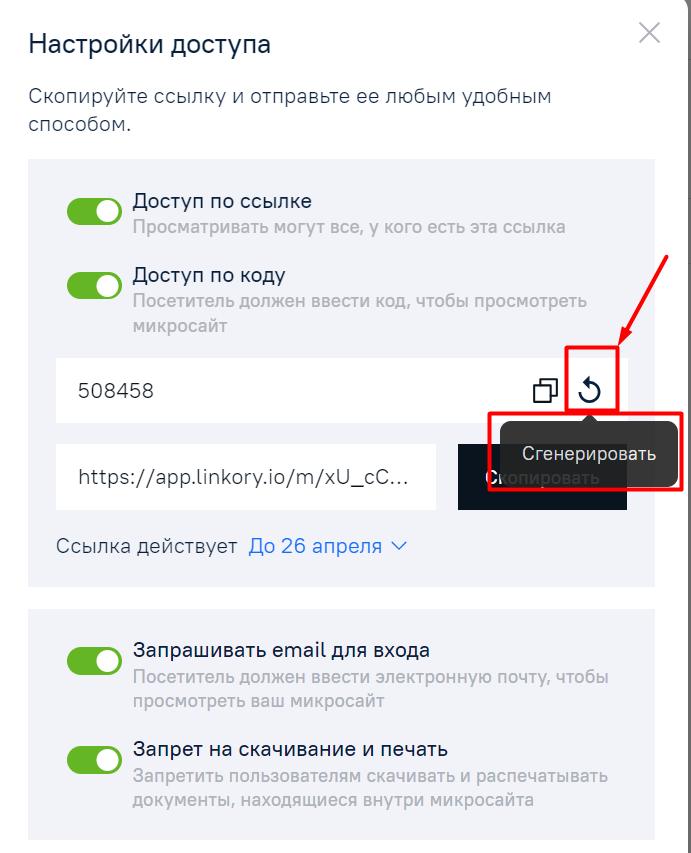
Для того чтобы получить код для доступа к Вашему Микросайту, нажмите на кнопку «Скопировать». Или, в случае необходимости получения нового кода доступа, вначале нажмите на кнопку «Сгенерировать» в строке с кодом, а далее — на кнопку «Скопировать».
Система отобразит в правом нижнем углу страницы всплывающее сообщение о том, что Код доступа скопирован в буфер обмена. Теперь Вы сможете переслать клиенту (viewer) любым удобным способом код доступа на Ваш Микросайт.
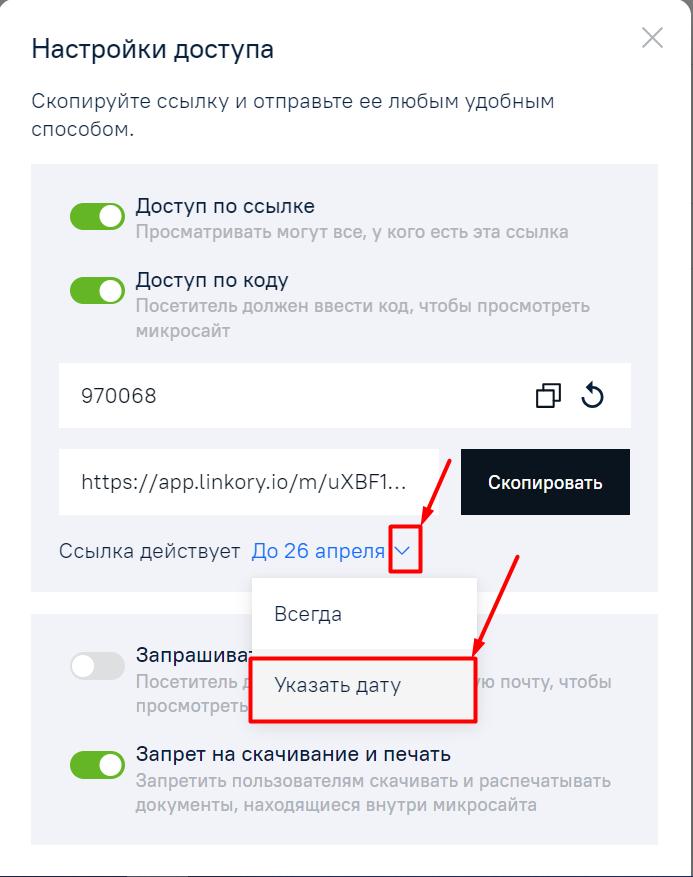
Для того чтобы установить срок действия ссылки на Микросайт (по умолчанию в Системе установлен срок действия — «Всегда»), нажмите на элемент  в строке «Ссылка действует» и выберите «Указать дату».
Система отобразит календарь, в котором Вы сможете выбрать дату, до которой будет действовать ссылка на Ваш Микросайт. Нажмите «Применить», и Система отобразит новый срок действия ссылки на Ваш Микросайт.
в строке «Ссылка действует» и выберите «Указать дату».
Система отобразит календарь, в котором Вы сможете выбрать дату, до которой будет действовать ссылка на Ваш Микросайт. Нажмите «Применить», и Система отобразит новый срок действия ссылки на Ваш Микросайт.

Закройте окно с настройками доступа к Микросайту. Система отобразит страницу с данным опубликованным в Системе Микросайтом. При наведении курсора на изображение опубликованного в Системе Микросайта в правом верхнем углу области изображения Микросайта появляются графические элементы, каждый из которых позволяет Вам выполнить определенное действие при нажатии на них:
- при нажатии на элемент
 («Скопировать ссылку») Вы можете скопировать ссылку на свой Микросайт. Система отобразит
в правом нижнем углу страницы всплывающее сообщение о том, что Ссылка и/или Код доступа скопированы в буфер обмена.
(«Скопировать ссылку») Вы можете скопировать ссылку на свой Микросайт. Система отобразит
в правом нижнем углу страницы всплывающее сообщение о том, что Ссылка и/или Код доступа скопированы в буфер обмена.

- при нажатии на элемент
 («Редактировать») Вы можете начать редактирование Вашего Микросайта. Система отобразит страницу с Вашим Микросайтом для дальнейшего редактирования. Внесите изменения на Микросайт. Нажмите «Сохранить».

- при нажатии на элемент
 («Доп. функции») Вы можете раскрыть меню с дополнительными функциями.

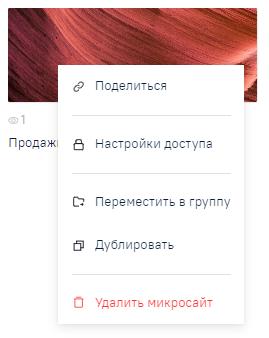
В этом меню:
- при нажатии «Поделиться» также будет скопирована ссылка на Микросайт. Система также отобразит в правом нижнем углу страницы всплывающее сообщение о том, что Ссылка и/или Код доступа скопированы в буфер обмена.
- при нажатии «Настройки доступа» Система отобразит модальное окно с настройками доступа к Микросайту.
- при нажатии «Переместить в группу» Система отобразит модальное окно для добавления Микросайта в группу Микросайтов (создание групп Микросайтов и добавление в Микросайта в группу описано в следующей главе).
- при нажатии «Дублировать» Система автоматически создаст копию выбранного Микросайта со всеми документами. К оригинальному названию Микросайта будет добавлено слово «Копия», дата и время создания. Все настройки, которые были установлены для оригинального Микросайта, также сохранятся для созданной копии.
- при нажатии «Удалить Микросайт» Система отобразит модальное окно для подтверждения удаления Микросайта, после подвердения удаления Система удалит выбранный Микросайт, удаленный Микросайт не будет отображаться на странице «Микросайты».
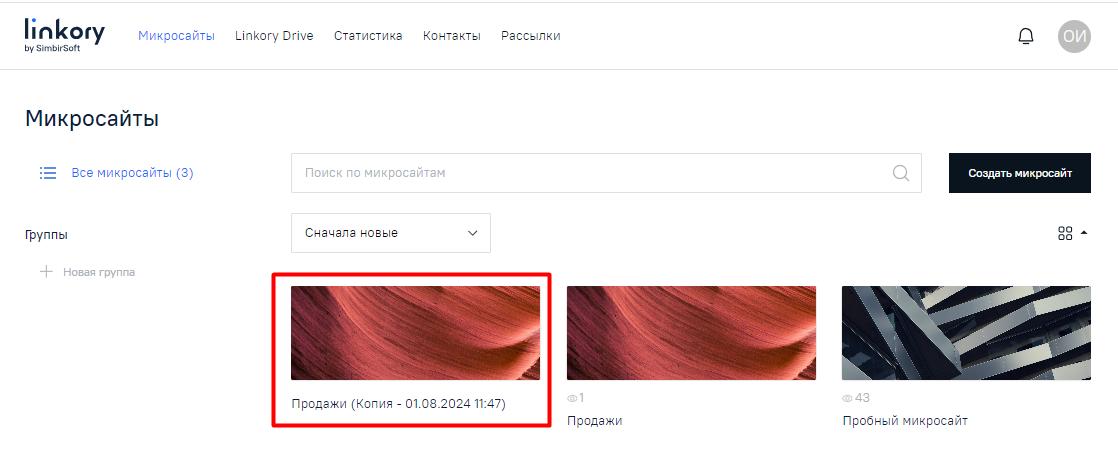
Для поиска Микросайта на странице размещена строка поиска. Введите в строку поиска название Микросайта, и Система отобразит страницу с результатом поиска.

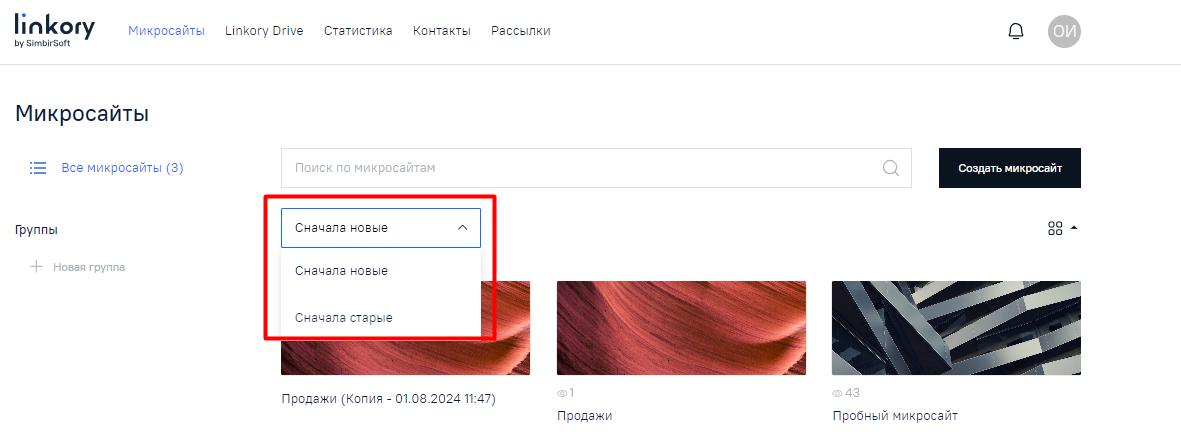
Также Вы можете выбрать условия сортировки на странице: сначала новые Микросайты или сначала старые Микросайты.
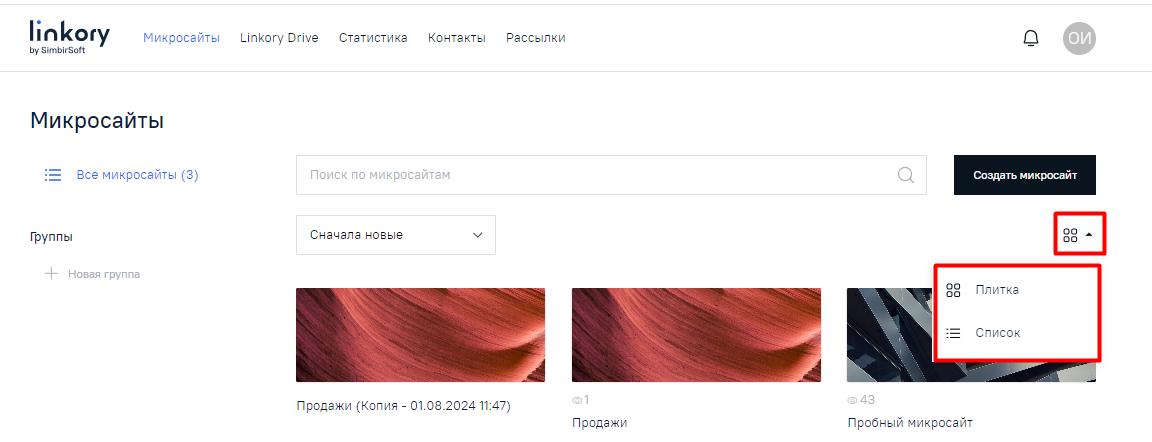
Кроме того, Вы можете выбрать, в каком виде будут отображаться Микросайты на странице: плиткой или списком.