Добавление документов (файлов) и ссылок
Добавление документов (файлов) с компьютера
Кликните в нижней части страницы на строку «Нажмите». В появившемся окне выберите файл и нажмите «Открыть» либо перетащите документ в область для добавления документа. Система отобразит страницу с загруженным файлом.
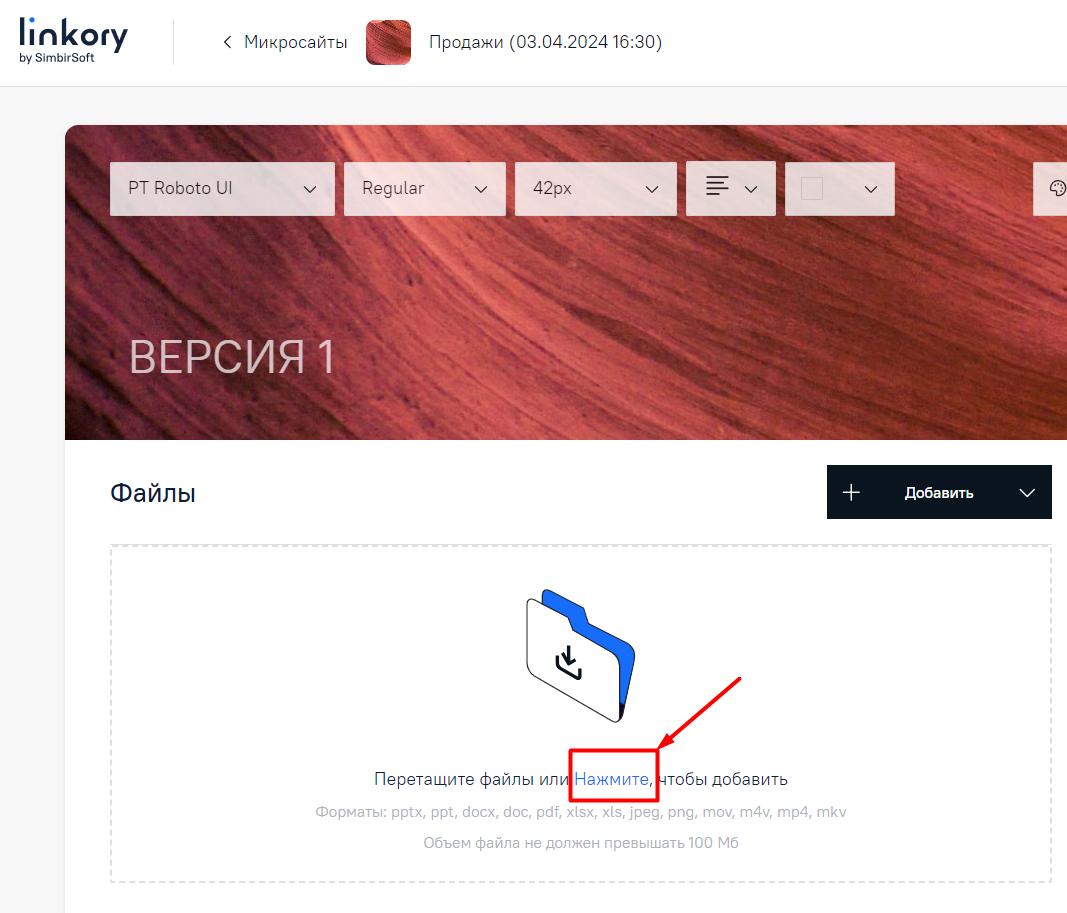
Примечание 1. Для добавления файлов с Вашего компьютера на созданный Микросайт можно также нажать на кнопку «Добавить» и выбрать из выпадающего списка строку «Загрузить файл».

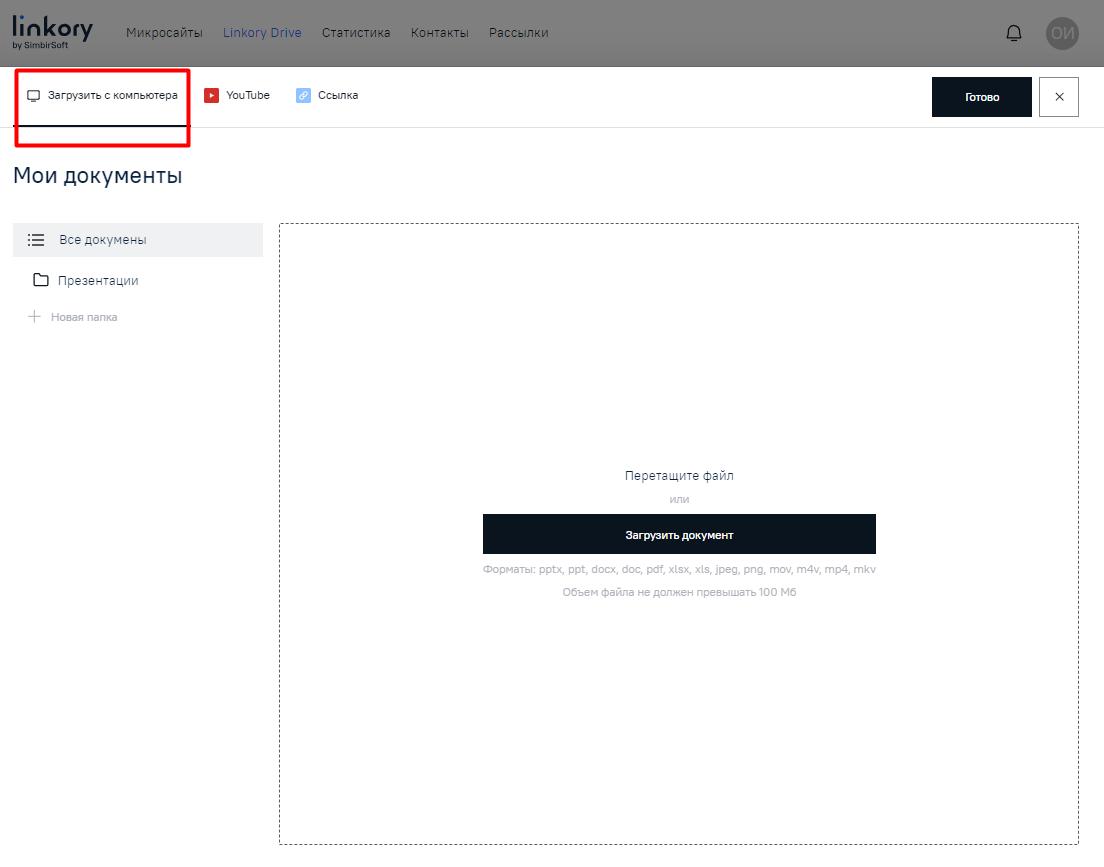
Система отобразит модальное окно для загрузки файла с Вашего компьютера: Вы находитесь на вкладке «Загрузить с компьютера».
Перетащите документ в область для добавления документа или нажмите «Загрузить документ» (в появившемся окне выберите файл и нажмите «Открыть»).
Также Вы сможете выбрать, куда будет загружен данный документ на диске «Linkory Drive», одновременно с загрузкой на Микросайт — вкладка «Мои документы» в левой части модального окна загрузки.
По умолчанию загрузка будет осуществляться на диск «Linkory Drive» в общий список документов.
Но также Вы сможете выбрать папку на диске «Linkory Drive» (при наличии созданных папок), в которую требуется загрузить документ, нажав на нее, или создать новую папку на диске «Linkory Drive» (нажав на строку «Новая папка», введя название новой папки, с возможностью добавления в новую папку других документов, размещенных ранее на диске) в данном модальном окне, и, после того, как она отобразится во вкладке «Мои документы» (после нажатия на кнопку «Создать»), выбрать ее для загрузки документа.
После нажатия на кнопку «Готово» Система отобразит страницу Микросайта с загруженным файлом.
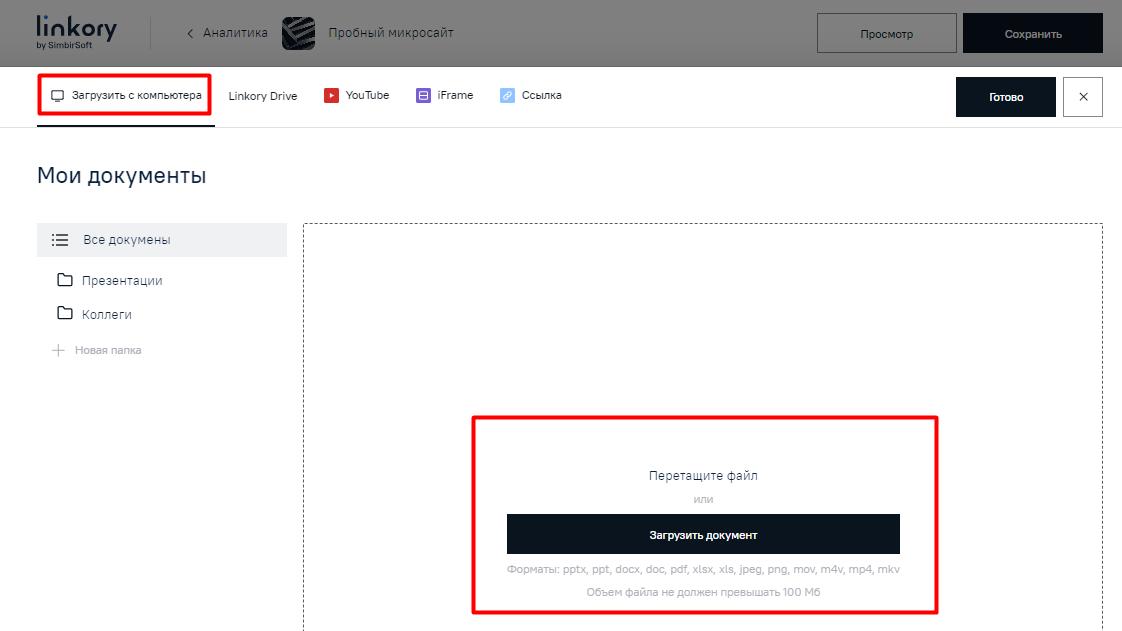
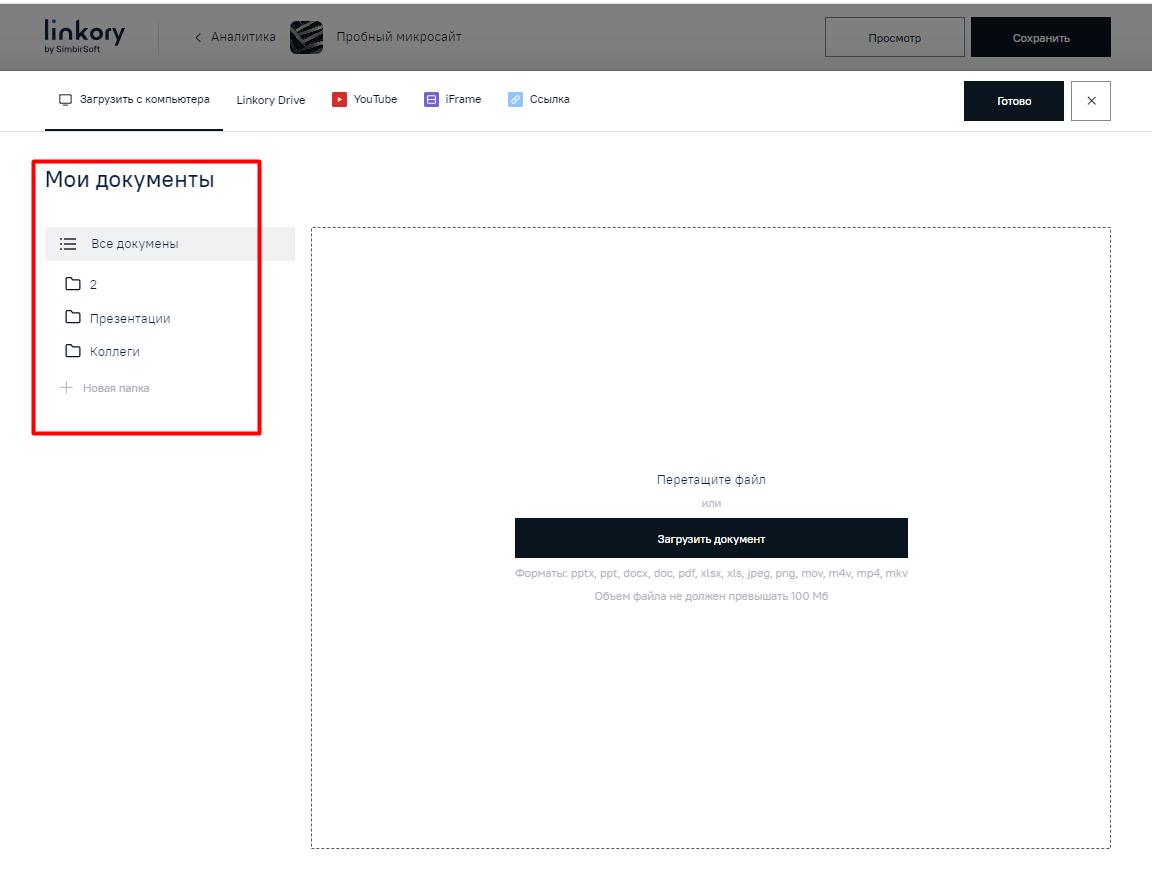
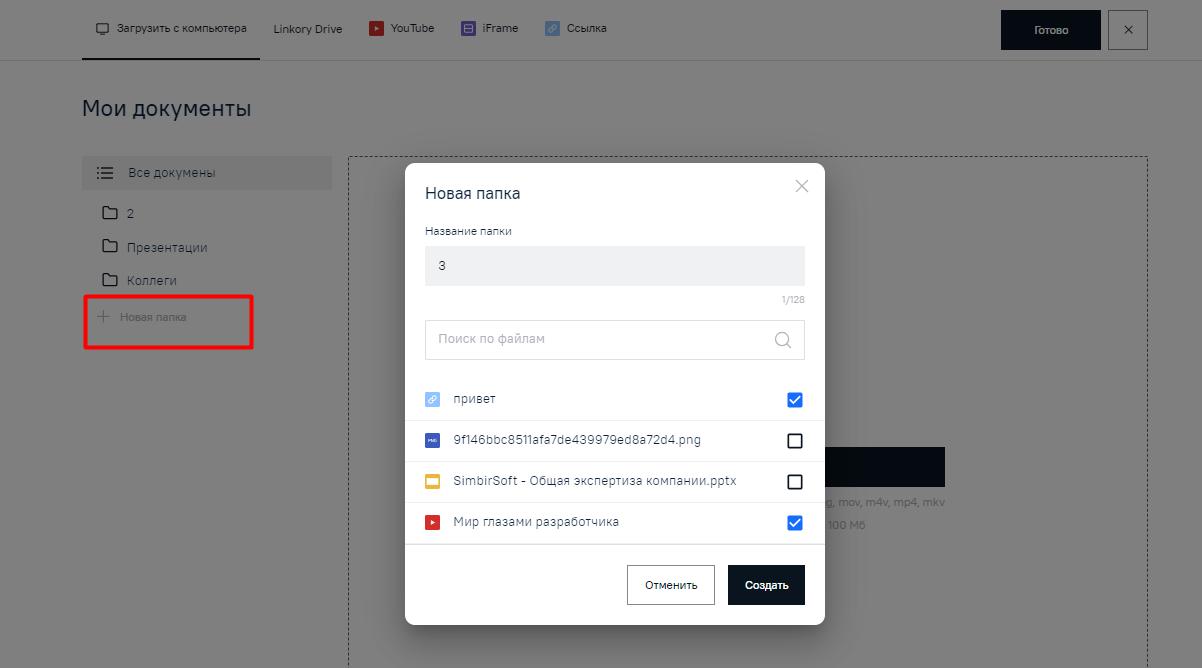
Примечание 2. Для добавления файлов с Вашего компьютера на созданный Микросайт можно также нажать на область для загрузки файлов. Данная область появляется на странице после добавления файлов или создания папок с файлами на Микросайте. Система отобразит модальное окно для загрузки файла с Вашего компьютера. Перетащите документ в область для добавления документа или нажмите «Загрузить документ» (в появившемся окне выберите файл и нажмите «Открыть»). После нажатия на кнопку «Готово» Система отобразит страницу Микросайта с загруженным файлом.

Папки с документами
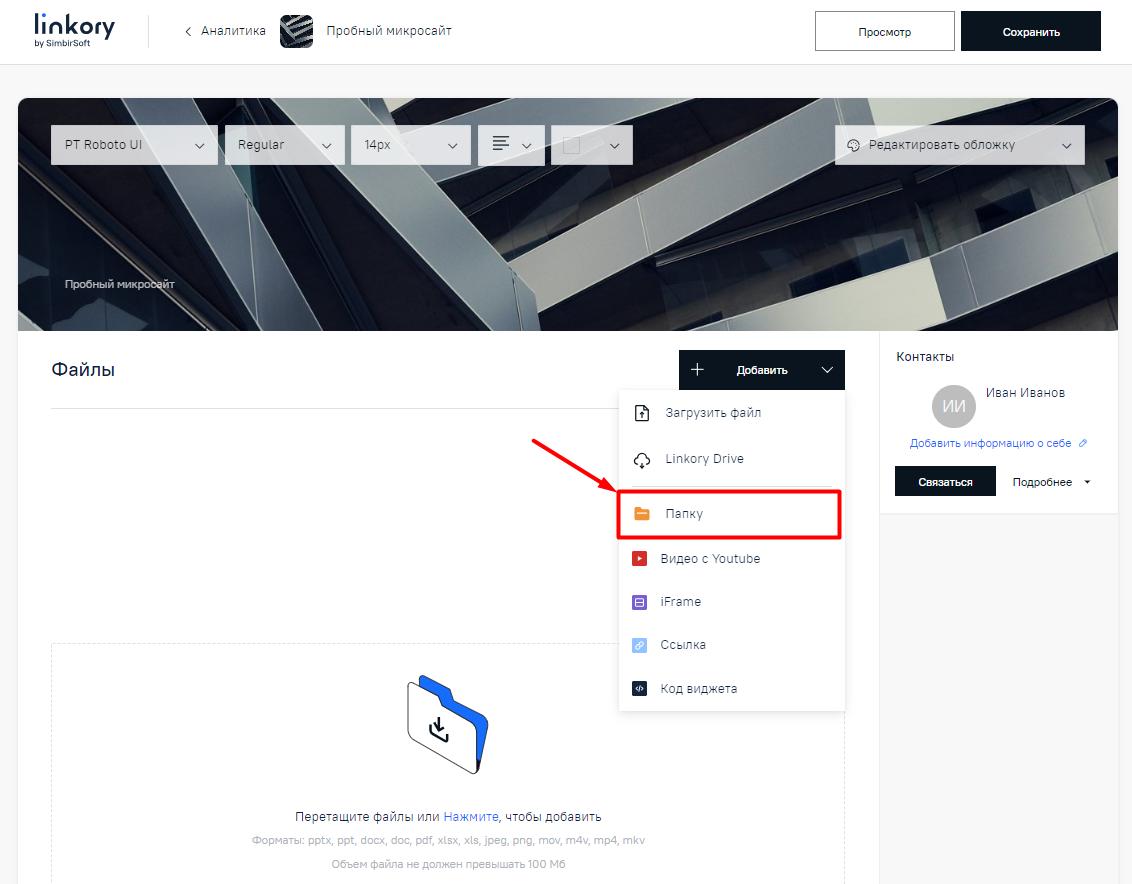
Для создания Папки на Микросайте нажмите на кнопку «Добавить» и выберите из выпадающего списка строку «Папку».
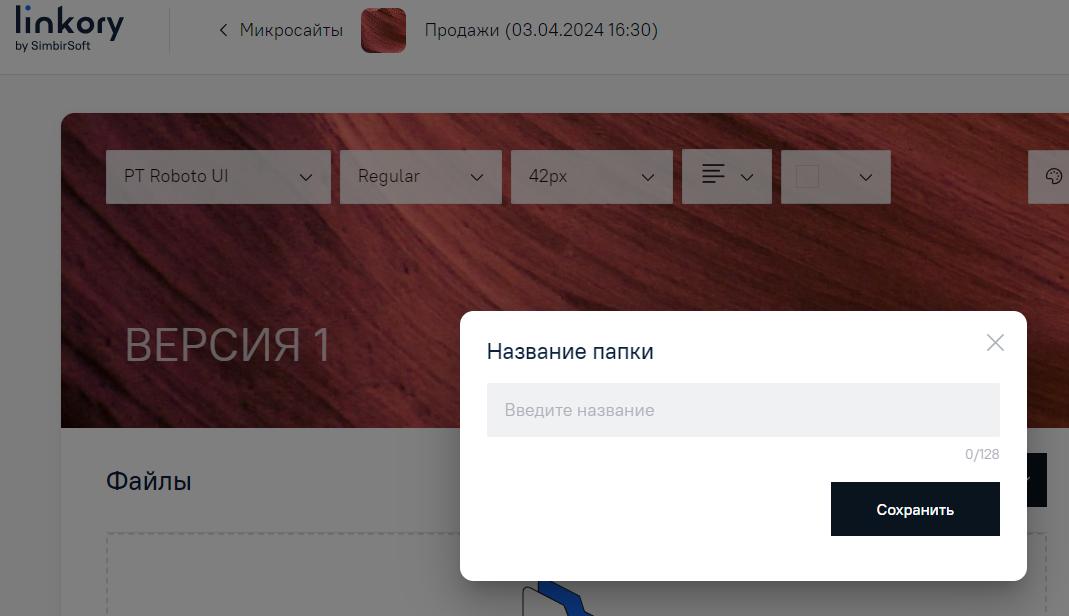
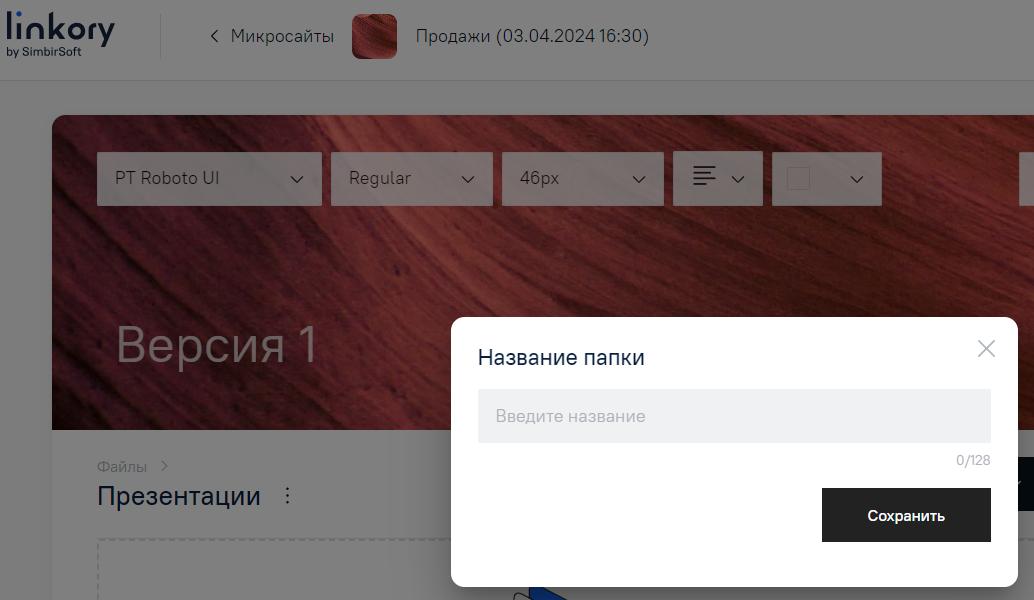
Система отобразит модальное окно с полем для введения названия создаваемой Папки для файлов.
Введите название Папки, нажмите «Сохранить».
Система отобразит страницу с созданной Папкой.
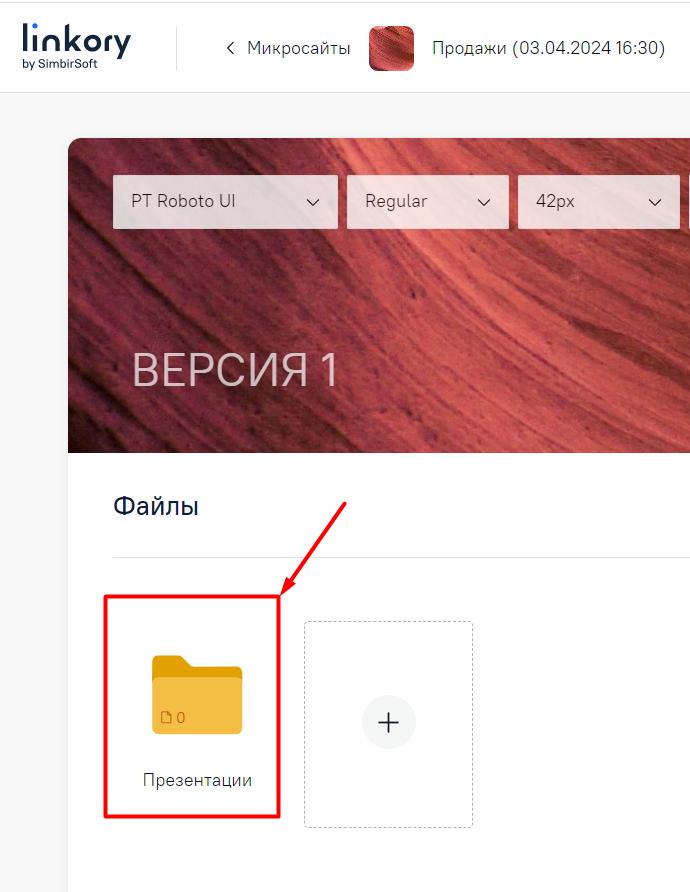
Для того чтобы зайти в Папку, нажмите на ее изображение.
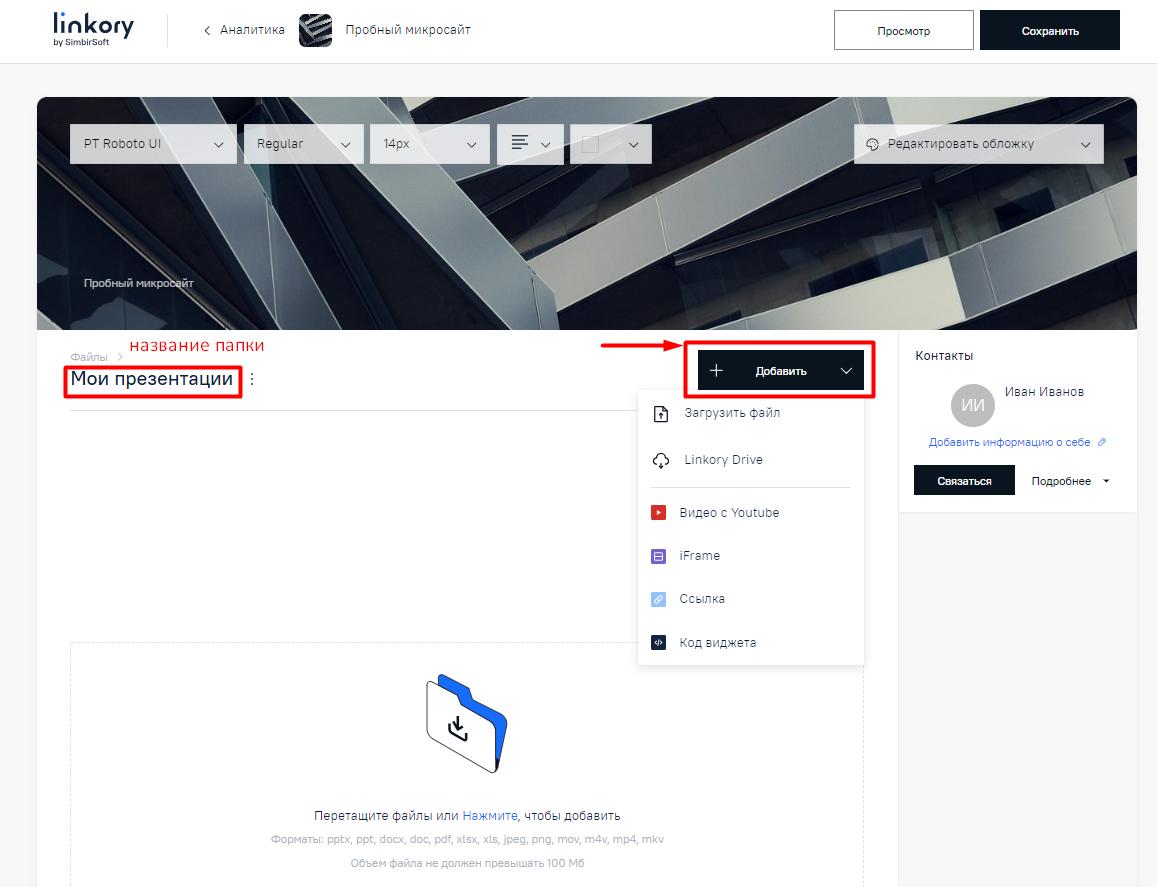
Система отобразит страницу с областью внутри Папки.
При нажатии на кнопку «Добавить», расположенную справа на странице, Вы сможете добавить в Папку файлы: файлы со своего компьютера, файлы с диска «Linkory Drive», ссылки, коды виджета, ссылки на видео с видеохостинга «YouTube».
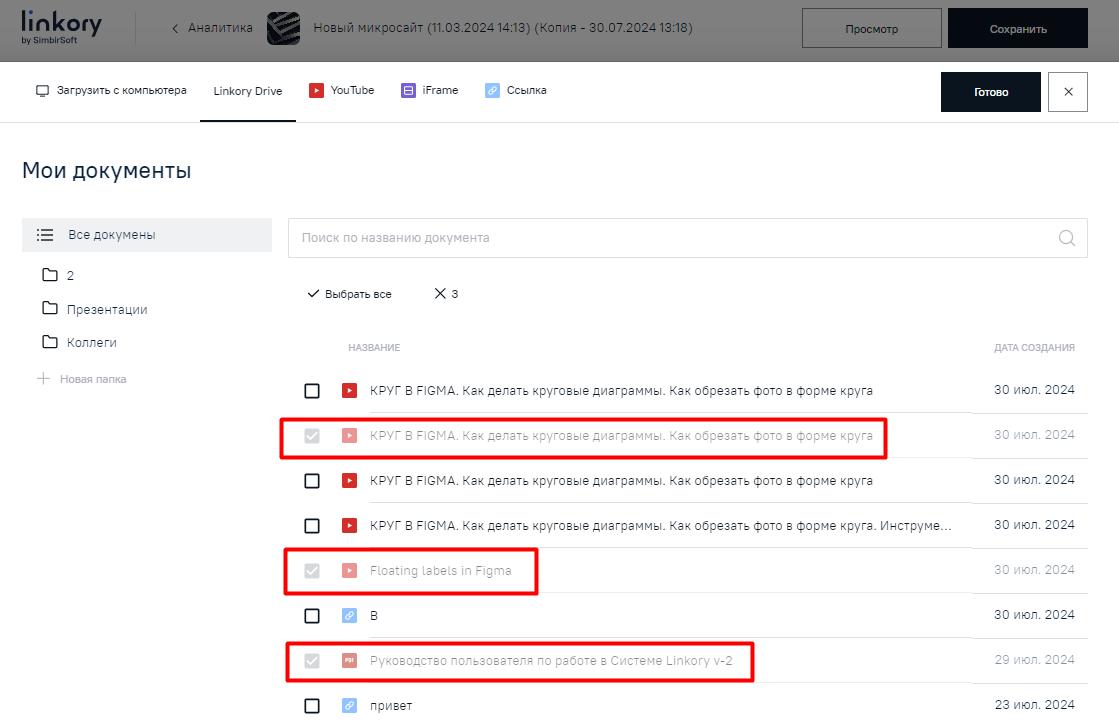
При добавлении в Папку на Микросайте документов с диска «Linkory Drive» в модальном окне добавления документов будут отображаться неактивными (недоступными для выделения) те документы, которые уже размещены на Микросайте.
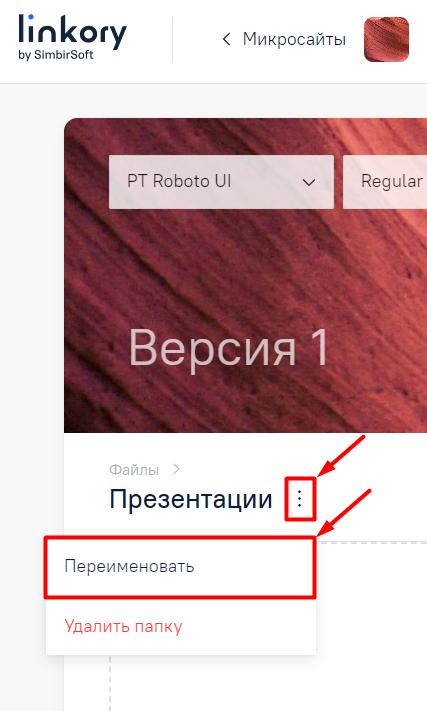
Для переименования Папки нажмите на элемент  , размещенный справа от названия Папки.
Система отобразит меню с пунктами «Переименовать» и «Удалить папку». Выберите пункт «Переименовать».
Система отобразит страницу с формой для введения названия Папки. Введите новое название Папки, нажмите «Сохранить». Система отобразит страницу с Папкой с новым названием.
Для удаления Папки нажмите на элемент , размещенный справа от названия Папки.
Система отобразит меню с пунктами «Переименовать» и «Удалить папку». Выберите пункт «Удалить».
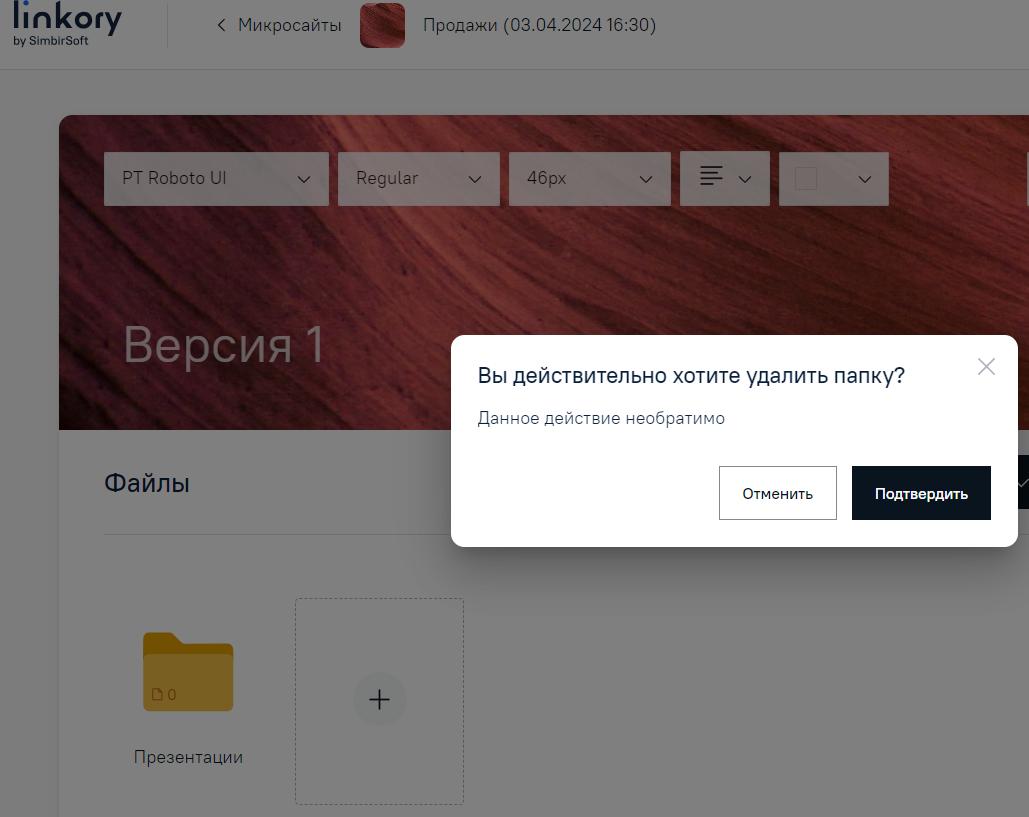
Система отобразит страницу с сообщением о необходимости подтвердить удаление Папки. Нажмите «Подтвердить». Система отобразит страницу без удаленной Папки.
Примечание. Также для удаления созданной Папки нажмите на элемент  , расположенный в верхнем правом углу области изображения папки. Система отобразит страницу с сообщением о необходимости подтвердить удаление Папки. Нажмите «Подтвердить». Система отобразит страницу без удаленной Папки.

Добавление документов (файлов) с диска "Linkory Drive"
Нажмите на кнопку «Добавить» и выберите из выпадающего списка строку «Linkory Drive».
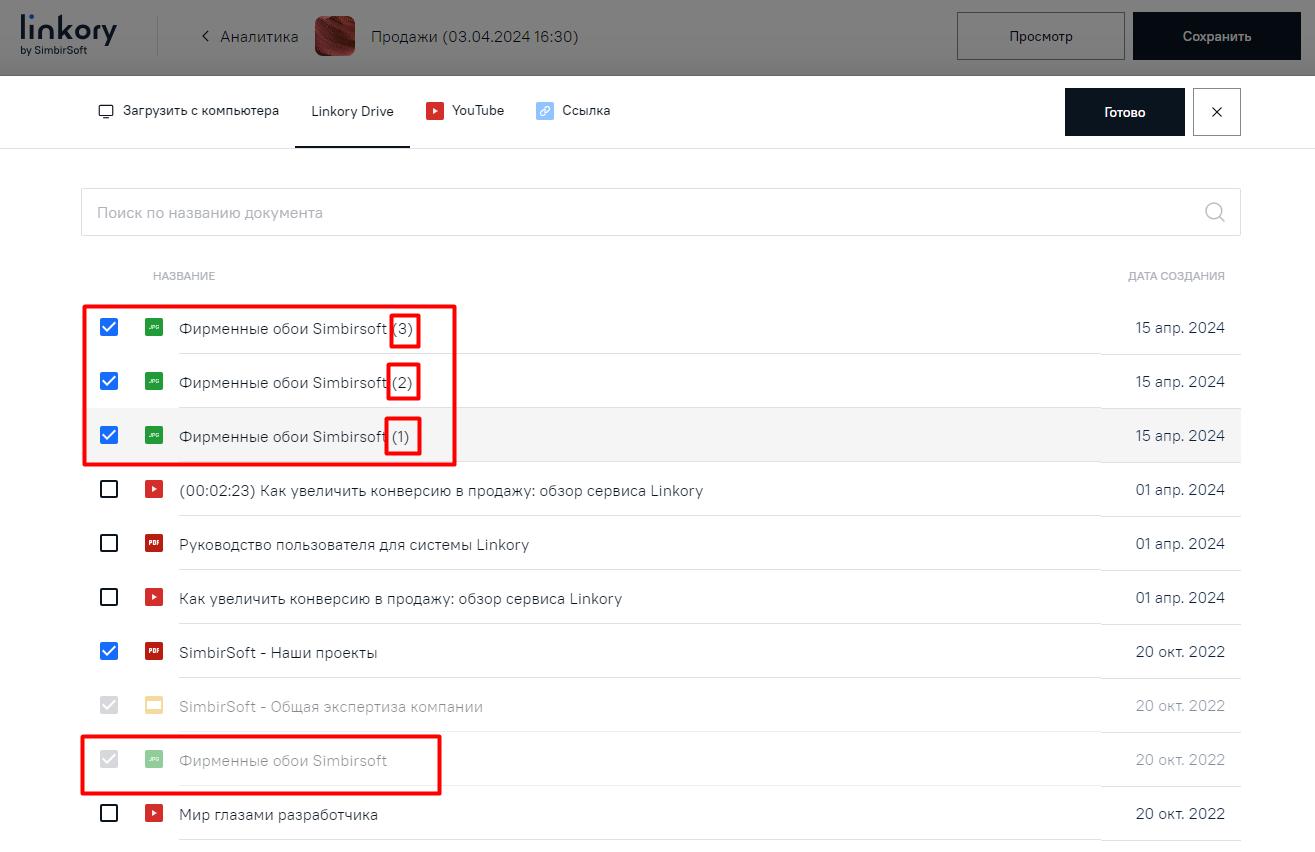
Система отобразит модальное окно для добавления на Микросайт файла из числа файлов, загруженных ранее на диск «Linkory Drive», при этом уже добавленные на Микросайт файлы будут отображаться выделенными, с галочками в чекбоксах (в таком случае, при снятии галочки в чекбоксе в данном окне, файл будет удален с Микросайта).
Выберите файл путем установки галочки напротив названия файла или нажмите на кнопку «Выбрать все» (для выделения сразу всех документов на диске «Linkory Drive») и нажмите «Готово».
Система отобразит страницу Микросайта с добавленными файлами с диска «Linkory Drive».
Кроме того, в данном модальном окне Вы можете выбрать файл из папки, ранее созданной на диске «Linkory Drive».
Для этого нажмите на нужную папку во вкладке «Мои документы», размещенную в левой части данного модального окна.
Также Вы можете добавить документ с диска «Linkory» в ранее созданную папку на Микросайте.
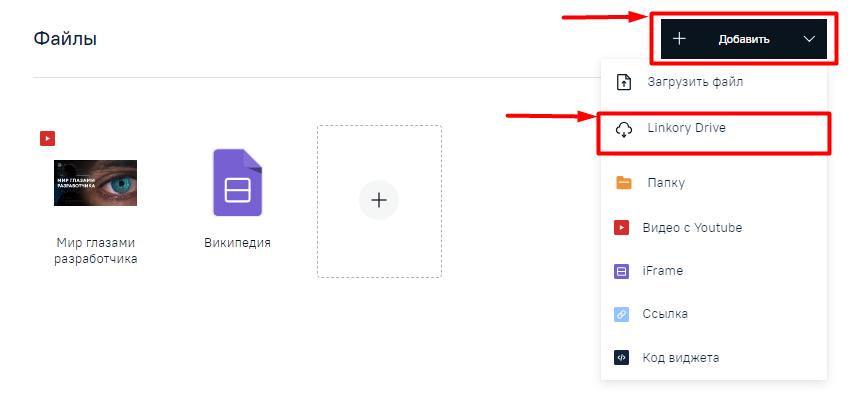

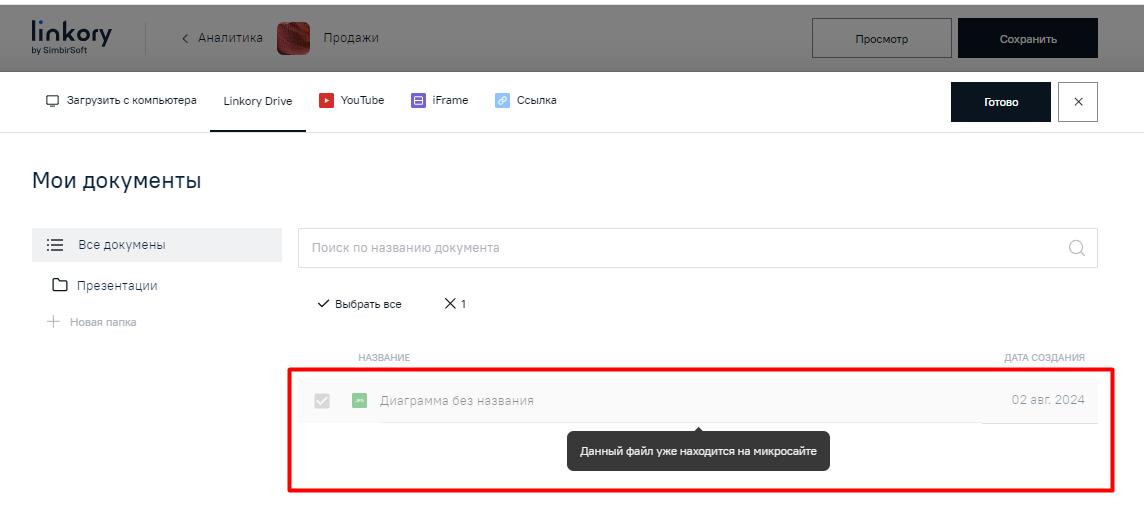
Примечание. В том случае, когда Вы хотите еще раз добавить файл с диска с диска «Linkory Drive», который уже был загружен с диска «Linkory Drive» на данный Микросайт (в отдельную папку или без папки), Система ограничит возможность повторного добавления данного файла, отобразив название файла неактивным, и, при наведении на файл, сообщит о том, что он уже добавлен на Микросайт (или в папку на Микросайте).
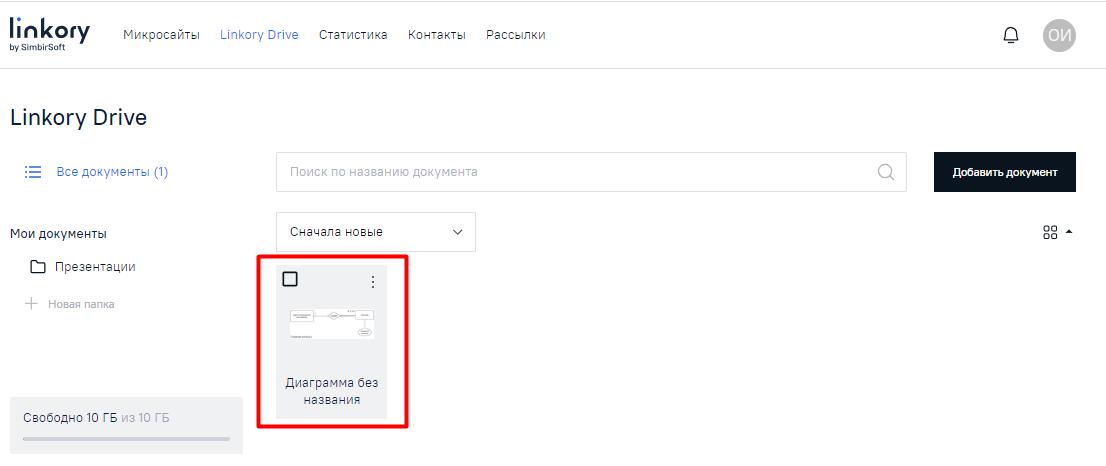
В случае необходимости повторного добавления файла с диска «Linkory Drive» на данный Микросайт: выберите данный файл на странице диска «Linkory Drive».
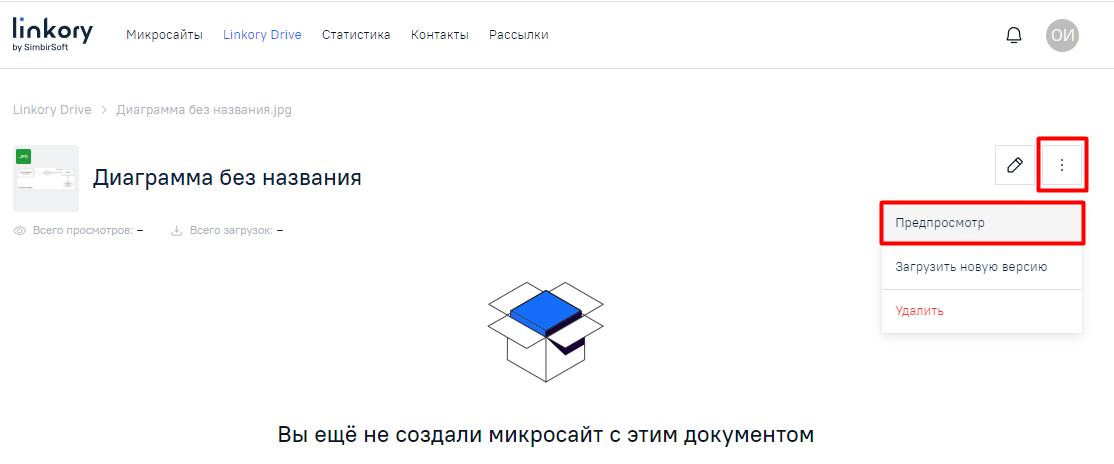
Нажмите на его изображение. Система отобразит страницу Аналитики по данному файлу.
Нажмите на «Предпросмотр» в меню в правой части страницы.
Скачайте данный файл на свой компьютер и закройте файл. Вернитесь на страницу диска «Linkory Drive».
Нажмите «Добавить документ» в правой части страницы «Linkory Drive».

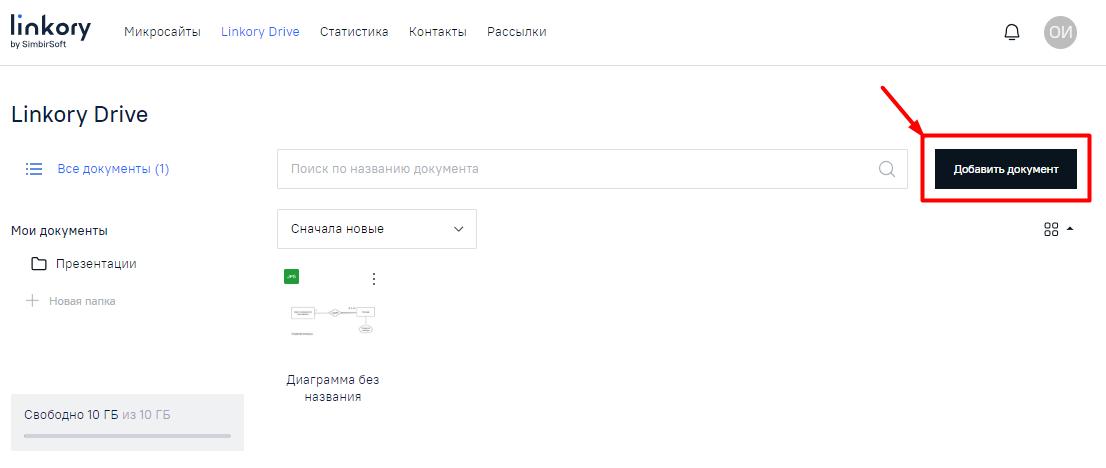
Загрузите на диск «Linkory Drive» файл, который Вы скачали на свой компьютер, либо перетащите его в область для загрузки файла.
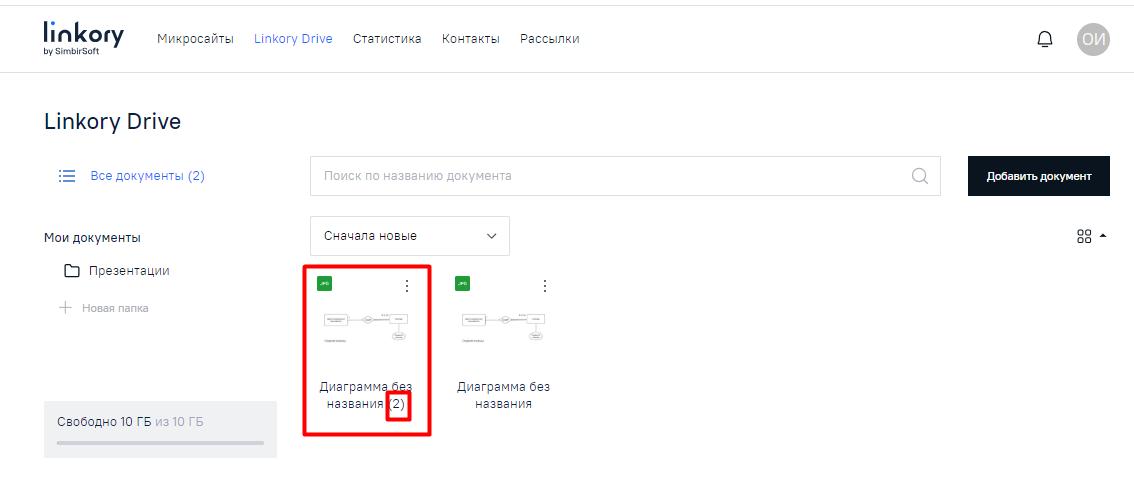
Система после завершения загрузки файла отобразит его в списке файлов на диске «Linkory Drive», причем в названии файла в скобках будет указан номер загрузки данного файла (какой по счету была загрузка).
Перейдите на страницу «Микросайты», выберите Микросайт, на который хотите повторно загрузить файл.
Снова нажмите на кнопку «Добавить» и выберите из выпадающего списка строку «Linkory Drive».
Система отобразит страницу с формой для добавления файла из числа файлов, загруженных ранее на диск «Linkory Drive».
Выберите файл путем установки галочки напротив названия файла и нажмите «Готово».
Теперь Вы сможете выбрать файл и повторно загрузить его на Микросайт, нажав «Готово».
Система отобразит страницу со списком файлов и файлом, повторно добавленным с диска «Linkory Drive».
Для удаления с Микросайта файла, загруженного с диска «Linkory Drive», нажмите на крестик , расположенный в верхнем правом углу области изображения файла.
Система отобразит страницу без удаленного файла.

Также Вы сможете удалить с Микросайта файл, загруженный с диска «Linkory Drive», убрав галочку в чекбоксе в модальном окне добавления файлов на Микросайт с диска «Linkory Drive».

Добавление ссылки на видео с видеохостинга "YouTube"
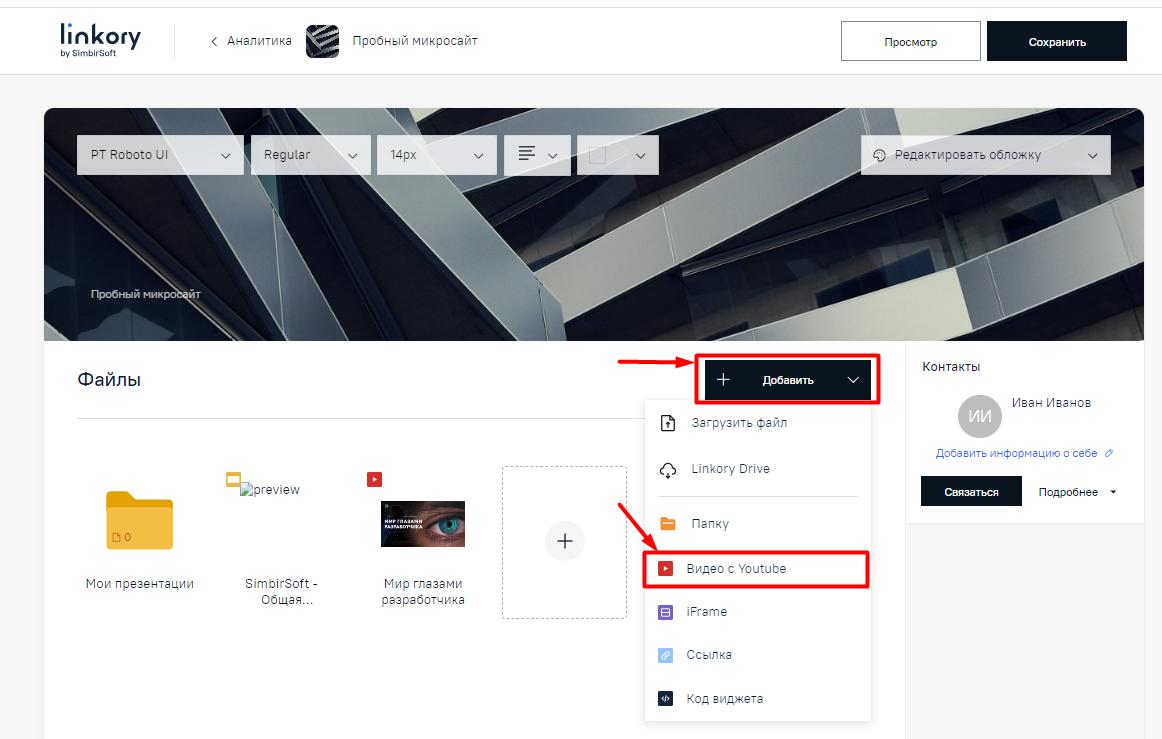
Для добавления на Микросайт ссылки на видео с видеохостинга «YouTube» нажмите на кнопку «Добавить» и выберите из выпадающего списка строку «Видео с YouTube».
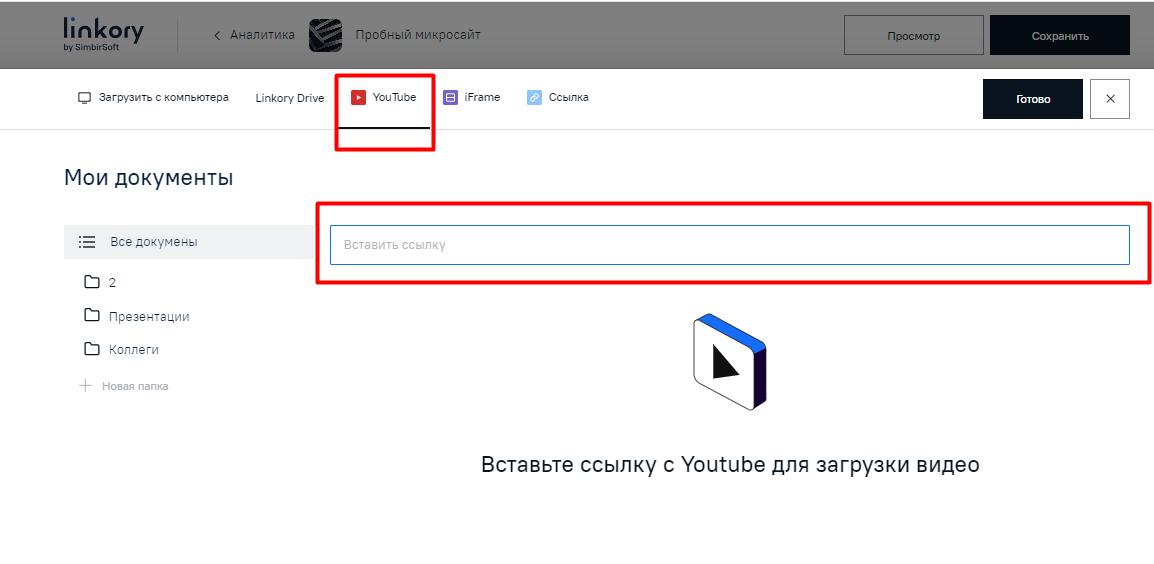
Система отобразит модальное окно для добавления на Микросайт ссылки на видео с видеохостинга «YouTube».
Также в данном модальном окне Вы сможете выбрать, куда будет загружена данная ссылка на диске «Linkory Drive», одновременно с загрузкой на Микросайт — вкладка «Мои документы» в левой части модального окна загрузки.
По умолчанию загрузка будет осуществляться на диск «Linkory Drive» в общий список документов.
Но также Вы сможете выбрать папку на диске «Linkory Drive» (при наличии созданных папок), в которую требуется загрузить ссылку, нажав на нее (на папку), или создать новую папку на диске «Linkory Drive» (нажав на строку «Новая папка», введя название новой папки, с возможностью добавления в новую папку других документов, размещенных ранее на диске) в данном модальном окне, и, после того, как она отобразится во вкладке «Мои документы» (после нажатия на кнопку «Создать»), выбрать ее для загрузки ссылки.
Вставьте ссылку в строку для вставки и нажмите «Готово». Система отобразит страницу с файлами и добавленным видео с видеохостинга «YouTube».
Примечание. Для добавления ссылки на видео с видеохостинга «YouTube» на созданный Микросайт также можно нажать на область для загрузки файлов.
Данная область появляется на странице после добавления файлов или создания папок с файлами.
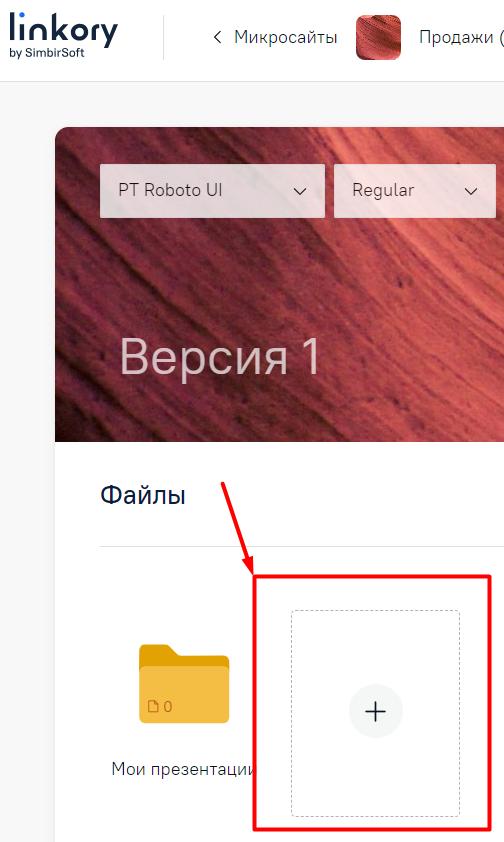
Система отобразит модальное окно для загрузки файлов (документов) на Микросайт.
Нажмите на вкладку видеохостинга «YouTube» и вставьте ссылку на видео с видеохостинга «YouTube» в появившуюся строку для вставки ссылки.
Нажмите «Готово». Система отобразит страницу с файлами и добавленным видео с видеохостинга «YouTube».

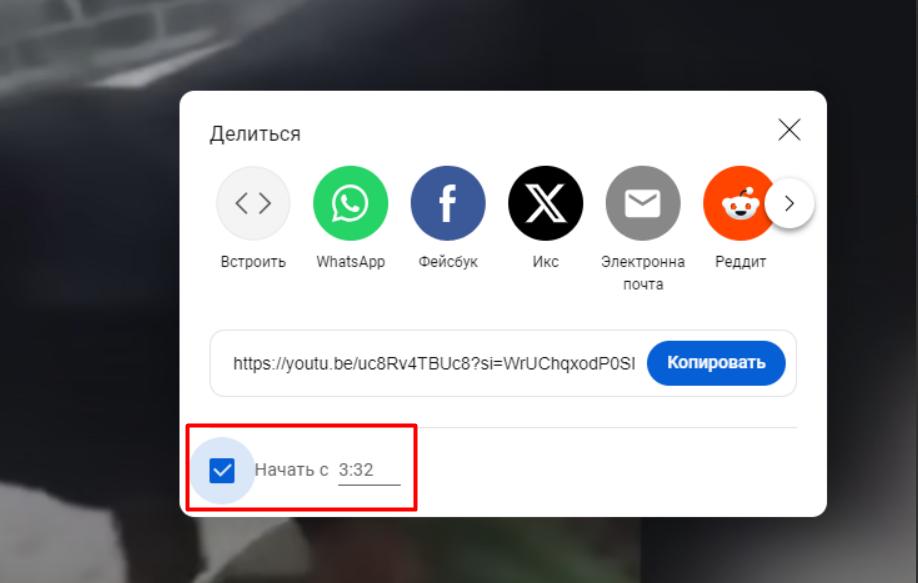
Также в Системе предусмотрена возможность добавления ссылки на видео (с видеохостинга «YouTube») с временной меткой, то есть в этом случае просмотр видео начнется с выбранного Вами момента времени.
Для этого на странице видеохостинга «YouTube» с нужным видео нажмите «Поделиться» и в открывшемся окне установите чекбокс в активное положение, поставив галочку, а также укажите время, с которого нужно начать воспроизведение видео.
Нажмите «Копировать», вставьте скопированную ссылку в строку для вставки ссылки («Вставить ссылку»).
Нажмите «Готово». Система отобразит страницу с файлами и добавленным видео с видеохостинга «YouTube», при этом в названии видео будет отображаться временная метка.
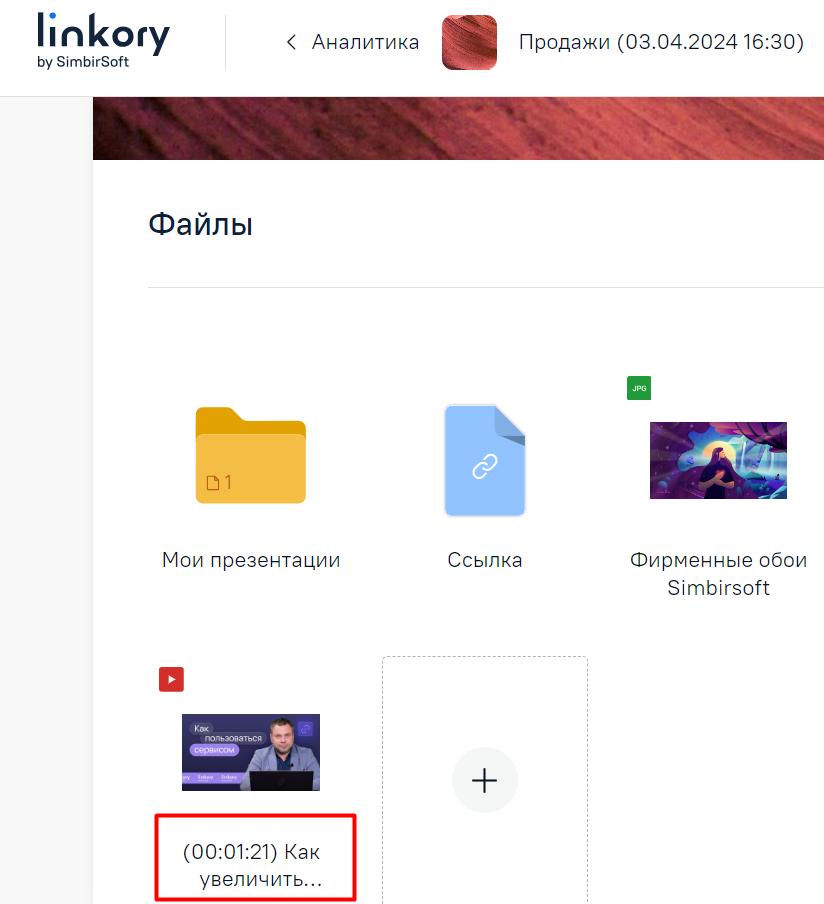
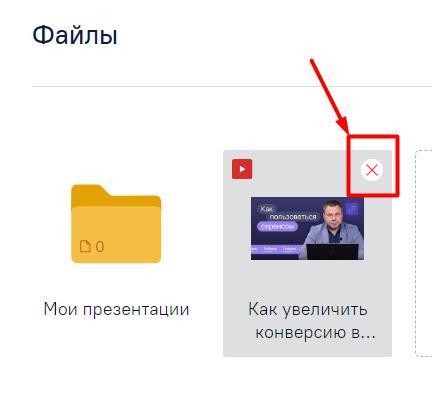
Для удаления с Микросайта ссылки на видео с видеохостинга «YouTube» нажмите на символ , расположенный в верхнем правом углу области изображения видео. Система отобразит страницу без удаленного видео.
Добавление ссылки на внешний ресурс
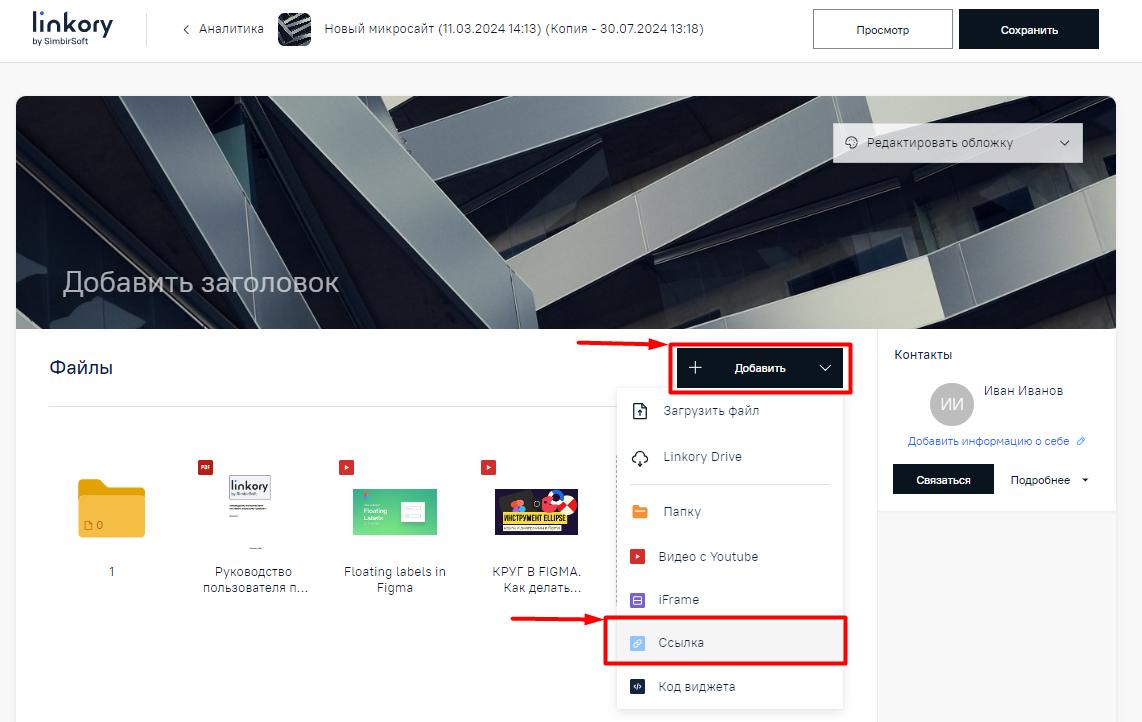
Для добавления на Микросайт гиперссылки нажмите на кнопку «Добавить» и выберите из выпадающего списка строку «Ссылка».
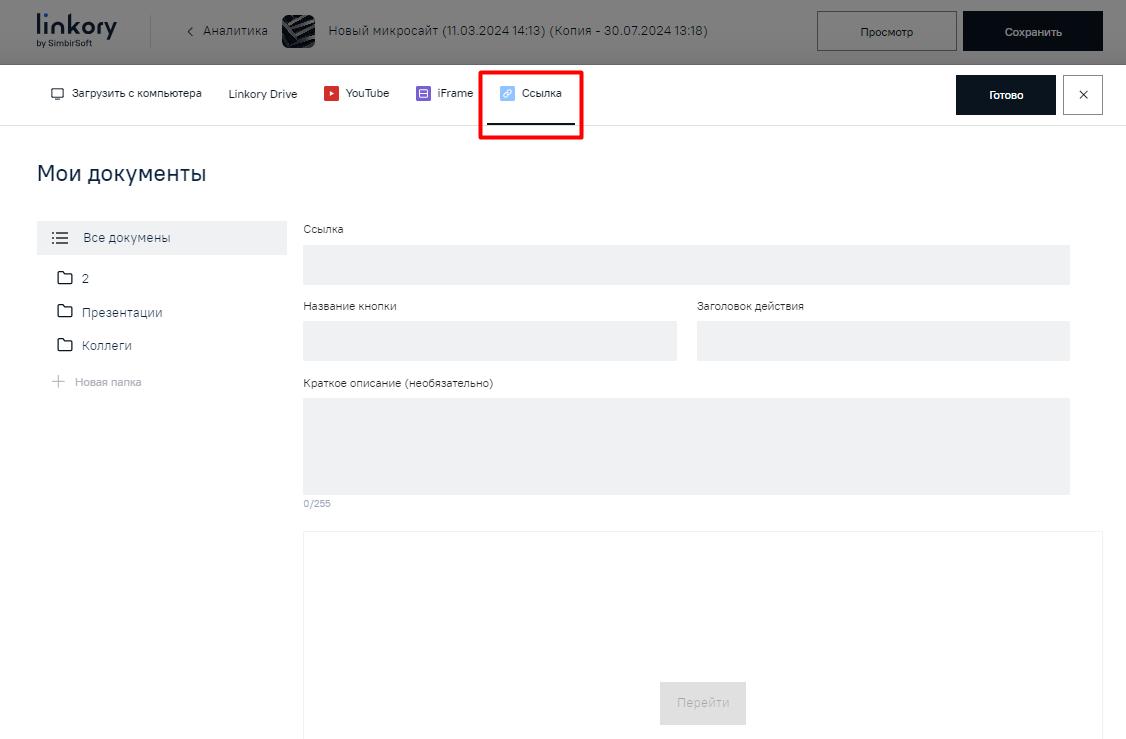
Система отобразит модальное окно для загрузки файлов (документов), в котором вкладка «Ссылка» активна и размещена строка для вставки гиперссылки.
Также в данном модальном окне Вы сможете выбрать, куда будет загружена данная гиперссылка на диске «Linkory Drive», одновременно с загрузкой на Микросайт — вкладка «Мои документы» в левой части модального окна загрузки.
По умолчанию загрузка будет осуществляться на диск «Linkory Drive» в общий список документов. Но также Вы сможете выбрать папку на диске «Linkory Drive» (при наличии созданных папок), в которую требуется загрузить гиперссылку, нажав на нее (на папку), или создать новую папку на диске «Linkory Drive» (нажав на строку «Новая папка», введя название новой папки, с возможностью добавления в новую папку других документов, размещенных ранее на диске) в данном модальном окне, и, после того, как она отобразится во вкладке «Мои документы» (после нажатия на кнопку «Создать»), выбрать ее для загрузки гиперссылки.
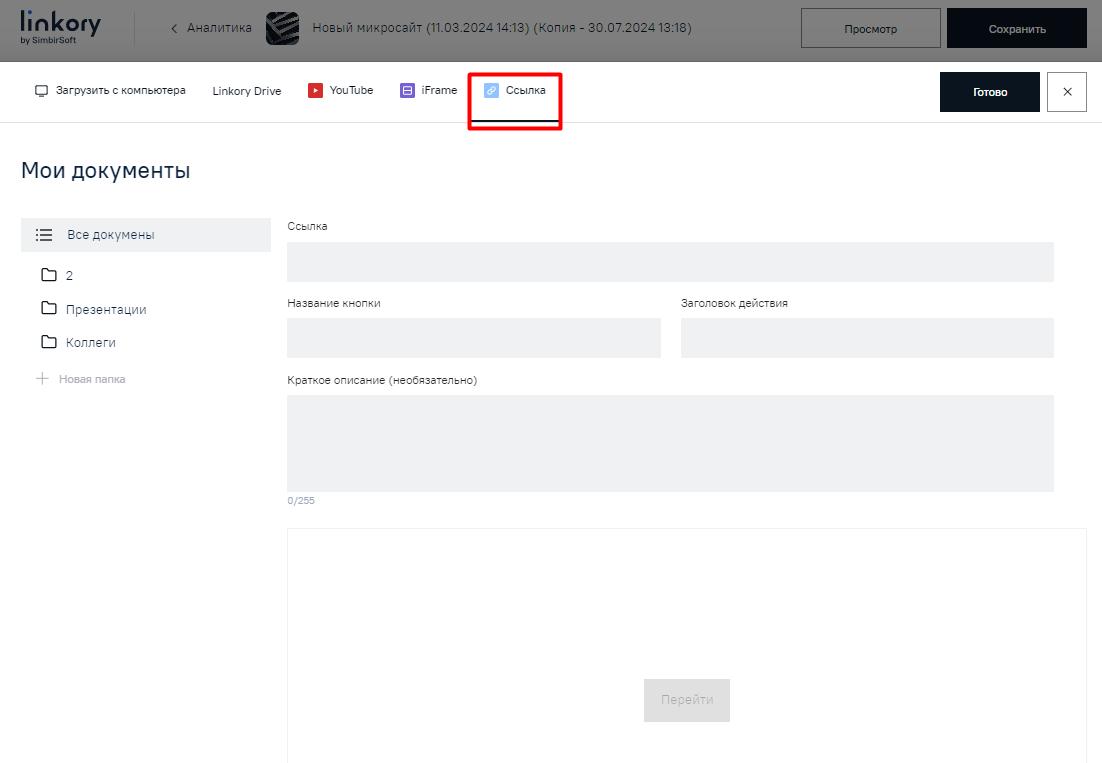
Вставьте гиперссылку в строку «Ссылка» и заполните поля:
- «Название кнопки» (обязательное для заполнения поле, по умолчанию выбрано название кнопки, которое будет отображаться вьюверу, — «Перейти»);
- «Заголовок действия» (обязательное для заполнения поле, будет отображаться Вам в качестве наименования документа на Микросайте);
- Краткое описание (необязательное для заполнения поле).
Нажмите «Готово». Система отобразит страницу Микросайта с добавленной гиперссылкой.
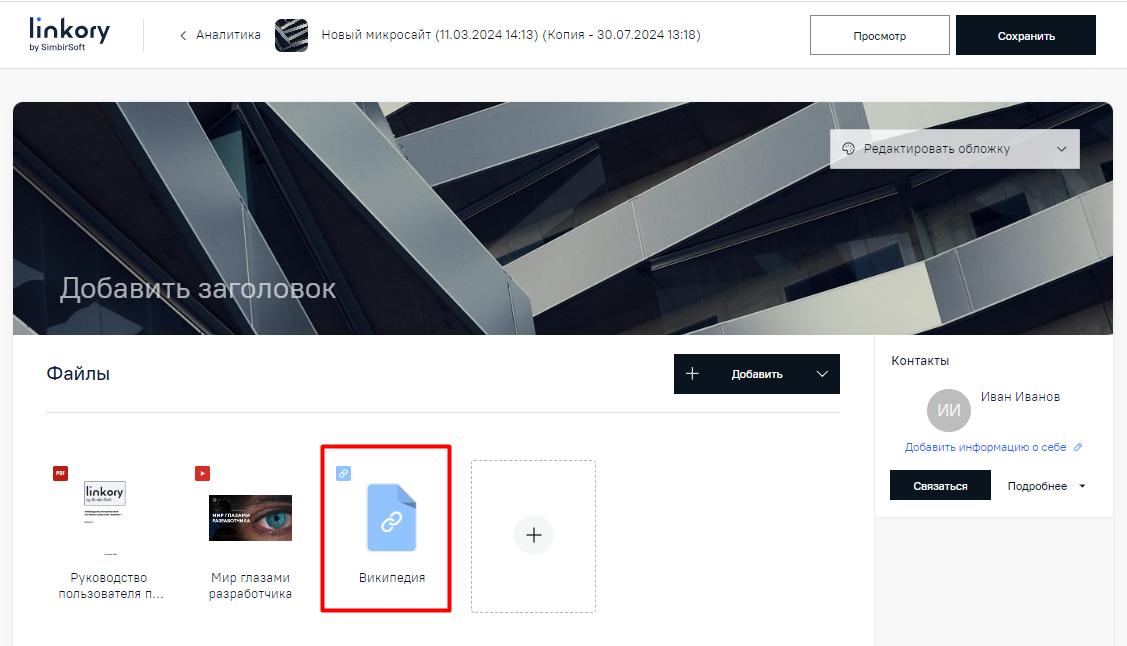
Примечание. Для добавления гиперссылки на созданный Микросайт также можно нажать на область для загрузки файлов.
Данная область появляется на странице Микросайта после добавления файлов или создания папок с файлами.
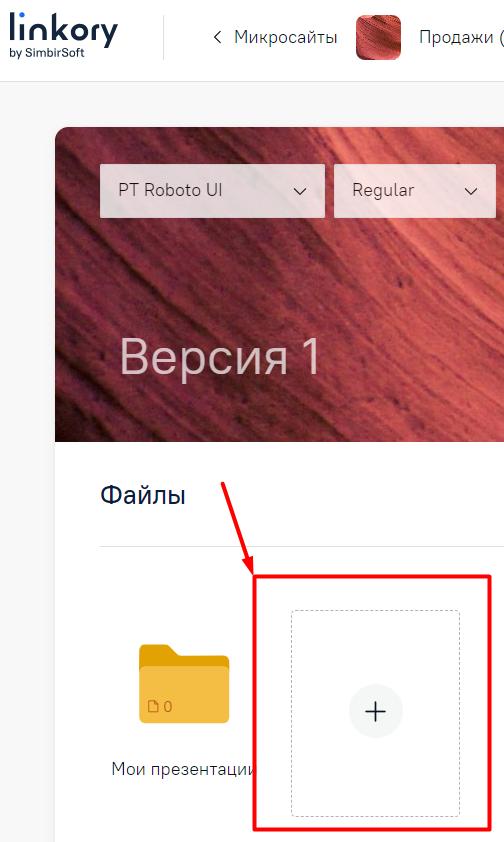
Система отобразит модальное окно для загрузки файлов (документов) на Микросайт. Нажмите на вкладку «Ссылка».
Вставьте гиперссылку в строку «Ссылка» и заполните поля:
- «Название кнопки» (обязательное для заполнения поле, по умолчанию выбрано название кнопки, которое будет отображаться вьюверу, — «Перейти»);
- «Заголовок действия» (обязательное для заполнения поле, будет отображаться Вам в качестве наименования документа на Микросайте);
- Краткое описание (необязательное для заполнения поле).
Нажмите «Готово». Система отобразит страницу Микросайта с добавленной гиперссылкой.
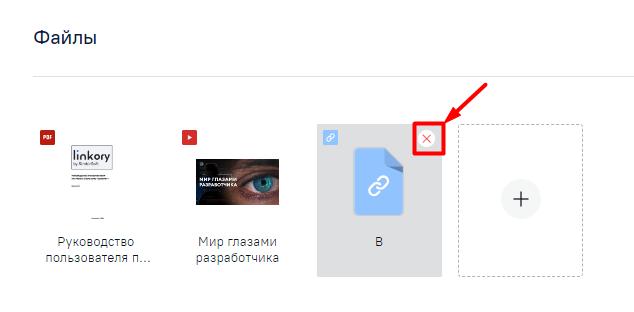
Для удаления с Микросайта гиперссылки нажмите на элемент , расположенный в верхнем правом углу области изображения гиперссылки.
Система отобразит страницу Микросайта без удаленной гиперссылки.
Добавление ссылки iFrame
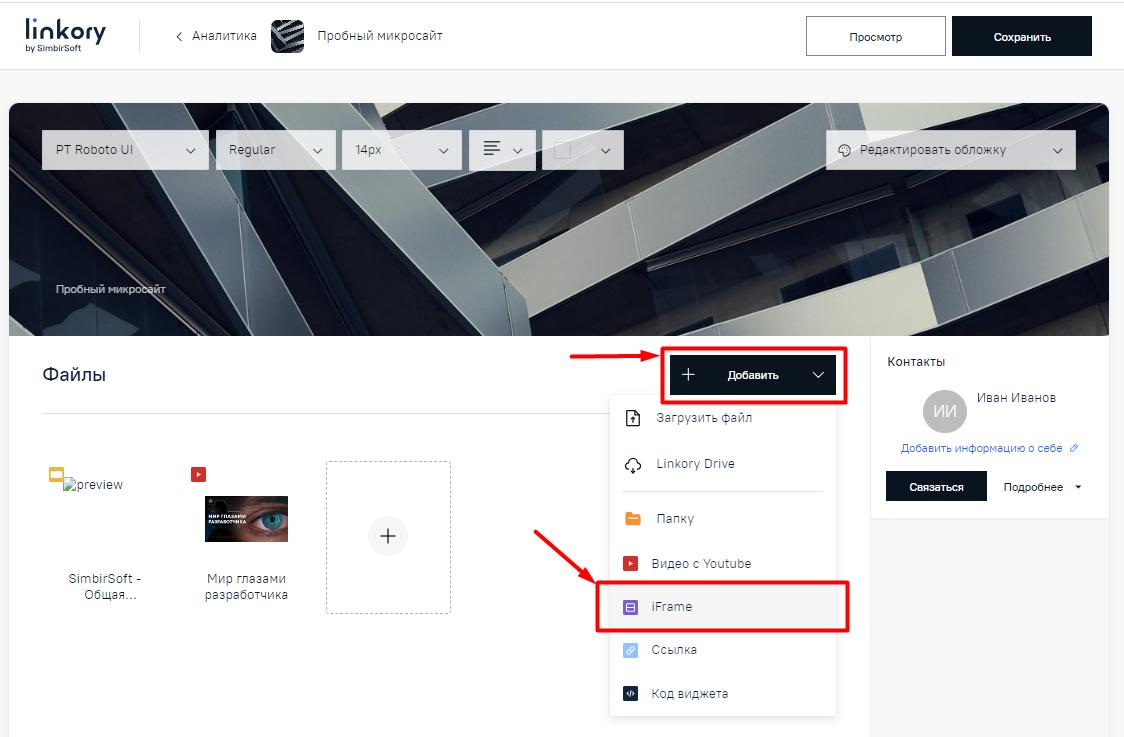
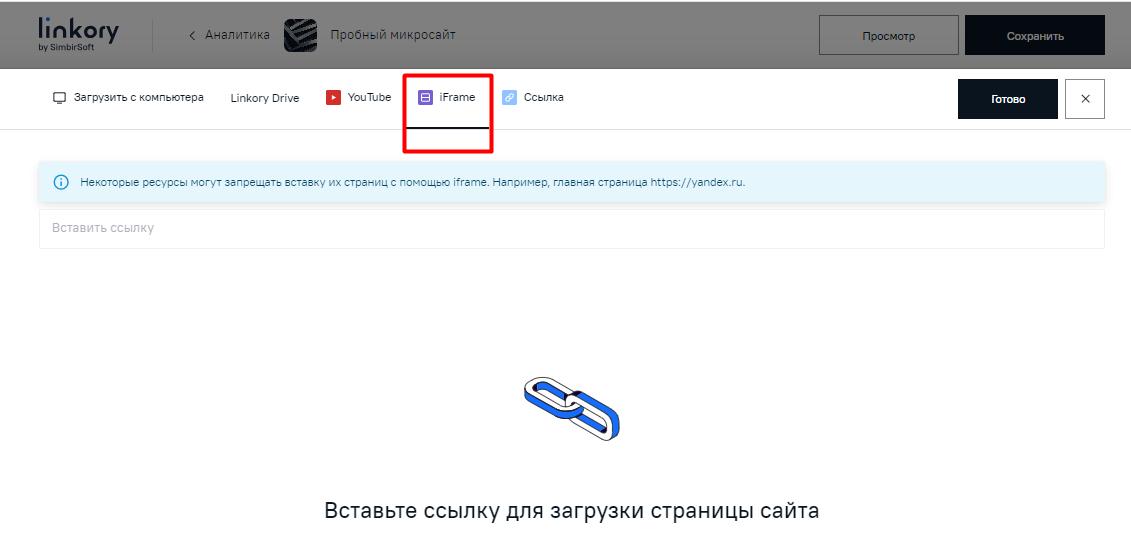
Для добавления на Микросайт ссылки «iFrame» нажмите на кнопку «Добавить» и выберите из выпадающего списка строку «iFrame». Система отобразит модальное окно для загрузки файлов (документов), в котором вкладка «iFrame» активна и размещена строка для вставки ссылки.
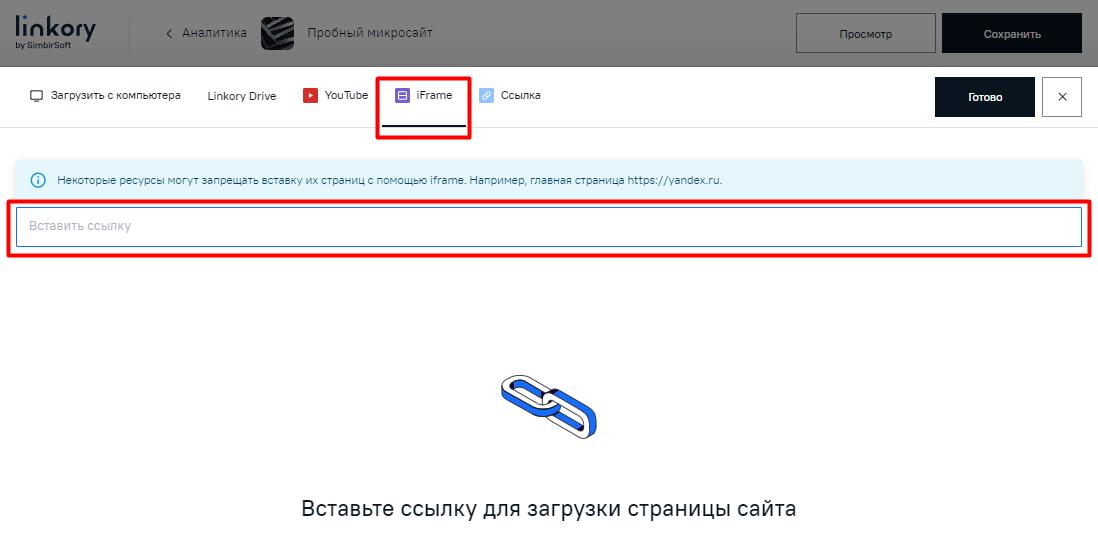
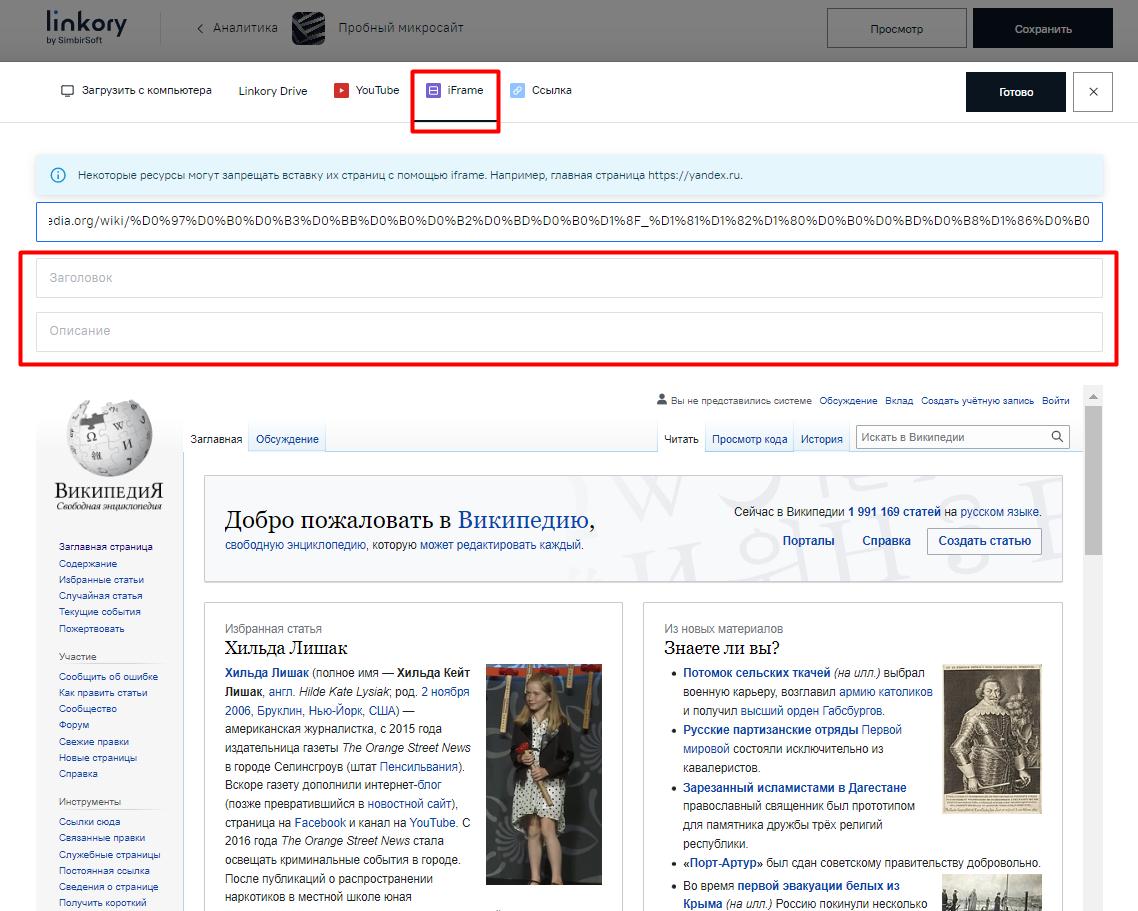
Вставьте скопированную ссылку в строку, заполните появившиеся строки «Заголовок» (поле является обязательным для заполнения) и «Описание» (поле является необязательным для заполнения).
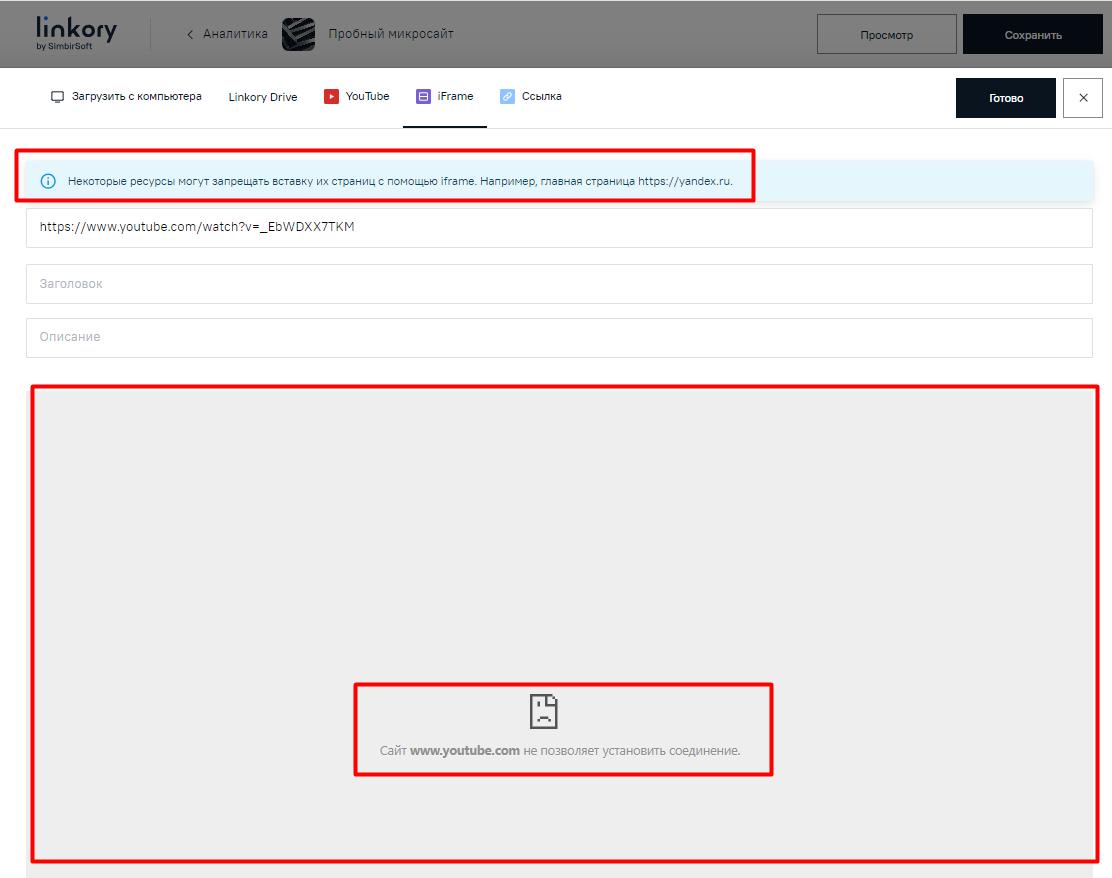
После вставки ссылки в строку в нижней части данного модального окна подгрузится отображение страницы, которая должна появиться в окне для просмотра при переходе по ссылке (если загрузка ссылки прошла с ошибкой, то в нижней части данного модального окна отобразится сообщение об этом).
Нажмите «Готово». Система отобразит страницу с добавленной ссылкой «iFrame».
Примечание. Для добавления ссылки «iFrame» на созданный Микросайт также можно нажать на область для загрузки файлов.
Данная область появляется на странице после добавления файлов или создания папок с файлами.
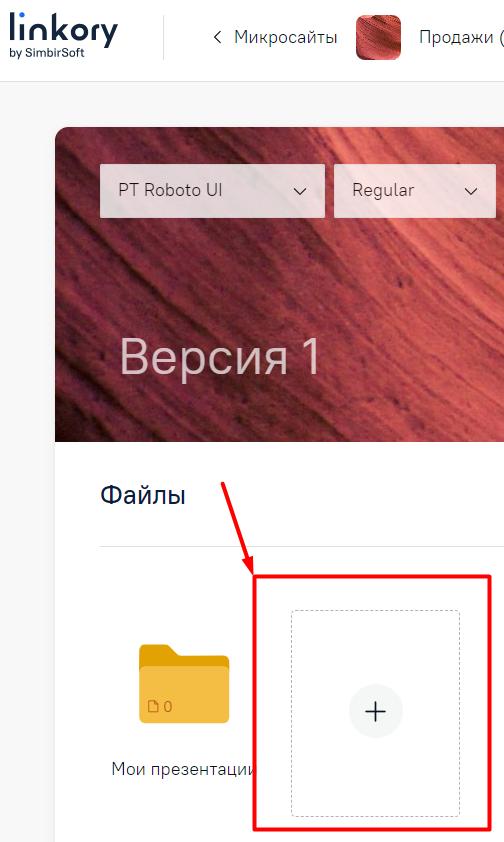
Система отобразит модальное окно для загрузки файлов (документов) на Микросайт.
Нажмите на вкладку «iFrame». Вставьте скопированную ссылку в строку, заполните появившиеся строки «Заголовок» и «Описание» (данная строка является необязательной для заполнения) и нажмите «Готово».
Система отобразит страницу Микросайта с файлами и добавленной ссылкой «iFrame».
Для удаления с Микросайта ссылки «iFrame» нажмите на элемент , расположенный в верхнем правом углу области изображения ссылки.
Система отобразит страницу без удаленной ссылки «iFrame».

Добавление кода виджета
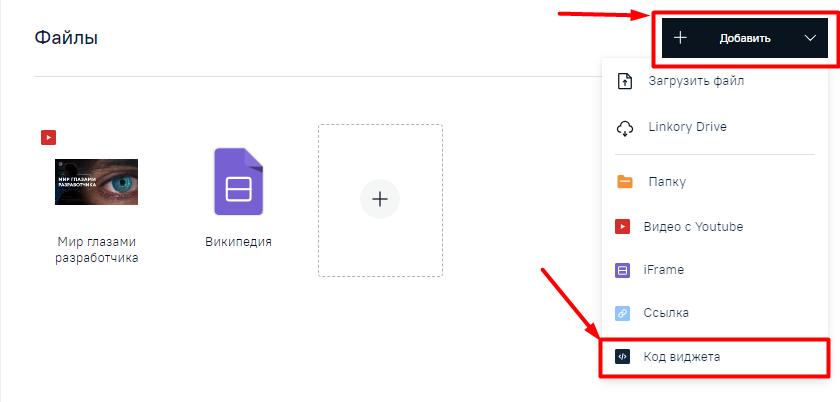
Для добавления на Микросайт кода виджета нажмите на кнопку «Добавить» и выберите из выпадающего списка строку «Код виджета».
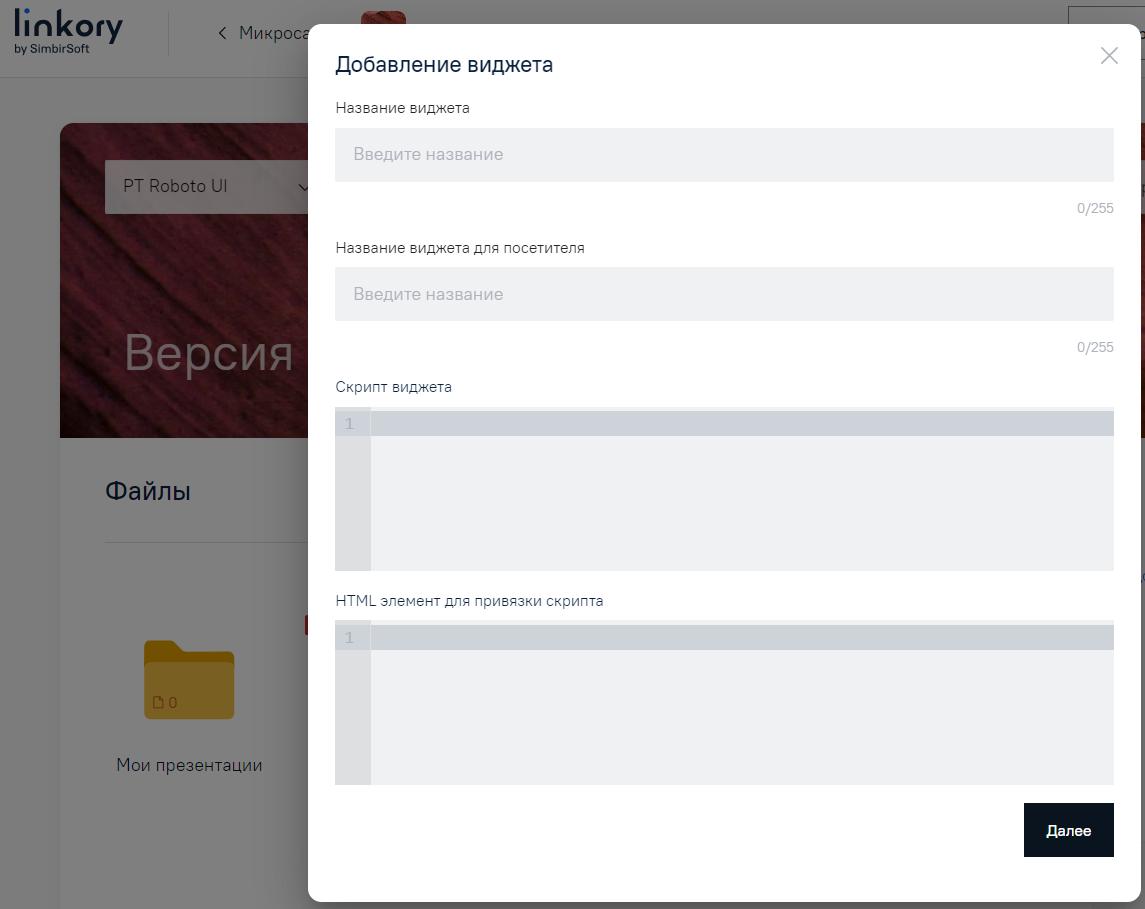
Система отобразит модальное окно для добавления на Микросайт кода виджета.
Заполните поля в данном модальном окне и нажмите «Далее».
Система отобразит страницу с файлами и добавленным кодом виджета.
Для удаления с Микросайта кода виджета нажмите на элемент , расположенный в верхнем правом углу области изображения виджета.
Система отобразит страницу без удаленного виджета.
